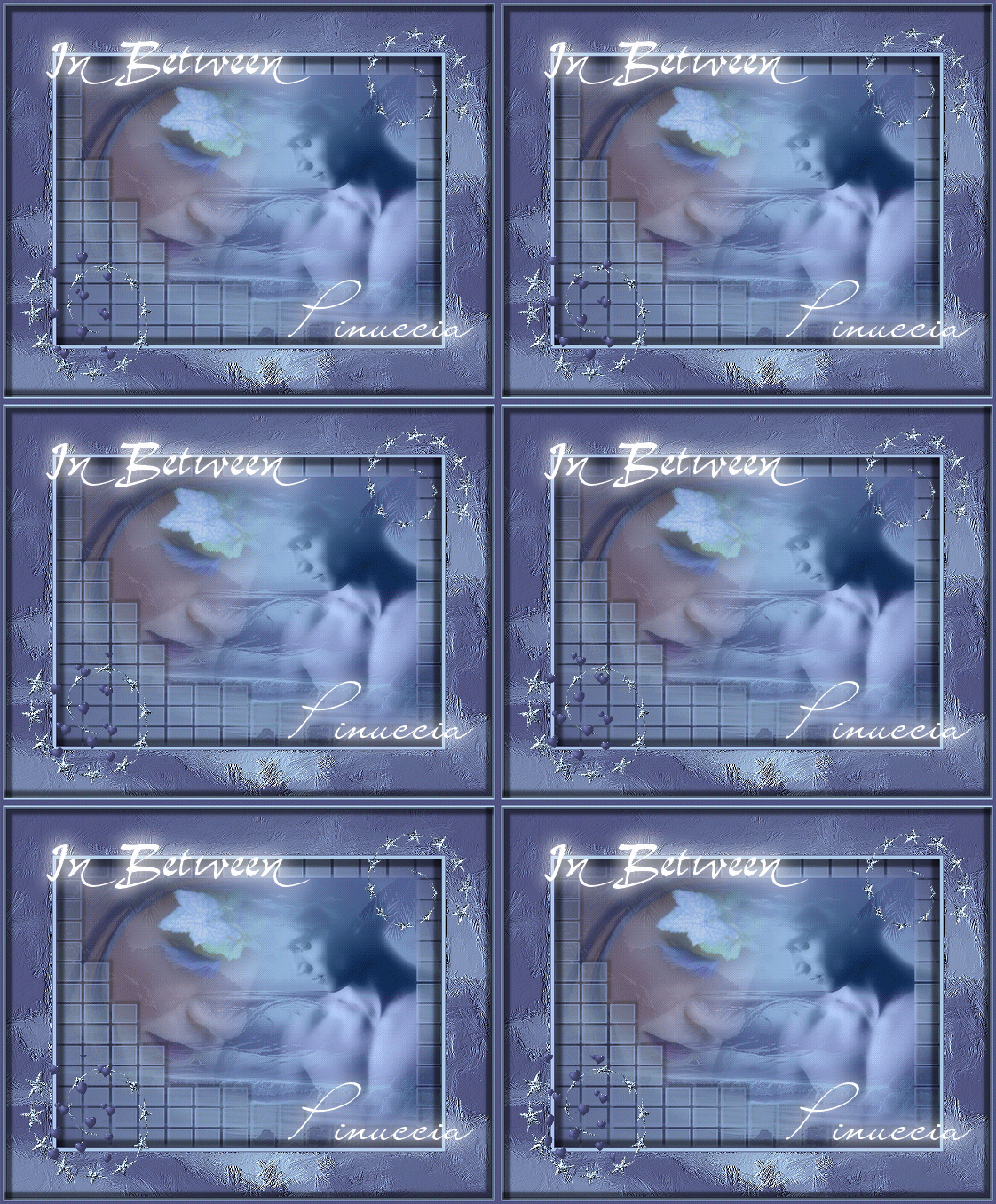
|
IN BETWEEN
Ringrazio Mary e Ines per avermi permesso di tradurre questo tutorial.
qui puoi trovare qualche risposta ai tuoi dubbi. Se l'argomento che ti interessa non è presente, ti prego di segnalarmelo. Occorrente: Materiale qui Filtri: Xero qui Penta.com qui Non potete usarli per i vostri tutorial. Non cambiate il nome al tube e non rimuovete il copyright. 1. Apri una nuova immagine trasparente 600 x 450 pixels. Imposta il colore di primo piano con #aac8e7 e il colore di sfondo con #515483. Riempi  l'immagine con il colore scuro. l'immagine con il colore scuro.2. Livelli>Nuovo livello raster. Riempi il nuovo livello con il colore chiaro.Livelli>Carica/Salva maschera>Carica maschera da disco. Cerca e carica la maschera Maske SKF_Mask34 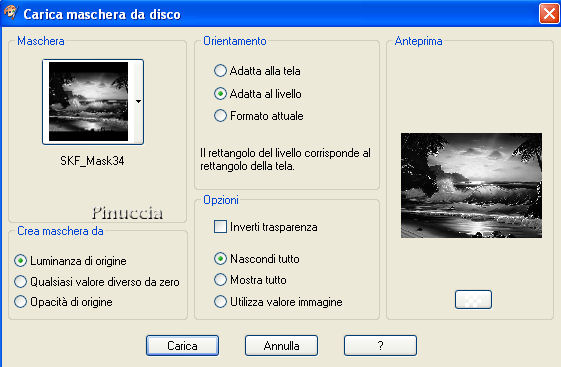 3. Livelli>Unisci>Unisci gruppo. Livelli>Unisci>Unisci visibile. 4. Shift+D e fai una copia dell'immagine. Minimizzala, perchè ti servirà più tardi. Continua sull'immagine originale. 5. Apri il tube SS_531 di Suzi e vai a Modifica>copia. Torna al tuo lavoro e vai a Modifica>Incolla>Incolla come nuovo livello. Spostalo  a sinistra (vedi tag finale). a sinistra (vedi tag finale).6. Livelli>Carica>Salva maschera>Carica maschera da disco. Cerca e carica la maschera 20/20. 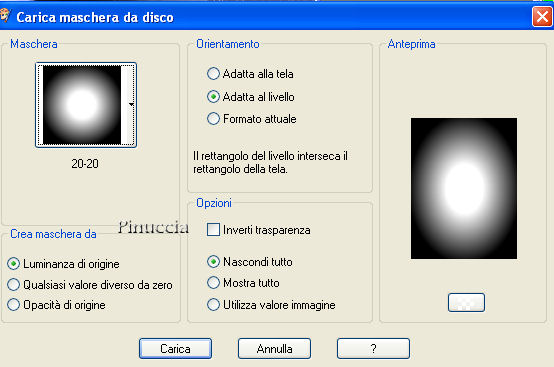 Livelli>Unisci>Unisci gruppo. 5. Nella paletta dei livelli abbassa l'opacità al 70%. 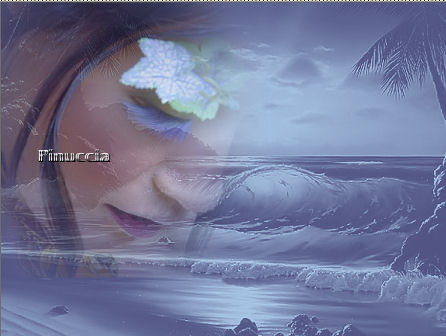 6. Apri il tube Carp3045 e vai a Modifica>Copia. Torna al tuo lavoro e vai a Modifica>Incolla>Incolla come nuovo livello. Spostalo sul lato destro dell'immagine.8. Livelli>Carica/Salva Maschera>Carica maschera da disco. Cerca e carica la maschera 20-20. Livelli>unisci>Unisci gruppo. Nella paletta dei livelli cambia la modalità di miscelatura in Luminanza (esistente) e abbassa l'opacità al 70%. 9. Livelli>Unisci>Unisci visibile. 10. Livelli>Nuovo livello raster. Riempi il nuovo livello con il colore chiaro di primo piano.Effetti>Plugins>Penta.com / Color dot, con i settaggi standard.  Abbassa l'opacità di questo livello al 20%. Effetti>Effetti di bordo>Aumenta. 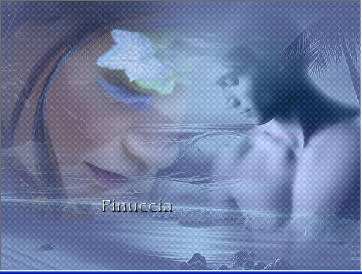 (Non far caso ai quadratini che vedi nell'esempio: sono l'effetto della riduzione dell'immagine. Nella dimensione originale non sono così evidenti). 11. Livelli>Unisci>Unisci visibile. Livelli>Nuovo livello raster. Passa il colore di primo piano a gradiente di primo piano/sfondo, stile lineare: 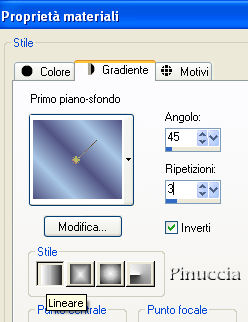 Riempi il nuovo livello con questo gradiente.12. Livelli>Carica/Salva maschera>Carica maschera da disco. Cerca e carica la maschera Cris_Taylor_m33, inverti trasparenza selezionato: 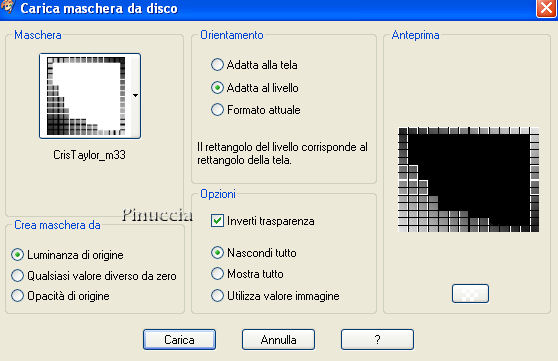 Livelli>Unisci>Unisci gruppo. Effetti>Effetti 3D>Sfalsa ombra, con i seguenti settaggi: 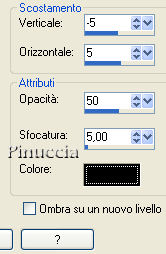 13. Livelli>Unisci>Unisci visibile. Effetti>Plugins>Xero /Porcelain: 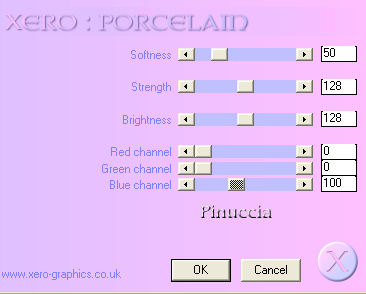 14. Immagine>Ridimensiona, dell'85%, tutti i livelli selezionato. 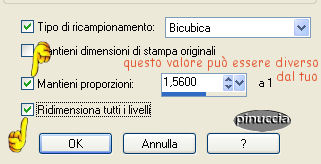 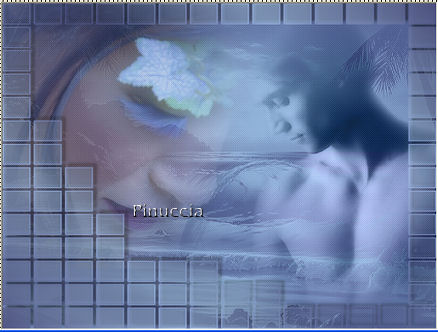 15. Immagine>Aggiungi bordatura, 1 pixel, simmetriche, con il colore scuro (#515483). Immagine>Aggiungi bordatura, 4 pixels, simmetriche, con il colore chiaro (#aac8e7). Immagine>Aggiungi bordatura, 1 pixel, simmetriche, con il colore scuro (#515483). 16. Selezione>Seleziona tutto. Selezione>Modifica>Contrai, di 6 pixels. Effetti>Effetti 3D>Ritaglio: 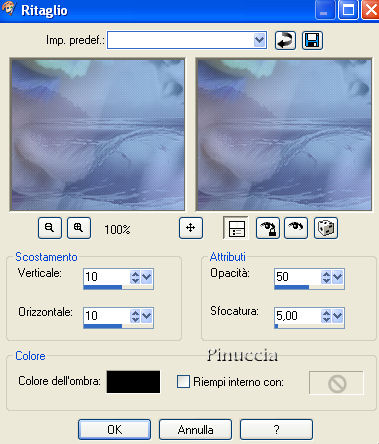 Ripeti l'Effetto Ritaglio ma cambiando verticale e orizzontale a -10. Selezione>Nessuna selezione. 17. Immagine>Aggiungi bordatura, 60 pixels, simmetriche, con il colore bianco (#ffffff). Seleziona il bordo con la bacchetta magica  , sfumatura e tolleranza 0. , sfumatura e tolleranza 0.18.Apri la copia che hai messo da parte al punto 4 e vai a Modifica>Copia. Torna al tuo lavoro e vai a Modifica>Incolla>Incolla nella selezione. Mantieni selezionato. Effetti>Effetti tecniche di disegno>Pennellate, colore di primo piano (#aac8e7): 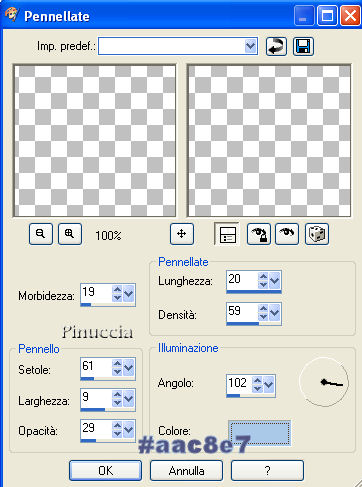 Selezione>Nessuna selezione. 19. Ripeti i passi 15-16. 20. Immagine>Ridimensiona, dell'85%, tutti i livelli selezionato: 21. Apri il tube Accent_star02. Posizionati sul livello della stella blu (per individuare il livello attiva lo strumento Spostamento clicca sulla stella e nella paletta dei livelli si attiverà (=blue) il relativo livello). Modifica>Copia. Torna al tuo lavoro e vai a Modifica>Incolla>Incolla come nuovo livello. Sposta la stella nell'angolo in basso a sinistra.Regola>Messa a fuoco>Metti a fuoco. 22. Livelli>Duplica. Immagine>Ridimensiona, dell'85%, tutti i livelli non selezionato.  Immagine>Rifletti. Immagine>Capovolgi. Spostala nell'angolo in alto a destra.23. Livelli>Unisci>Unisci giù. 24. Duplica (Livelli>Duplica) questo livello 2 volte. 25. Nascondi i tre livelli. 26. Attiva il livello inferiore (sfondo). Imposta il colore di sfondo con il bianco (#ffffff) e chiudi il colore di primo piano. Attiva lo strumento Testo  , scegli un bel font, come vettore, , scegli un bel font, come vettore,e scrivi il tuo testo e posizionalo in alto a sinistra. Livelli>Converti in livello raster. Effetti>Effetti 3D>Sfalsa ombra, con i seguenti settaggi, colore bianco: 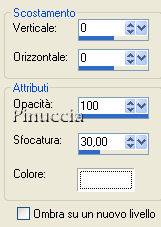 Ripeti l'Effetto Sfalsa ombra. 27. Scegli un altro bel font e scrivi il tuo nome. Converti in livello raster. Ripeti l'Effetto Sfalsa ombra del punto 26. Se vuoi, aggiungi il tuo watermark. 28. Livelli>Unisci>Unisci visibile. Attiva il livello inferiore dei tre livelli della stella. Regola>Aggiungi/Rimuovi disturbo>Aggiungi disturbo: 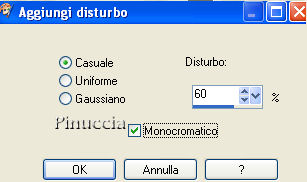 Chiudi il livello e attiva il livello centrale delle tre stelle. Ripeti l'Effetto Disturbo, ma cambiando il valore a 70. Chiudi questo livello e attiva il livello superiore. Ripeti l'Effetto disturbo, cambiando il valore a 80.  29. Attiva il livello di sfondo e il primo livello della stella. 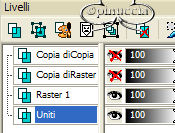 Modifica>Copia unione. Apri Animation Shop e vai a Modifica>Incolla come nuova animazione. Ritorna in PSP. Chiudi il primo livello della stella e apri il secondo. 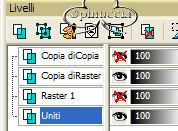 Modifica>Copia unione. In AS vai a Modifica>Incolla>Incolla dopo il fotogramma corrente. Torna nuovamente in PSP. Chiudi il secondo livello della stella e apri il terzo. 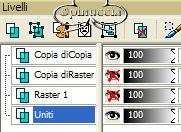 Modifica>Copia unione. In AS: Modifica>Incolla>Incolla dopo il fotogramma corrente. Clicca sul primo fotogramma per selezionarlo e vai a Modifica>Seleziona tutto e poi Modifica>Copia. Clicca sul terzo fotogramma e vai a Modifica>Incolla>incolla dopo il fotogramma corrente. Adesso hai un totale di sei fotogrammi. Apri l'animazione (nello zip) Hover_Hearts.mng. Clicca sul primo fotogramma per selezionarlo e vai a Modifica>Seleziona tutto e poi Modifica>Copia. Ritorna alla tua tag. Clicca sul primo fotogramma per selezionarlo e vai a Modifica>Seleziona tutto e poi Modifica>Incolla>Incolla nel fotogramma selezionato. Cerca la posizione corretta sulla stella di sinistra e quando l'hai trovata rilascia il tasto del mouse. Se non ti piace puoi tornare indietro, utilizzando il comando Modifica>Annulla incolla, e ripetere. Per controllare il risultato clicca su Visualizza  Quando sei soddisfatto, salva in formato gif.  Se hai problemi o dubbi, o trovi un link non funzionante, o anche soltanto per un saluto, scrivimi. Settembre 2006 |