|
INNOCENT BEAUTY ROSE
Ringrazio Mary e Ines per avermi permesso di tradurre questo tutorial.
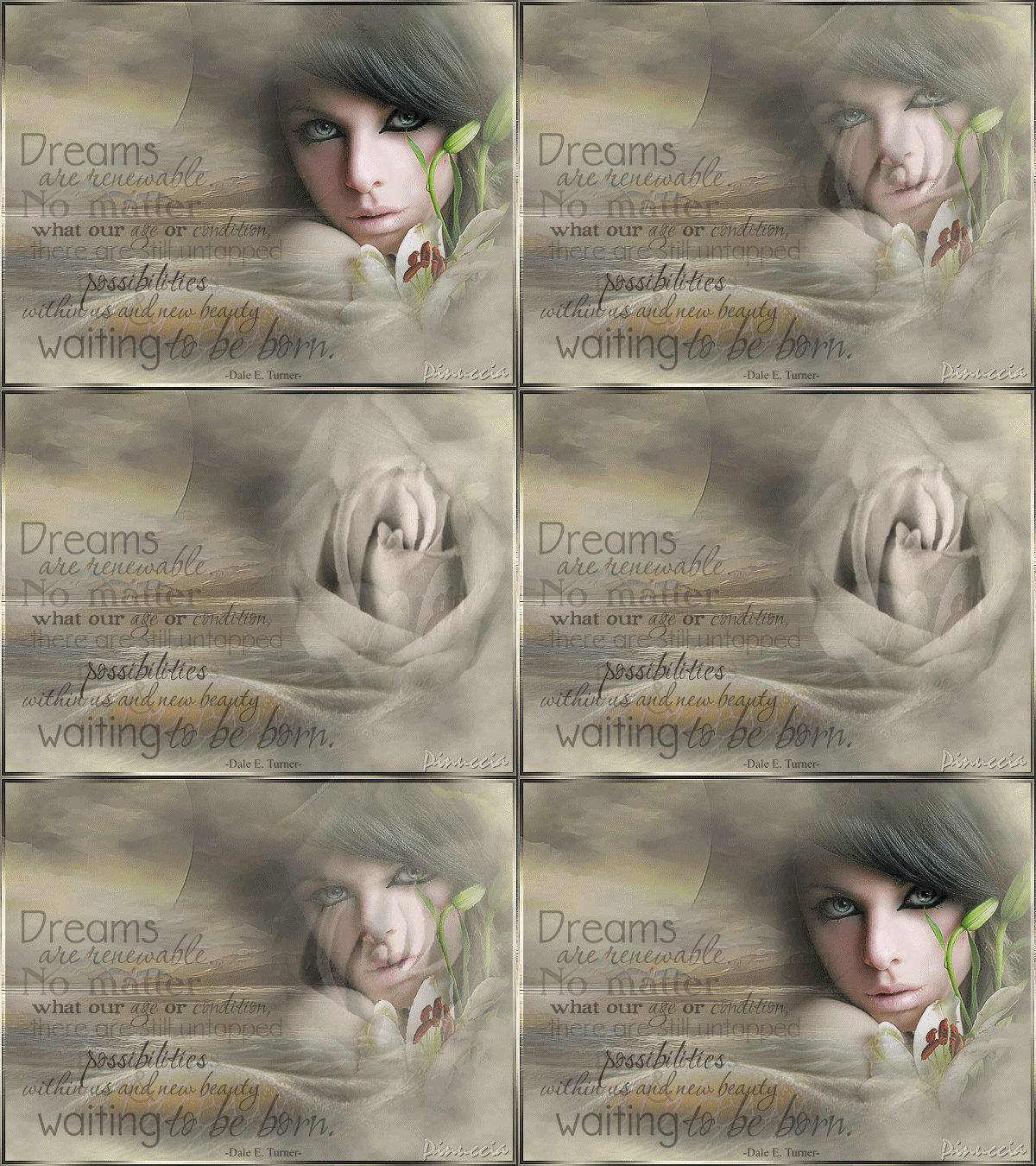
qui puoi trovare qualche risposta ai tuoi dubbi. Se l'argomento che ti interessa non è presente, ti prego di segnalarmelo. Occorrente: Materiale qui I tubes usati sono di Marief e di Kaedee Metti la maschera nella cartella maschere. Filtri: Graphics Plus qui Filters Unlimited 2.0 qui FM Tile Tools qui Mura's Meister qui 1. Apri una nuova immagine trasparente 600 x 450 pixels. Imposta il colore di primo piano con #e2dcbc, e il colore di sfondo con #807b76. 2. Effetti>Plugins>Mura's Meister - Clouds: 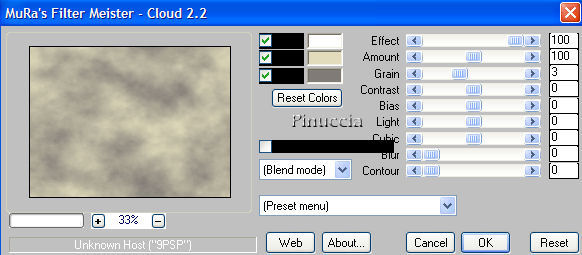 Questo filtro lavora con i colori impostati come primo piano e sfondo. Ma tiene in memoria i colori finchè il programma non viene chiuso. Pertanto, se questa non è la prima volta che usi il filtro, da quando hai aperto PSP, è consigliabile: o controllare che i colori siano correttamente impostati, (cliccando sulle palette), oppure più semplicemente cliccare su "Reset colors": in tal modo, se nelle palette ci sono altri colori, il filtro automaticamente imposta quelli del tutorial. 3. Selezione>Seleziona tutto. Livelli>Nuovo livello raster. Apri il tube Beach-Laufey e vai a Modifica>Copia. Torna al tuo lavoro e vai a Modifica>Incolla>Incolla nella selezione. Selezione>Nessuna selezione. Spostalo  in basso a sinistra. in basso a sinistra.Nella paletta dei livelli abbassa l'opacità di questo livello al 70%. Effetti>Plugins>FM Tile Tools - Blend Emboss, con i settaggi standard.  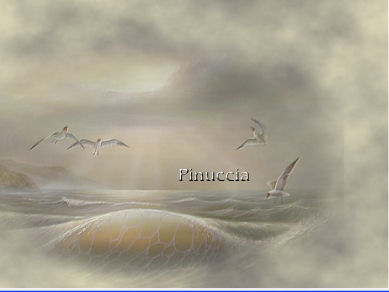 4. Apri il tube Marief_2006_septembre_misted_paysage10 e vai a Modifica>Copia. Immagine>Rifletti. Cambia la modalità di miscelatura di questo livello in Luminanza. Spostalo nell'angolo in alto a sinistra.Abbassa l'opacità di questo livello al 60%. 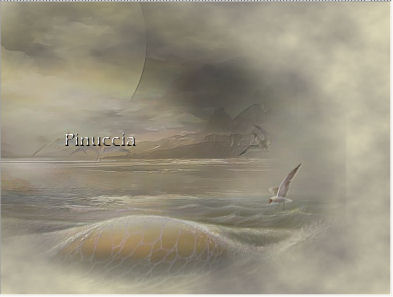 Effetti>Plugins>FM Tile Tools, Blend Emboss, con i settaggi standard. 5. Apri il tube di testo WordArtDreams e vai a Modifica>Copia. Torna al tuo lavoro e vai a Modifica>Incolla>Incolla come nuovo livello. Immagine>Ridimensiona: 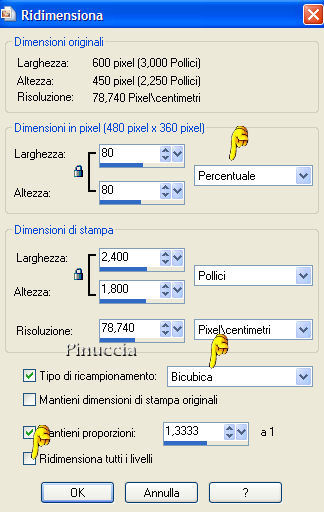 Sposta il testo in basso a sinistra.Abbassa l'opacità di questo livello al 60%. Lascia un po' di spazio a sinistra, perchè sarà necessario per il bordo. Livelli>Unisci>Unisci tutto. 6. Selezione>Seleziona tutto. Selezione>Modifica>Contrai, di 6 pixels. Selezione>Inverti. Effetti>Plugins>Graphics Plus - Cross Shadow, con i settaggi standard.  Mantieni selezionato. Effetti>Plugins>Filters Unlimited - Frame & Buttons - Mirrored Frame: 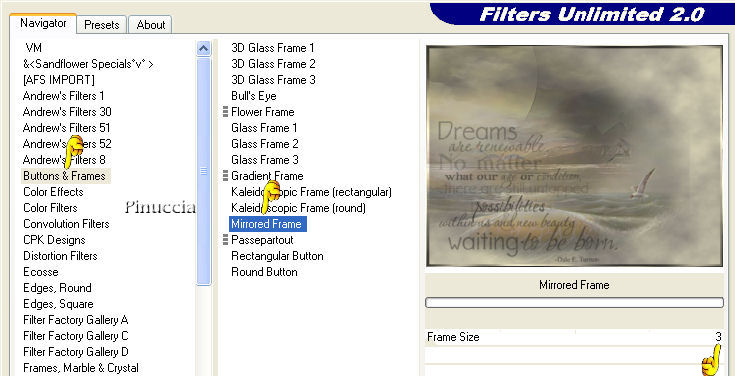 7. Effetti>Effetti di bordo>Aumenta. Selezione>Nessuna selezione. 8. Aggiungi il tuo nome o il watermark. 9. Modifica>Copia. Apri Animation Shop. Clicca con il tasto destro del mouse sull'area vuota e Incolla come nuova animazione.  Clicca sull'immagine e vai a Modifica>Duplica e ripeti finchè l'animazione non sarà composta da 15 fotogrammi. Un altro sistema (veloce e pratico quando i fotogrammi da duplicare non sono tanti) è quello di cliccare nella barra superiore sull'icona "copia" e poi sull'icona "incolla dopo"   e contemporaneamente controllare la successione dei fotogrammi nella barra di stato inferiore. Quando sei arrivato a 15, fai scorrere il cursore fino al primo fotogramma. Ritorna in PSP. Apri il tube SKF_FlowerFace. Modifica>Copia. Modifica>Incolla>Incolla come nuova immagine. 10. Livelli>Carica/Salva maschera>Carica maschera da disco: cerca e carica la maschera 20-20: 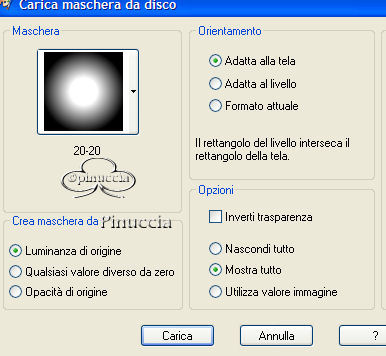 Livelli>Unisci>Unisci gruppo. Immagine>Ridimensiona: 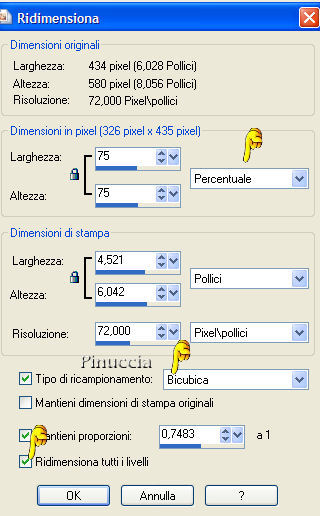 Selezione>Seleziona tutto. Livelli>Nuovo livello raster. 11. Apri il tube di Kaedee Heartbwrose. Modifica>Copia. Modifica>Incolla>Incolla come nuova immagine. Livelli>Carica/Salva maschera>Carica maschera da disco, cerca e carica la maschera 20-20, come hai fatto con il tube della donna. Livelli>Unisci>Unisci gruppo. Modifica>Copia. Attiva l'immagine con il tube della donna e vai a Modifica>Incolla>Incolla nella selezione. Selezione>Nessuna selezione. Salva in formato .psp. 12. Ritorna in Animation Shop. Apri l'immagine che hai appena salvato. Posizionati sul primo fotogramma. Modifica>Seleziona tutto. 13. Effetti>Inserisci transizione immagine: 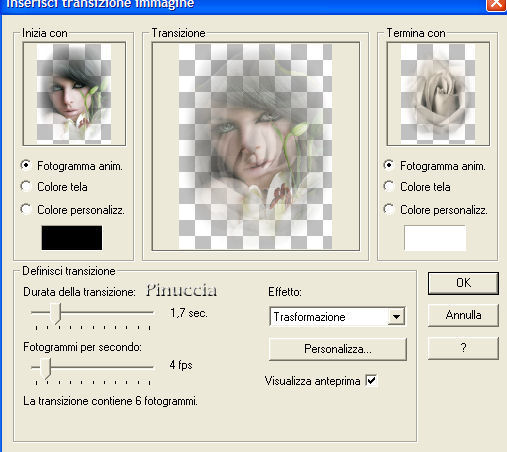 14. Premi sul cursore con il tasto sinistro del mouse e trascinalo fino al primo fotogramma. Clicca sul primo fotogramma per selezionarlo. Il fotogramma deve diventare blu. Se non diventa blu vuol dire che non è selezionato. Modifica>Seleziona tutto. Modifica>Incolla>Incolla come nuova animazione. In questa seconda animazione: posizionati sul primo fotogramma per selezionarlo. Modifica>Seleziona tutto. Animazione>Inverti fotogrammi. Ritorna nuovamente al primo fotogramma di questa seconda animazione e clicca sul fotogramma con il tasto destro del mouse (deve diventare blu soltanto questo fotogramma) e scegli Elimina: 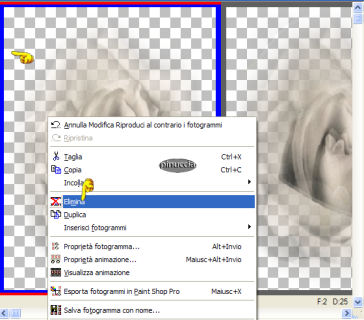 Clicca nuovamente sul primo fotogramma per selezionarlo. Modifica>Seleziona tutto. Modifica>Copia. 15. Ritorna all'animazione originale. Clicca sull'ultimo fotogramma per selezionarlo (solo questo deve diventare blu): 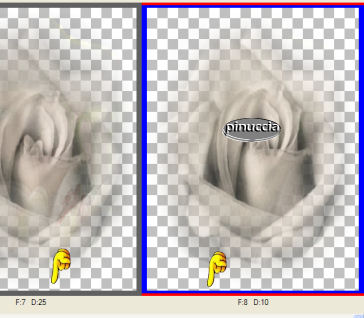 Modifica>Incolla>Incolla dopo il fotogramma corrente. Adesso avrai una animazione di 15 fotogrammi. Posizionati sul primo fotogramma per selezionarlo e vai a Modifica>Seleziona tutto e poi Modifica>Copia. 16. Attiva adesso il file che hai portato da PSP al punto 9 (lo sfondo) e che hai duplicato fino a 15 fotogrammi. Posizionati sul primo fotogramma per selezionarlo. Modifica>Seleziona tutto. Modifica>Incolla>Incolla nel fotogramma selezionato. Posiziona l'animazione sullo sfondo a destra e quando sei sicuro di aver trovato la posizione corretta rilascia il tasto del mouse. 17. L'animazione però è un po' troppo veloce. Clicca sul primo fotogramma per selezionarlo. Modifica>Seleziona tutto. Animazione>Proprietà fotogramma e imposta la velocità a 35. Clicca nuovamente sul primo fotogramma. (Attenzione deve diventare blu soltanto questo fotogramma e non gli altri). Animazione>Proprietà fotogramma, e imposta la velocità a 100. Clicca sul fotogramma 8 (deve diventare blu soltanto questo fotogramma). Animazione>Proprietà fotogramma, e imposta la velocità a 80. 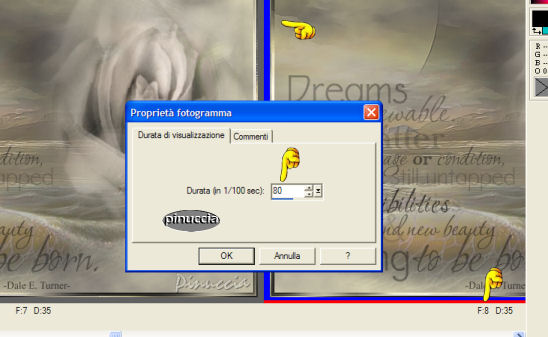 Salva in formato gif.  Se hai problemi o dubbi, o trovi un link non funzionante, o anche soltanto per un saluto, scrivimi. Dicembre 2006 |