|
JANET  Ringrazio Mary e Ines per avermi permesso di tradurre questo tutorial.
qui puoi trovare qualche risposta ai tuoi dubbi. Se l'argomento che ti interessa non è presente, ti prego di segnalarmelo. Occorrente: Materiale qui Maschera 20-20 1 immagine 2 tubes 1 font Filtri: FM Tile Tools /Blend Emboss qui Xero qui Graphics Plus qui Filter Unlimited 2 qui Filter Factory Gallery P qui 1. Apri una nuova immagine trasparente 800 x 600 pixels 2. Riempila  con il colore bianco (#ffffff). con il colore bianco (#ffffff).3. Livelli>Nuovo livello raster. 4. Imposta il colore di primo piano con #a4a4a4 e il colore di sfondo con il nero (#000000). . Passa il colore di primo piano a gradiente di primo piano/sfondo, con i seguenti settaggi: 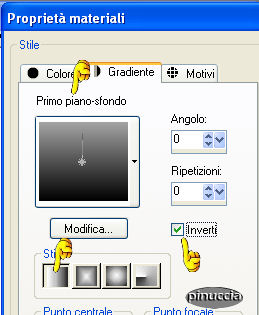 Riempi il livello con questo gradiente.5. Effetti>Plugins>Filter Factory Gallery P / Frame 01, con i settaggi standard: 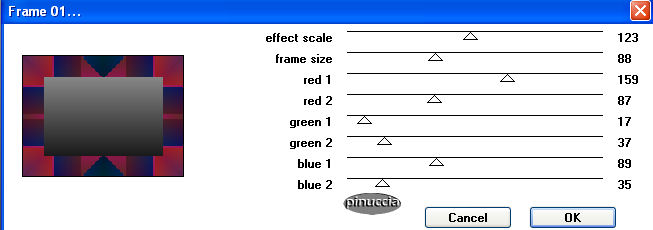
6. Effetti>Filter Unlimited>Color Filters / Grayscale, con i settaggi standard. 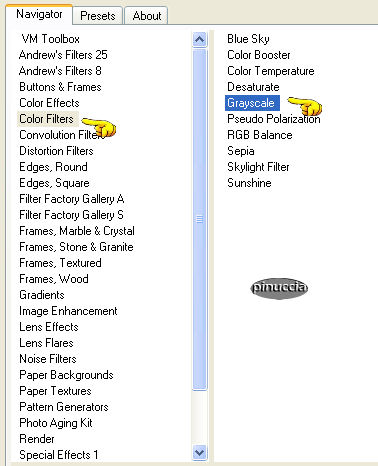 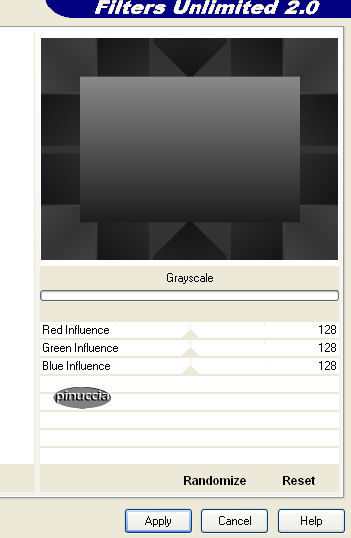 7. Effetti>Plugins>FM Tile Tools / Blend Emboss, con i settaggi standard:  8. Attiva lo strumento Selezione  , ,e seleziona il rettangolo al centro. Livelli>Nuovo livello raster. 9. Apri l'immagine di Janet. Livelli>Carica/Salva maschera>Carica maschera da disco. Cerca e carica la maschera 20-20.  Livelli>Unisci>Unisci gruppo. Modifica>Copia. Torna al tuo lavoro e vai a Modifica>Incolla>Incolla nella selezione. 10. Effetti>Effetti 3D>Sfalsa ombra, con i seguenti settaggi, colore bianco. 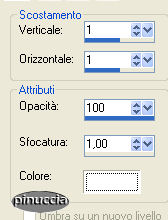 Ripeti l'effetto Sfalsa ombra, ma cambiando verticale e orizzontale a -1. Selezione>Nessuna selezione.  11. Apri il tube heart_glitter e vai a Modifica>Copia. Torna al tuo lavoro e vai a Modifica>Incolla>Incolla come nuovo livello. Regola>Messa a fuoco>Metti a fuoco (ripeti 1 volta). Effetti>Effetti 3D>Sfalsa ombra, con i seguenti settaggi, colore bianco. 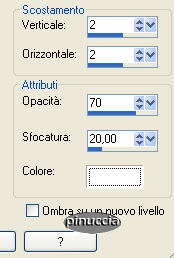 Ripeti una volta. Posiziona correttamente  il cuore sull'immagine. il cuore sull'immagine.12. Apri il tube music_notes e vai a Modifica>Copia. Torna al tuo lavoro e vai a Modifica>Incolla>Incolla come nuovo livello. Spostalo nell'angolo in alto a sinistra.Effetti>Effetti 3D>Sfalsa ombra, con i seguenti settaggi, colore bianco. 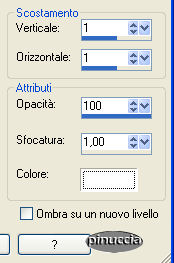 Regola>Messa a fuoco>Metti a fuoco. 13. Livelli>Duplica. Spostalo nell'angolo in basso a destra.Nella paletta dei livelli abbassa l'opacità di entrambi i livelli al 50%. 14. Livelli>Unisci>Unisci visibile. 15. Inverti i colori nella paletta dei materiali. In questo modo il gradiente diventerà colore di sfondo, e cambia i settaggi del gradiente, come mostrato nella schermata: 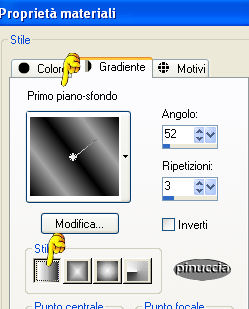 Chiudi il livello di primo piano. Attiva lo strumento Testo  , ,font Gatheris Demo, dimensione 72, corsivo, vettore:  e scrivi il testo. Livelli>Converti in livello raster. 16. Effetti>Plugins>Graphics Plus / Cross Shadow, con i settaggi standard.  Ripeti una volta. Effetti>Effetti 3D>Sfalsa ombra, con i seguenti settaggi: 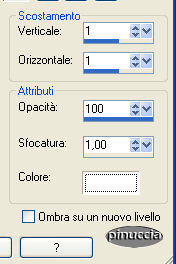 Ripeti l'Effetto Sfalsa ombra, ma cambiando verticale e orizzontale a - 1. 17. Livelli>Unisci>Unisci visibile.  18. Livelli>Nuovo livello raster. Selezione>Seleziona tutto. Riempi il livello con l'ultimo gradiente.Selezione>Modifica>Contrai, 7 pixels. Premi sulla tastiera il tasto CANC. Selezione>Inverti. Effetti>Plugins>Graphics Plus / Cross Shadow, con i settaggi applicati al passo 16. Ripeti l'Effetto una volta. Effetti>Effetti 3D>Sfalsa ombra: 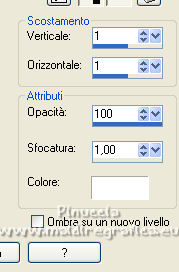 Ripeti l'Effetto sfalsa ombra, ma cambiando verticale e orizzontale a -1. Selezione>Nessuna selezione. 19. Livelli>Unisci>Unisci visibile. 37. Effetti>Plugins>Xero / Porcelain, con i seguenti settaggi: 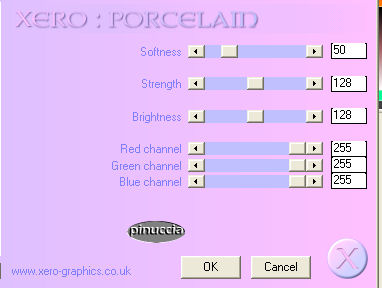 38. Livelli>Unisci>Unisci tutto. Non dimenticare il tuo watermark.  Se hai problemi o dubbi, o trovi un link non funzionante, o anche soltanto per un saluto, scrivimi. Settembre 2006 |




