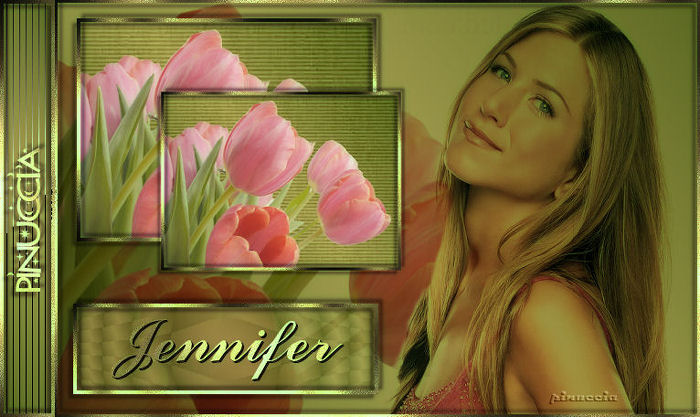
|
JENNY
Ringrazio Mary e Ines per avermi permesso di tradurre questo tutorial.
qui puoi trovare qualche risposta ai tuoi dubbi. Se l'argomento che ti interessa non è presente, ti prego di segnalarmelo. Occorrente: Materiale qui Filtri: Graphics Plus qui Andrews Filters 8 qui Filters Unlimited 2.0 qui Xero qui 1. Apri una nuova immagine trasparente 700 x 450 pixels. Imposta il colore di primo piano con #aca255, e il colore di sfondo con #5d6823. Passa il colore di primo piano a Gradiente di primo piano/sfondo, con i seguenti settaggi: 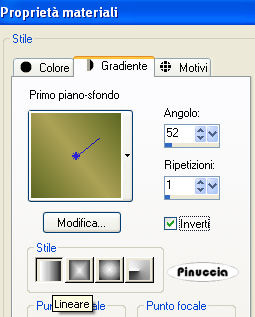 2. Apri il tube Jennifer e vai a Modifica>copia. Torna al tuo lavoro e vai a Modifica>Incolla>Incolla come nuovo livello. Immagine>Ridimensiona, al 70%, ricampionamento bicubica, tutti i livelli non selezionato.  Sposta  il tube sul lato destro dell'immagine. il tube sul lato destro dell'immagine. Cambia la modalità di miscelatura di questo livello in Moltiplica. 3. Attiva nella paletta dei livelli il livello inferiore. Selezione>Seleziona tutto. Livelli>Nuovo livello raster. Apri il tube dei Tulipani e vai a Modifica>Copia. Torna al tuo lavoro e vai a Modifica>Incolla>Incolla nella selezione. Cambia la modalità di miscelatura di questo livello in Moltiplica. Selezione>Nessuna selezione.  4. Attiva lo strumento Gomma  , ,e cancella i segni del tube dei tulipani dal viso e dal corpo di Jennifer.  5. Attiva lo strumento Selezione  , rettangolo, , rettangolo,e traccia un rettangolo sul lato sinistro dell'immagine.  Livelli>Nuovo livello raster. Riempi  con il gradiente. con il gradiente.Mantieni selezionato. Effetti>Plugins>Filters Unlimited - Paper Textures - Striped Paper Fine, con i settaggi standard. 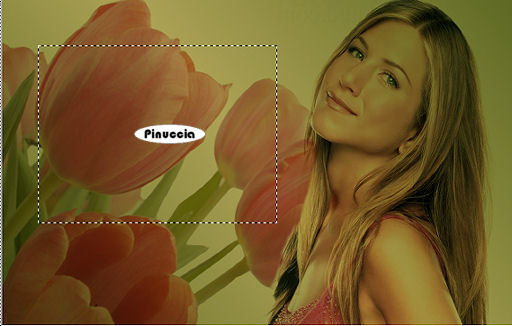 6. Copia nuovamente il tube dei Tulipani e vai a Modifica>Incolla nella selezione. Mantieni selezionato. 7. Livelli>Nuovo livello raster. Apri il motivo oro che hai trovato con il materiale e minimizzalo nella tua area di lavoro. Imposta il colore di primo piano su Motivi e cercalo nella lista dei motivi disponibili. Riempi il livello con il motivo oro.Selezione>modifica>Contrai, di 4 pixels. Premi sulla tastiera il tasto canc  Selezione>Inverti. Selezione>mobile. Selezione>Immobilizza. Effetti>Plugins>Graphics Plus - Cross Shadow, con i settaggi standard.  Ripeti l'Effetto Cross Shadow. 8. Effetti>Effetti 3D>sfalsa ombra: 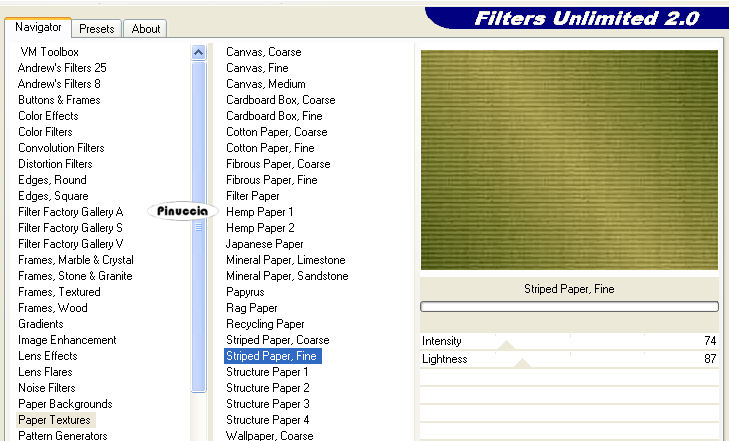 Ripeti l'Effetto Sfalsa ombra, ma invertendo i valori verticale e orizzontale. Selezione>Nessuna selezione. Assicurati di essere posizionato sul livello superiore. Livelli>Unisci>Unisci giù. 9. Livelli>Duplica. Immagine>Ridimensiona, all'80%, bicubica, tutti i livelli non selezionato. Sposta il livello duplicato un po' più a destra.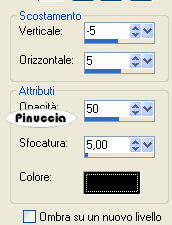 10. Livelli>Unisci>Unisci visibile. 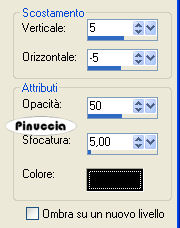 11. Attiva nuovamente lo strumento Selezione ,e traccia un altro rettangolo sotto l'immagine dei tulipani. Livelli>Nuovo livello raster. Riempi con il gradiente.Effetti>Plugins>Filters Unlimited - Lens Effekt - Fisheye Tiler: 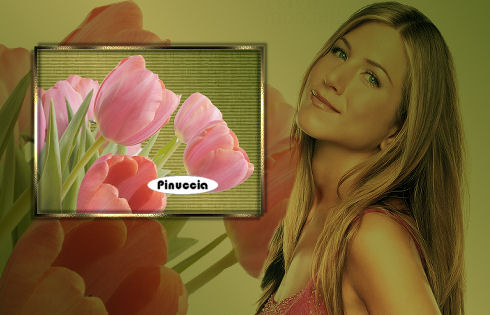 12. Selezione>Modifica>Contrai, di 4 pixels. Selezione>Mobile. Selezione>immobilizza. Livelli>Nuovo livello raster. Riempi la selezione con il motivo oro.Effetti>Plugins>Graphics Plus - Cross Shadow, con i settaggi standard, 2 volte. 13. Selezione>Nessuna selezione. Abbassa l'opacità di questo livello (filtro Fisheye Tiler) al 74%. Rimani sul livello con il bordo e ripeti l'Effetto Sfalsa ombra con i settaggi usati per l'immagine dei tulipani. 15. Attiva lo strumento Testo  . .Imposta il colore di sfondo con il motivo oro e chiudi il colore di primo piano. Seleziona il font - io ho scelto Schrift CommercialScript BT - crea come vettore, dimensione 55, e scrivi il testo nella striscia con l'Effetto Fisheye Tiler. Effetti>Plugins>Graphics Plus>Cross Shadow, con i settaggi standard. Effetti>Effetti 3D>Sfalsa ombra: Ripeti l'Effetto Sfalsa ombra. 16. Livelli>Unisci>Unisci tutto. 17. Immagine>Aggiungi bordatura, 3 pixels, simmetriche, con il colore bianco. Seleziona il bordo con la bacchetta magica  , ,e riempilo con il motivo oro.Effetti>Plugins>Graphics Plus - Cross Shadow, con i settaggi standard, 2 volte. Effetti>Effetti 3D>sfalsa ombra, con i settaggi del passo 5. 18. Immagine>Aggiungi bordatura, simmetriche non selezionato, con il colore bianco. Seleziona il bordo con la bacchetta magica e riempilo con il gradiente.Effetti>Plugins>Andrew's 8 - Tow the line, con i settaggi standard. 19. Mantieni selezionato. Livelli>Nuovo livello raster. Riempi con il motivo oro.Selezione>Modifica>Contrai, di 4 pixels. Premi sulla tastiera il tasto canc Selezione>Inverti. Effetti>Plugins>Graphics Plus - Cross Shadow, con i settaggi standard, 2 volte. Effetti>Effetti 3D>Sfalsa ombra, con i settaggi usati al punto 8. 20. Attiva lo strumento Testo , io ho usato il font Night Sky, regola la dimensione a seconda della lunghezza del testo.Imposta il colore di sfondo sul motivo oro e chiudi il colore di primo piano. Scrivi il tuo nome. Immagine>Ruota>Ruota per gradi, 90 gradi a sinistra. Sposta il testo sulla striscia a sinistra. Livelli>Converti in livello raster. Effetti>Plugins>Graphics Plus - Cross Shadow, 2 volte, con i settaggi standard. Effetti>Effetti 3D>Sfalsa ombra, con i settaggi usati al punto 15. Ripeti l'Effetto Sfalsa ombra. Livelli>Unisci>Unisci tutto. 21. Effetti>Plugins>Xero - Porcelain: 22. Non dimenticare il tuo watermark. 23. Immagine>Ridimensiona, a 600 pixels, di larghezza. Salva in formato jpg.  Se hai problemi o dubbi, o trovi un link non funzionante, o anche soltanto per un saluto, scrivimi. 25 Aprile 2007 |