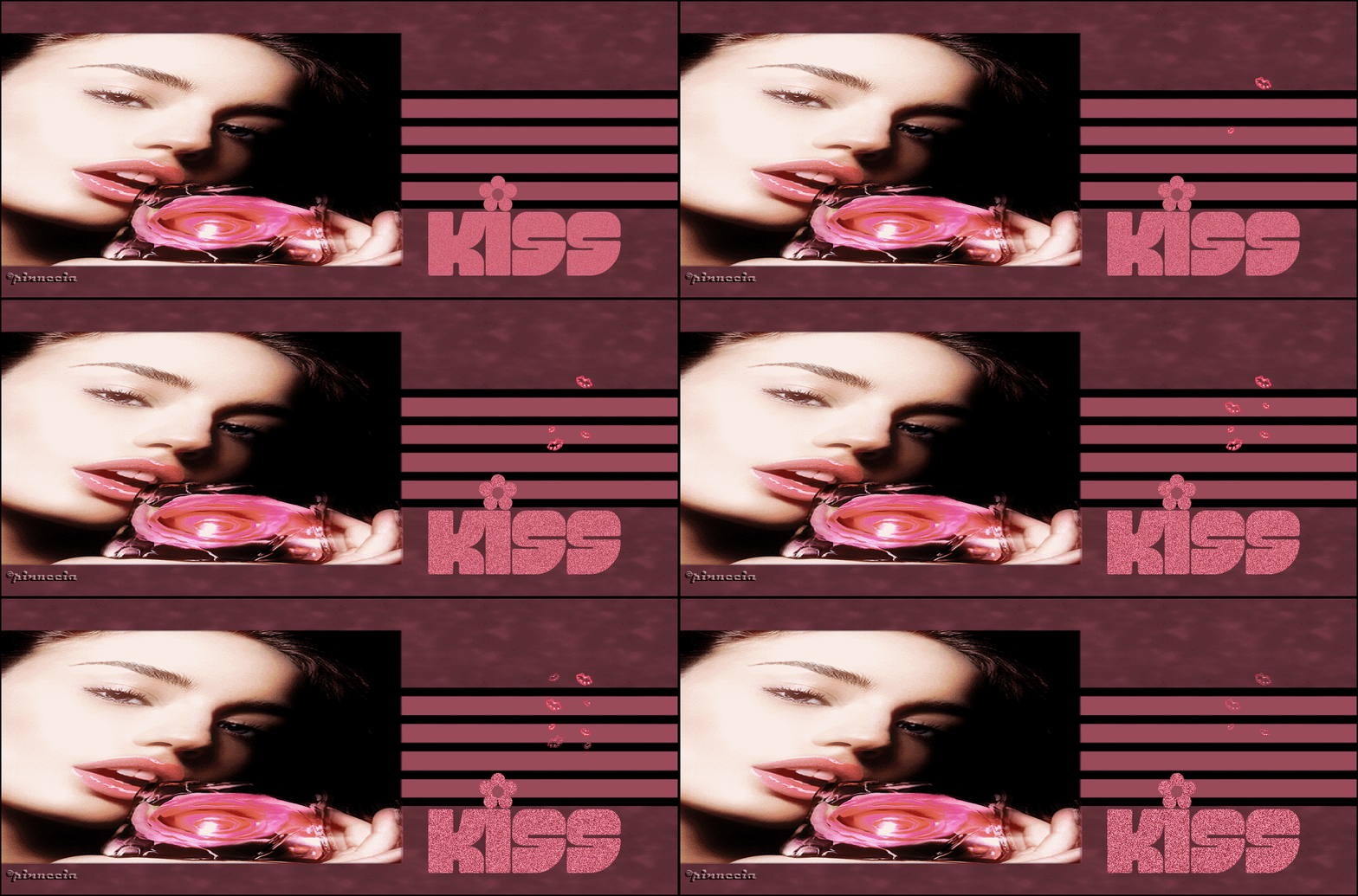
|
KISS
Ringrazio Mary e Ines per avermi permesso di tradurre questo tutorial.
qui puoi trovare qualche risposta ai tuoi dubbi. Se l'argomento che ti interessa non è presente, ti prego di segnalarmelo. Occorrente: a scelta il tube di una donna (il mio è di Patry). Materiale: qui Nello zip trovi la maschera ao_2_mask2 (mettila nella cartella Maschere di PSP), il font Chick e l'animazione Kiss.mng. Apri il font e minimizzalo nella tua area di lavoro. Lo troverai nella lista dei font disponibili, quando ti servirà. 1. Apri una nuova immagine NERA 1024 x 450 pixels. Livelli>Nuovo livello raster. Imposta il colore di primo piano con un colore preso dal tube. Io ho scelto un rosso. Riempi  il nuovo livello con questo colore. il nuovo livello con questo colore.2. Livelli>Carica/Salva maschera>Carica maschera da disco: cerca e carica la maschera Maske ao_2_mask7: 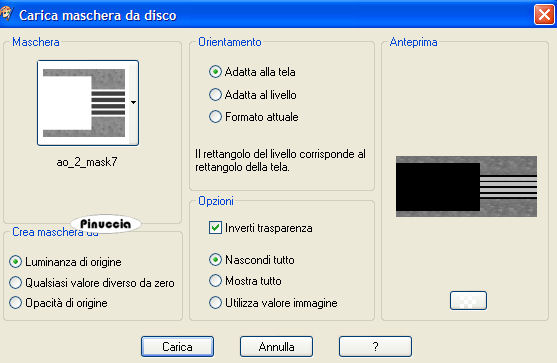 Livelil>Unisci>Unisci gruppo. 3. Apri il tuo tube e vai a Modifica>Copia. Torna al tuo lavoro e vai a Modifica>Incolla>Incolla come nuovo livello. Ridimensionalo, se necessario, in modo che si adatti al rettangolo nero. Se necessario, attiva lo strumento Deformazione  , ,Puntatore  , se stai usando PSP X, , se stai usando PSP X,e "tira" il tube a destra, in modo che si adatti alla lunghezza del rettangolo. 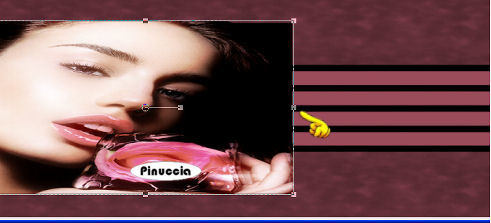 Non dimenticare, in questo caso, di mettere a fuoco il tube: Regola>Messa a fuoco>Metti a fuoco. 4. Nella paletta dei livelli, sposta il livello del tube sotto il livello della maschera. Livelli>Unisci>Unisci tutto. Immagine>Aggiungi bordatura, 2 pixels, simmetriche, con il colore nero. Aggiungi il tuo watermark all'immagine. 5. Imposta il colore di primo piano con il nero, e il colore di sfondo con il rosso. Attiva lo strumento Testo  , ,font Chick, crea come vettore, dimensione 155 pixels. Se stai usando PSP X, dovrai regolare la dimensione perchè i pixels di PSP 9, non coincidono con i pixels di PSP X. Su questa differenza, vedi alcuni appunti in fondo a questa pagina Scrivi la parola Kiss e posizionala in basso, vedi il mio esempio. Livelli>Converti in livello raster. Livelli>Duplica, 9 volte, e avrai un totale di 10 livelli con il testo. Attiva il livello inferiore del testo. Chiudi tutti gli altri livelli del testo. 6. Regola>Aggiungi/rimuovi disturbo>Aggiungi disturbo. 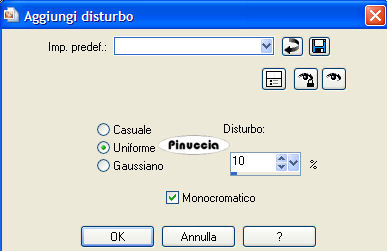 Chiudi la visibilità di questo livello e attiva il livello 2. Ripeti Regola>Aggiungi/Rimuovi disturbo>Aggiungi disturbo, cambiando la percentuale del disturbo a 15. Ripeti la procedura per tutti gli altri livelli del testo, incrementando ogni volta il valore della percentuale di 5. Quindi: livello 3 percentuale 20; livello 4 percentuale 25; livello 5 percentuale 30; livello 6 percentuale 35; livello 7 percentuale 40; livello 8 percentuale 45; livello 9 percentuale 50; livello 10 percentuale 55. 7. Quando hai finito, chiudi tutti i livelli del testo tranne il primo. Modifica>Copia Unione. 8. Apri Animation Shop. Clicca con il tasto destro del mouse sullo spazio vuoto e Incolla come nuova animazione.  Ritorna in PSP. Sempre rimanendo posizionato sul livello di sfondo, chiudi il primo livello del testo e rendi visibile il secondo livello. Modifica>Copia Unione. In Animation Shop: Modifica>Incolla>Incolla dopo il fotogramma corrente. Torna in PSP e ripeti la procedura per il terzo livello, e così via fino al decimo. 9. Clicca sul primo fotogramma per selezionarlo e vai a Modifica>Seleziona tutto. Animazione>Proprietà fotogramma, e imposta la velocità a 16. 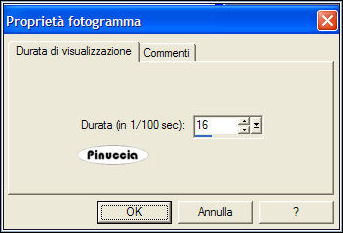 10. Apri l'animazione che hai trovato nello zip: Kisses.mng. Clicca sul primo fotogramma per selezionarlo e vai a Modifica>Seleziona tutto. per avere una migliore visuale, usa la rotellina del mouse per rimpicciolire le immagini. Premi il tasto sinistro del mouse sul primo fotogramma della piccola animazione, (è bianco, ma non preoccuparti), e trascina l'immagine sul primo fotogramma dell'immagine più grande. 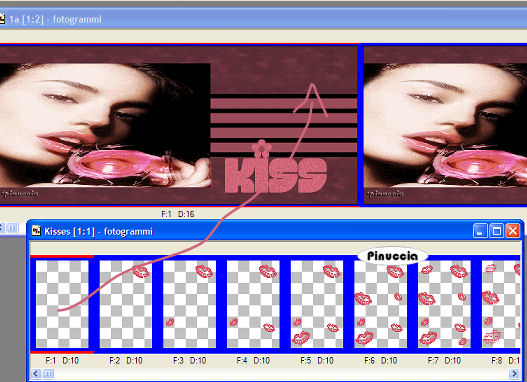 Attendi qualche secondo e vedrai l'animazione apparire su tutti gli altri fotogrammi: 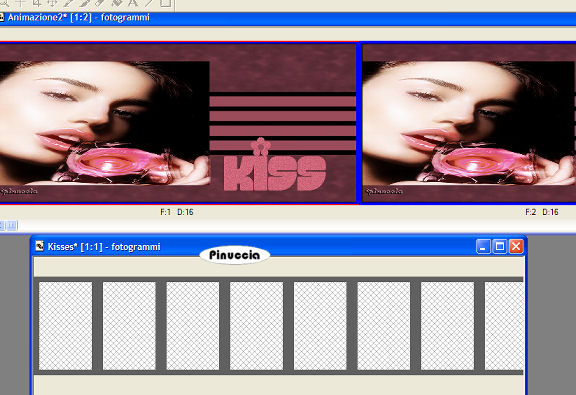 Per controllare il risultato clicca su Visualizza  . .Non preoccuparti se noterai un piccolo salto nella piccola animazione. Non è colpa tua. E' un leggero difetto della gif. Salva in formato gif.  Se hai problemi o dubbi, o trovi un link non funzionante, o anche soltanto per un saluto, scrivimi. 5 Luglio 2007 |