|
LIVING ROOM
Ringrazio Mary e Ines per avermi permesso di tradurre questo tutorial.
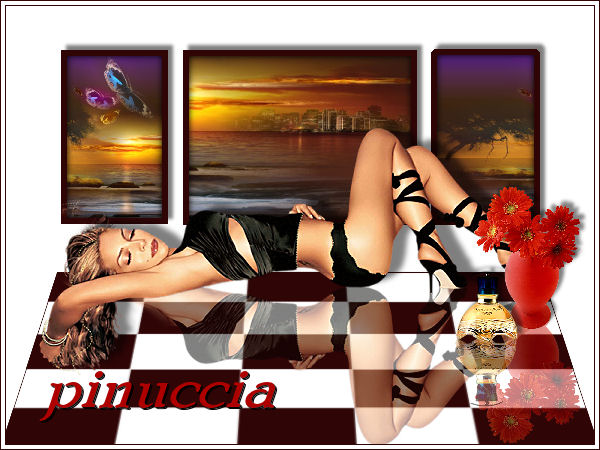
qui puoi trovare qualche risposta ai tuoi dubbi. Se l'argomento che ti interessa non è presente, ti prego di segnalarmelo. Occorrente: Materiale qui Nello zip trovi: i tubes Pat_Wolf_Pasticcio_Too_WS_0135_VanesseMarcil_J, SKF_Flower2 e un Flacone. una maschera e quattro selezioni. Metti la maschera nella cartella Maschere. Metti le selezioni nella cartella Selezioni. Ti servirà anche una bella immagine a tua scelta. 1. Apri una nuova immagine trasparente 600 x 450 pixels. Imposta il colore di primo piano con il bianco e il colore di sfondo con il nero. Riempi  l'immagine trasparente con il bianco. l'immagine trasparente con il bianco.Livelli>Nuovo livello raster. Selezione>Carica/Salva selezione>Carica selezione da disco: cerca e carica la selezione living_room1: 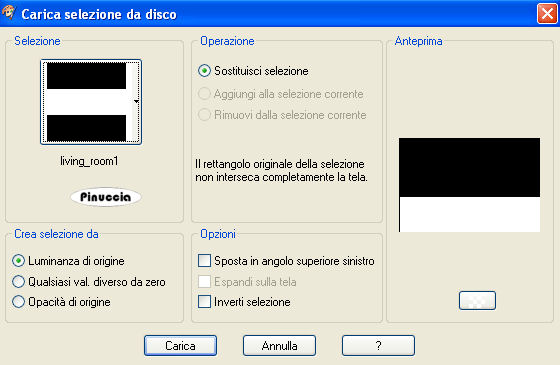 Riempi la selezione con il bianco.bianco su bianco non vedrai nulla, ma va bene così. Mantieni selezionato. Livelli>Nuovo livello raster. Riempi con il nero.tasto destro del mouse per riempire con il colore di sfondo 2. Mantieni ancora selezionato. Livelli>Carica/Salva maschera>Carica maschera da disco: cerca e carica la maschera Masque: 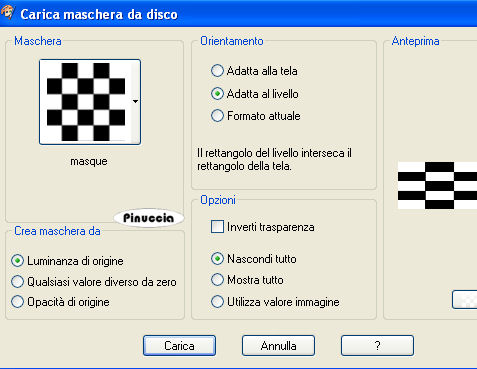 Livelli>Unisci>Unisci gruppo. Selezione>Nessuna selezione. Livelli>Unisci>Unisci giù. 3. Attiva lo strumento Deformazione  se stai usando PSP X: strumento puntatore  tenendo premuto il tasto shift, spingi i nodi superiori all'interno, contemporaneamente guarda il righello - che si sposterà contemporaneamente al movimento del mouse - per controllare la posizione. Spingi poi il nodo centrale un po' più in basso. 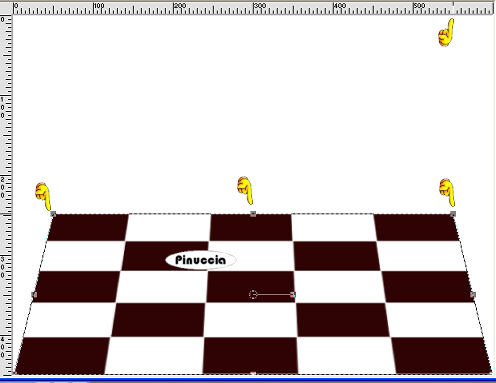 4. Selezione>Seleziona tutto. Selezione>Mobile. Selezione>Immobilizza. Selezione>Modifica>Seleziona bordature selezione: 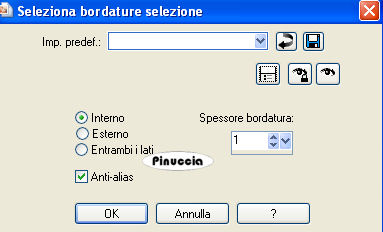 Riempi la selezione con il nero.5. Livelli>Nuovo livello raster. Selezione>Carica/salva selezione>Carica selezione da disco. Cerca e carica la selezione living_room2. 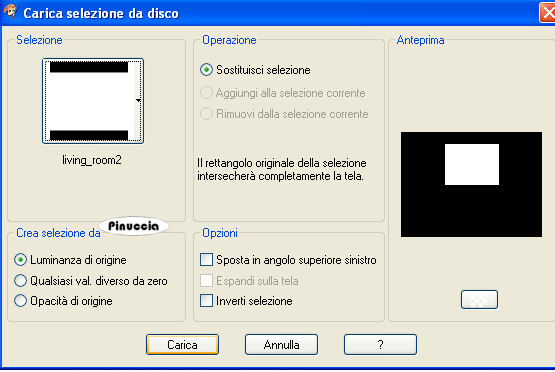 Riempi con il nero.Selezione>Modifica>Contrai, di 6 pixels. Premi sulla tastiera il tasto CANC.  Mantieni selezionato. Livelli>Nuovo livello raster. Attiva l'immagine che hai scelto di usare. Attiva lo strumento Selezione  , rettangolo, , rettangolo,e seleziona una parte dell'immagine. Modifica>Copia. Ritorna al tuo lavoro e vai a Modifica>Incolla>Incolla nella selezione. Livelli>Nuovo livello raster. Effetti>Effetti 3D>Ritaglio: 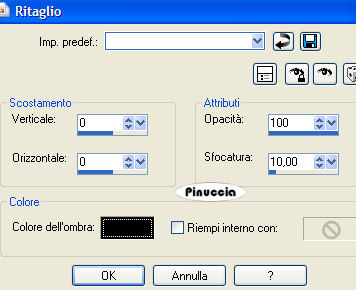 Selezione>Nessuna selezione. Livelli>Unisci>Unisci giù. Ripeti Livelli>Unisci>Unisci giù. 6. Livelli>Nuovo livello raster. Selezione>Carica/Salva selezione>Carica selezione da disco. Cerca e carica la selezione living_room3. Riempi la selezione con il nero.Selezione>Modifica>Contrai, di 6 pixels. Premi sulla tastiera il tasto CANC. Mantieni selezionato. Livelli>Nuovo livello raster. Ritorna all'immagine per selezionare un'altro pezzetto da mettere nella cornice. Togli la selezione precedente (Selezione>Nessuna selezione) e scegli un'altra porzione. Modifica>Copia. Torna al tuo lavoro e vai a Modifica>Incolla>Incolla nella selezione. Livelli>Nuovo livello raster. Effetti>Effetti 3D>Ritaglio, con i settaggi precedenti. Selezione>Nessuna selezione. Livelli>Unisci>Unisci giù. Ripeti Livelli>Unisci>Unisci giù. 7. Livelli>Nuovo livello raster. Selezione>Carica/Salva selezione>Carica selezione da disco. Cerca e carica la Selezione living_room4. Riempi la selezione con il nero.Selezione>Modifica>Contrai, di 6 pixels. Premi sulla tastiera il tasto canc. Livelli>Nuovo livello raster. Ritorna ancora all'immagine, togli la selezione precedente e seleziona un'altra porzione. Modifica>Copia. Torna al tuo lavoro e vai a Modifica>Incolla nella selezione. Livelli>Nuovo livello raster. Effetti>Effetti 3D>Ritaglio, con i settaggi precedenti. Selezione>Nessuna selezione. Livelli>Unisci>Unisci giù. Ripeti Livelli>Unisci>Unisci giù. 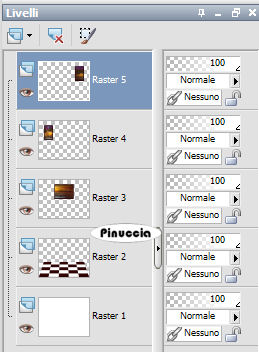 8. Ripeti ancora due volte: Livelli>Unisci>Unisci giù, e avrai le tre cornici in un unico livello. 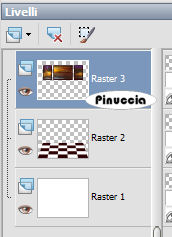 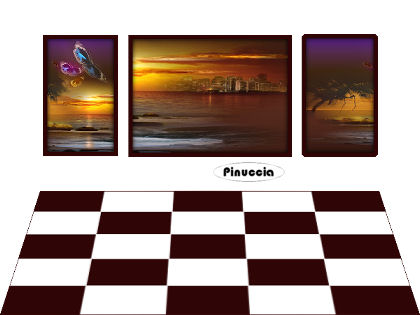 Effetti>Effetti 3D>Sfalsa ombra: 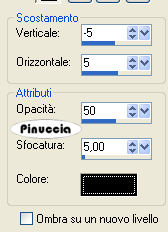 9. Apri il tube Pat_Wolf_Pasticcio_Too_WS_0135_VanesseMarcil_J e vai a Modifica>Copia. Modifica>Incolla>Incolla come nuova IMMAGINE. Immagine>Ridimensiona, al 75%, ricampionamento bicubica, tutti i livelli selezionato. 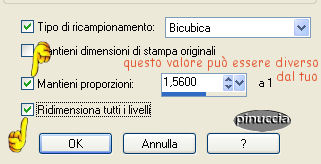 Regola>Messa a fuoco>Metti a fuoco. Modifica>Copia. Torna al tuo lavoro e vai a Modifica>Incolla>Incolla come nuovo livello. Sposta  il tube sul bordo del pavimento, vedi il mio esempio. il tube sul bordo del pavimento, vedi il mio esempio.Livelli>Duplica. Livelli>Disponi>Sposta giù. Immagine>Capovolgi (il duplicato). Sposta questo livello (il duplicato) contro l'originale.Abbassa l'opacità del duplicato al 50%. 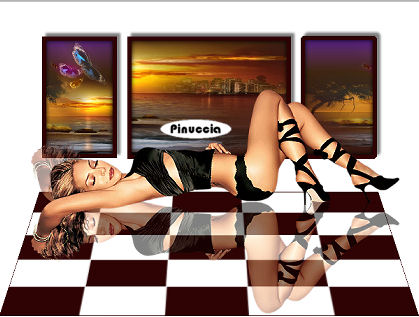 Attiva lo strumento Gomma:  Cancella attentamente dal tube riflesso il viso e la parte superiore delle braccia. Per la punta del piede, riduci la dimensione della gomma a 10. 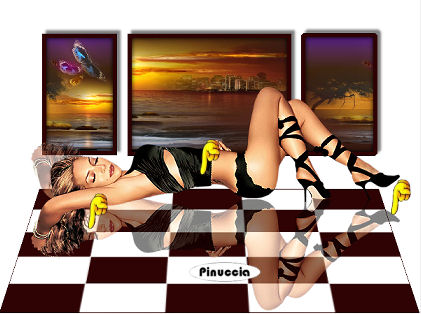 10. Attiva il livello superiore. Effetti>Effetti 3D>Sfalsa ombra: 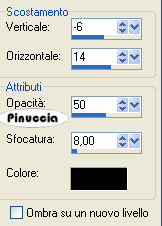 Apri il tube SKF_Flower2 von Silke e vai a Modifica>Copia. Modifica>Incolla>Incolla come nuova IMMAGINE. Immagine>Ridimensiona, al 25%, bicubica, tutti i livelli selezionato. Modifica>Copia. Torna al tuo lavoro e vai a Modifica>Incolla>Incolla come nuovo livello. Spostalo in fondo al tube della donna.Livelli>Duplica. Porta il livello duplicato sotto l'originale. Immagine>Capovolgi. Sposta il duplicato sotto il vaso originale.Abbassa l'opacità di questo livello al 50%. 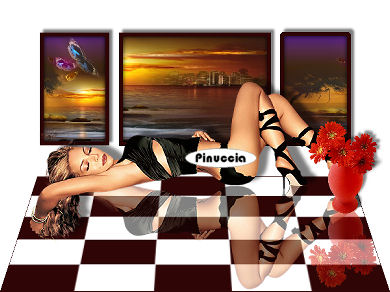 Effetti>Effetti 3D>Sfalsa ombra, con i settaggi usati per le cornici: 11. Apri il tube del Flacone (p20dozi) e vai a Modifica>Copia. Torna al tuo lavoro e vai a Modifica>Incolla>Incolla come nuovo livello. Immagine>Ridimensiona, al 50%, bicubica, tutti i livelli non selezionato.  Ripeti gli stessi passaggi dei precedenti tubes: Livelli>Duplica. Livelli>Disponi>Sposta giù. Abbassa l'opacità al 50%. Attiva il livello originale. Effetti>Effetti 3D>Sfalsa ombra, con i settaggi precedenti. 12. Livelli>Unisci>Unisci visibile. Selezione>Seleziona tutto. Selezione>Modifica>Contrai, di 6 pixels. Selezione>Inverti. Riempi con il nero.Selezione>Seleziona tutto. Selezione>Modifica>Contrai, di 5 pixel. Selezione>Inverti. Riempi con il bianco.Selezione>Seleziona tutto. Selezione>Modifica>Contrai, di 1 pixel. Riempi con il nero.Selezione>Nessuna selezione. 13. Attiva lo strumento Testo  , crea come vettore e scegli un bel font. , crea come vettore e scegli un bel font.Imposta il colore di sfondo con un colore preso dall'immagine e chiudi il colore di primo piano. Scrivi il tuo nome. Livelli>Converti in livello raster. Effetti>Effetti 3D>Sfalsa ombra:  Ripeti l'Effetto Sfalsa ombra. 14. Livelli>Unisci>Unisci tutto, e salva in formato jpg.  Se hai problemi o dubbi, o trovi un link non funzionante, o anche soltanto per un saluto, scrivimi. 26 Marzo 2007 |