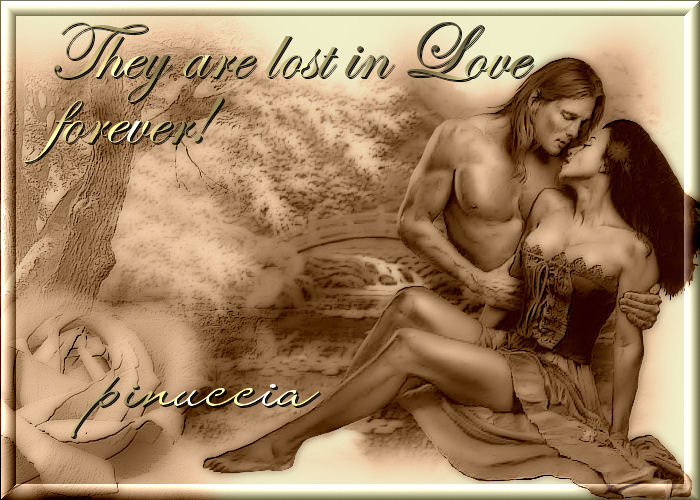
|
LOST IN LOVE
Ringrazio Mary e Ines per avermi permesso di tradurre questo tutorial.
qui puoi trovare qualche risposta ai tuoi dubbi. Se l'argomento che ti interessa non è presente, ti prego di segnalarmelo. Occorrente: Materiale qui Nello zip trovi: tubes: una coppia, DaisyWeb_BridgeofTranquility, PatryMist_06_Rose_02, boomvallei, il font Edwardian Script ITC (che dovrebbe essere standard di Windows) un motivo oro: gold fill1. un romantico font a scelta. Filtri: Filters Unlimited 2.0 qui Graphics Plus qui Xero qui Patry e Daisy hanno concesso il download dei loro tubes soltanto per uso personale. Non potete usarli per i vostri tutorial. Non cambiate il nome dei files e non cancellate il livello del copyright. 1. Apri una nuova immagine, BIANCA, 700 x 500 pixels. 2. Selezione>Seleziona tutto. Livelli>Nuovo livello raster. Apri il tube e vai a Modifica>Copia. Torna al tuo lavoro e vai a Modifica>Incolla>Incolla nella selezione. Cambia la modalità di miscelatura di questo livello in Luminanza (esistente). Selezione>Nessuna selezione. 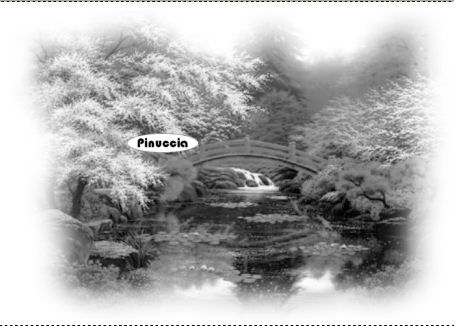 Apri il tube della coppia. Immagine>Ridimensiona, all'80%, tipo di ricampionamento bicubica. Modifica>Copia. Torna al tuo lavoro e vai a Modifica>Incolla>Incolla come nuovo livello. Spostalo  contro il bordo destro. contro il bordo destro.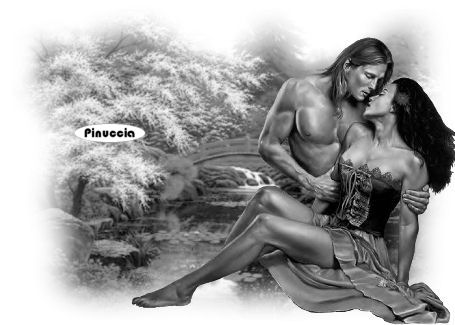 Cambia la modalità di miscelatura di questo livello in Luminanza (esistente). 3. Apri il tube "Boomvallei" e vai a Modifica>copia. Torna al tuo lavoro e vai a Modifica>Incolla>Incolla come nuovo livello. Spostalo contro il bordo sinistro.Cambia la modalità di miscelatura di questo livello in Luminanza (esistente), e abbassa l'opacità al 60%. 4. Apri il tube PatryMist_06_Rose_02. Immagine>Ridimensiona, all'80%, bicubica. Modifica>Copia. Torna al tuo lavoro e vai a Modifica>Incolla>Incolla come nuovo livello. Spostalo in basso a sinistra.Cambia la modalità di miscelatura di questo livello in Luminanza (Esistente). 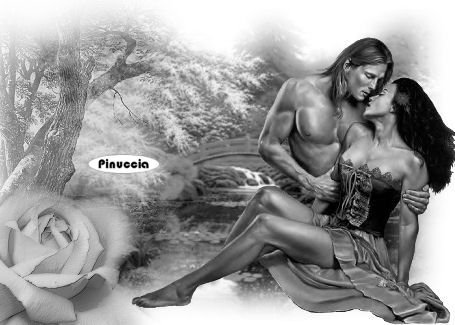 5. Livelli>Unisci>Unisci visibile. 6. Regola>Saturazione e Tonalità>Viraggio: 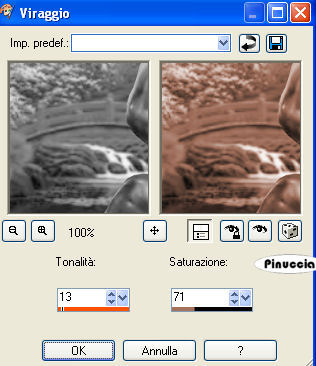 Effetti>Plugins>Filters Unlimited - Color Filters - Sepia, con i seguenti settaggi: 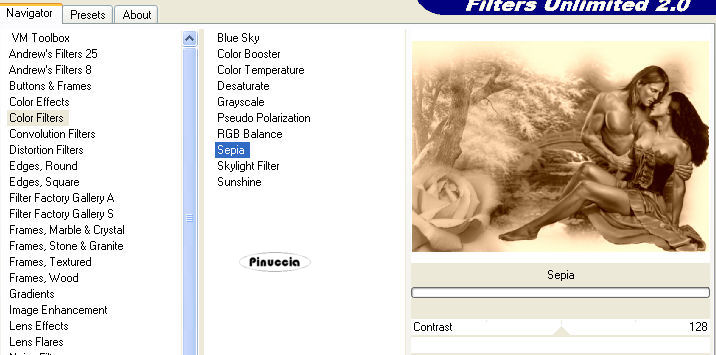 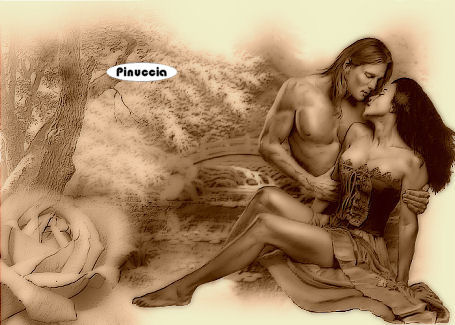 7. Effetti>Plugins>FM Tile Tools - Blend Emboss, con i settaggi standard:  8. Effetti>Plugins>Xero - Porcelain  Ripeti l'Effetto Porcelain. 9. Attiva lo strumento Testo  seleziona il font Edwardian Script ITC (lo trovi nel materiale, ma dovrebbe essere un font standard di Windows), dimensione 60 (settaggi che potresti dover regolare, a seconda della versione di PSP che stai usando, crea come vettore. Chiudi il colore di primo piano. Apri il motivo (nello zip) Goldfil1 e minimizzalo nella tua area di lavoro. Imposta il colore di sfondo su Motivi. Clicca sulla freccia a fianco del box per aprire il menu e troverai Goldfil1 nella lista dei motivi disponibili. 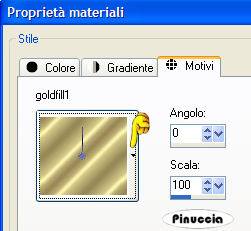 Scrivi il tuo testo. 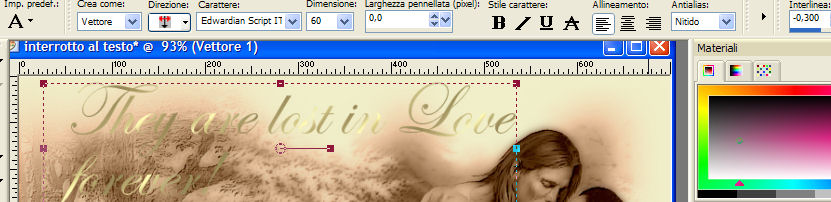 Non posizionare il testo troppo a sinistra, perchè tra un po' sarà aggiunto un bordo. Livelli>Converti in livello raster. Effetti>Plugins>Graphics Plus - Cross Shadow, con i settaggi standard.  Effetti>Effetti 3D>Sfalsa ombra:  Ripeti l'Effetto Sfalsa ombra. 10. Scegli un font romantico (io ho scelto LainieDaySH) e scrivi il tuo nome sul blend. Ripeti l'Effetto Cross Shadow e l'Effetto Sfalsa ombra, usati per il testo precedente. Livelli>Unisci>Unisci visibile. 11. Effetti>Plugins>Filters Unlimeted, Buttons and Frames, Glass Frame 2: 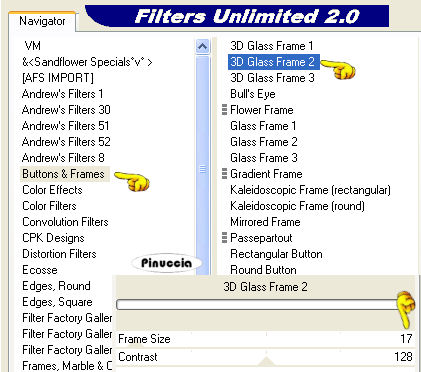 12. Aggiungi, se vuoi, anche il tuo watermark in un nuovo livello. Salva in formato jpg.  Se hai problemi o dubbi, o trovi un link non funzionante, o anche soltanto per un saluto, scrivimi. Gennaio 2007 |