|
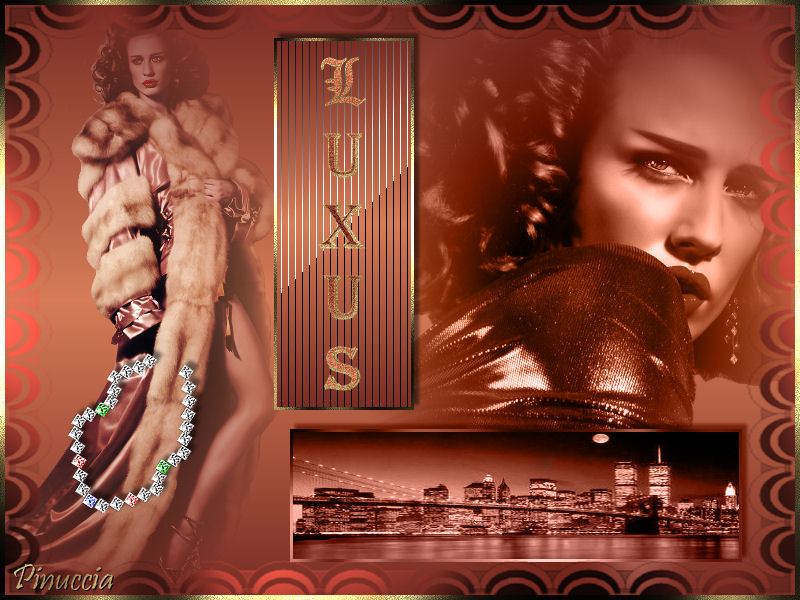
LUXUS
Ringrazio Mary e Ines per avermi permesso di tradurre questo tutorial.
qui puoi trovare qualche risposta ai tuoi dubbi. Se l'argomento che ti interessa non è presente, ti prego di segnalarmelo. Occorrente: Materiale qui Nello zip trovi: I tubes: Dekadenz, Dekadenz2, Collier. l'immagine New York, una trama oro (MD-matt-gold), le maschere: 20-20 e jd-mask147, Metti le maschere nella cartella Maschere. Apri il font e minimizzalo. Lo troverai disponibile nella lista dei font, quando userai lo strumento Testo Apri la trama oro e minimizzala. La troverai disponibile nella lista dei Motivi, quando ti servirà. Filtri: Graphics Plus qui Andrew's Filter 8 qui 1. Apri una nuova immagine trasparente 800 x 600 pixels. Imposta il colore di primo piano con #d67c57, e il colore di sfondo con #782b23. Passa il colore di primo piano a Gradiente di primo piano/sfondo, con i seguenti settaggi: 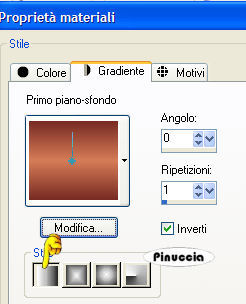 Riempi  l'immagine con questo gradiente. l'immagine con questo gradiente.2. Apri il tube Dekadenz_2. Immagine>Ridimensiona a 600 pixels di altezza. Modifica>Copia. Torna al tuo lavoro e vai a Modifica>Incolla>Incolla come nuovo livello. Immagine>Rifletti. Sposta  il tube a destra. il tube a destra.Cambia la modalità di miscelatura di questo livello in Luminanza (esistente). 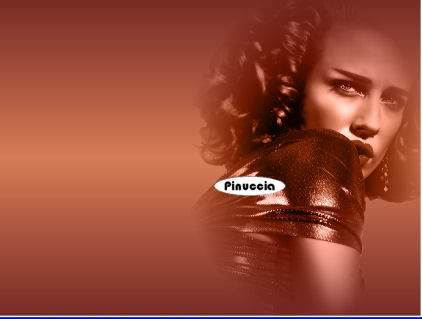 3. Apri il tube Dekadenz_1. Immagine>Ridimensiona, a 600 pixels di altezza. Modifica>Copia. Torna al tuo lavoro e vai a Modifica>Incolla>Incolla come nuovo livello. Spostalo a sinistra.Cambia la modalità di miscelatura di questo livello in Luminanza (Esistente). Livelli>Carica/Salva maschera>Carica maschera da disco, cerca e carica la maschera 20-20:  Livelli>Unisci>Unisci gruppo. 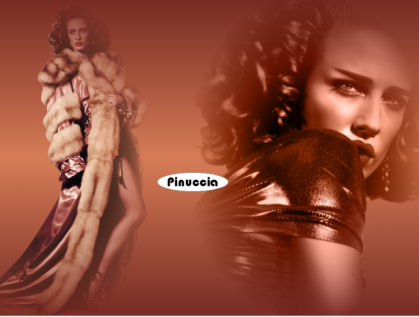 4. Attiva lo strumento Selezione  , rettangolo, , rettangolo,e traccia una selezione in basso. 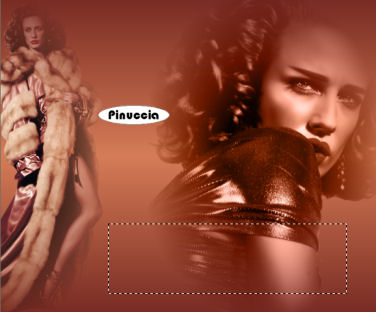 Livelli>Nuovo livello raster. Riempi la selezione con il gradiente.Apri l'immagine New York e vai a Modifica>Copia. Torna al tuo lavoro e vai a Modifica>Incolla>Incolla nella selezione. Cambia la modalità di miscelatura in Luminanza (Esistente). Selezione>Modifica>Contrai, di 3 pixels. 5. Selezione>Inverti. Selezione>Mobile. Selezione>Immobilizza. Livelli>Nuovo livello raster. Riempi il bordo con il gradiente.Effetti>Plugins>Graphics Plus, Cross Shadow, con i settaggi standard.  Ripeti l'Effetto Cross Shadow. 6. Selezione>Nessuna selezione. Livelli>Unisci>Unisci giù. Attenzione, deve essere attivo il livello del bordo. Effetti>Effetti 3D>Sfalsa ombra: 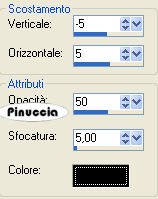 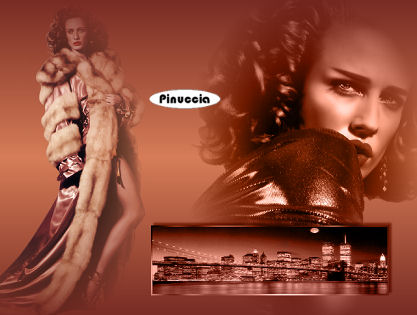 7. Apri il tube Collier e vai a Modifica>Copia. Torna al tuo lavoro e vai a Modifica>Incolla>Incolla come nuovo livello. Immagine>Ridimensiona, all'80%, tutti i livelli non selezionato.  Attiva lo strumento Deformazione  e correggi la posizione della collana con una leggera rotazione. Regola>Messa a fuoco>Metti a fuoco. Effetti>Effetti 3D>Sfalsa ombra, con i settaggi precedenti. 8. Livelli>Unisci>Unisci visibile. 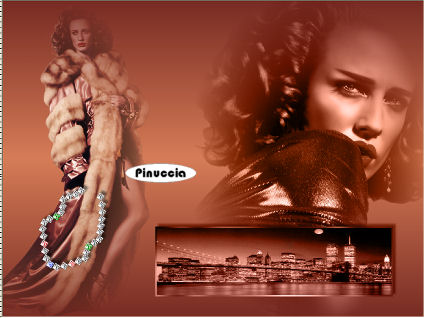 Livelli>Nuovo livello raster. Riempi con il colore scuro di sfondo.(ricorda, per riempire con il colore di sfondo devi cliccare con il tasto destro del mouse). Livelli>Carica/Salva maschera>Carica maschera da disco, cerca e carica la maschera jd-mask147. 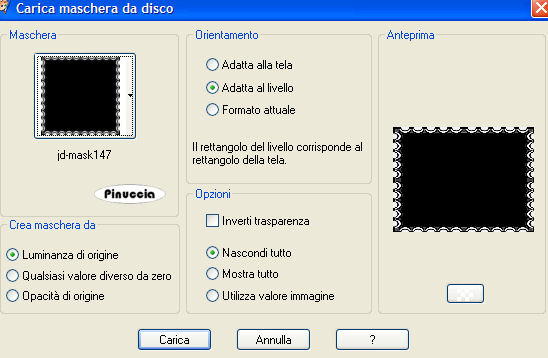 Livelli>Unisci>Unisci gruppo. Clicca con la bacchetta magica  accanto alla maschera. accanto alla maschera.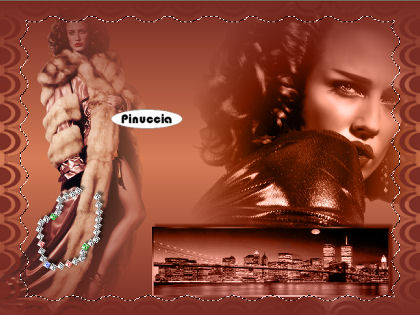 Selezione>Inverti. Effetti>Plugins>Graphics Plus - Cross Shadow, con i settaggi standard. Ripeti l'Effetto Cross Shadow. Selezione>Nessuna selezione. 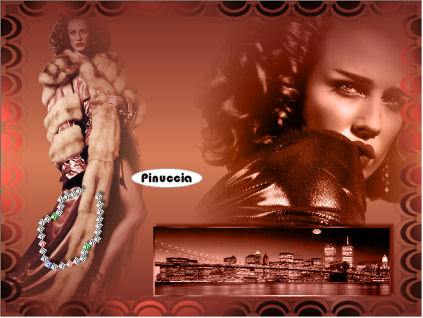 9. Attiva nuovamente lo strumento Selezione , rettangolo,e traccia un rettangolo in mezzo alle due donne: 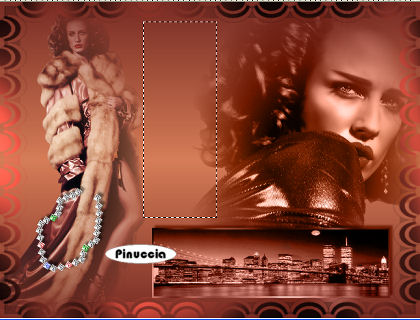 Livelli>Nuovo livello raster. Riempi con il gradiente.Effetti>Plugins>Andrews 8 - Tow the Line, con i settaggi standard. 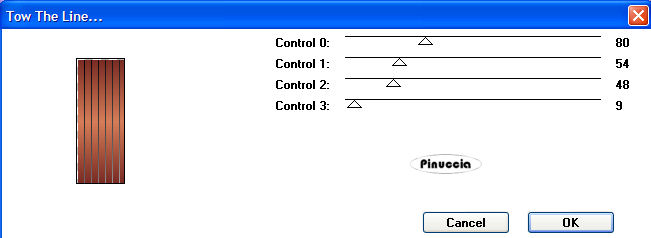 10. Selezione>Modifica>Contrai, di 3 pixels. Selezione>Inverti. Selezione>mobile. Selezione>Immobilizza. Livelli>Nuovo livello raster. Passa il colore di primo piano a Motivi e seleziona il motivo oro: MD-matt-gold: 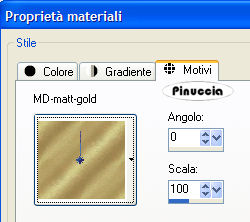 Riempi la selezione con questo motivo.Effetti>Plugins>Graphics plus - Cross Shadow, con i settaggi standard. Ripeti l'Effetto Cross Shadow. Selezione>Nessuna selezione. Livelli>Unisci>Unisci giù. Effetti>Effetti 3D>Sfalsa ombra, con i settaggi del passo 6. 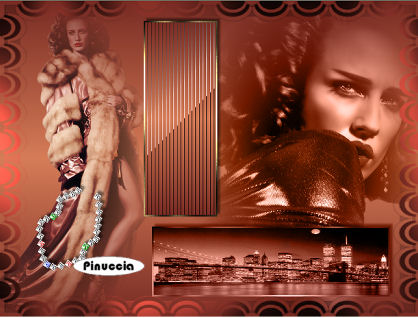 11. Attiva lo strumento Testo  , ,cambiando la direzione in basso a sinistra. 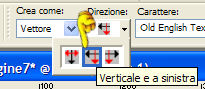 Imposta il colore di primo piano sul Motivo oro e il colore di sfondo sul gradiente. Scrivi il tuo testo nel rettangolo al centro. Io ho scelto un font standard di Windows, con i seguenti settaggi:  Livelli>Converti in livello raster. 12. Regola>Aggiungi/rimuovi disturbo>Aggiungi disturbo: 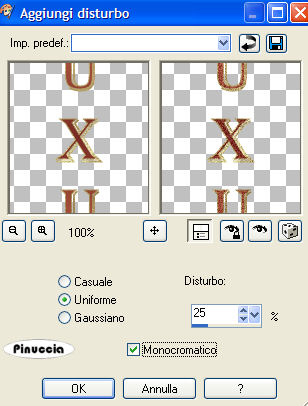 13. Livelli>Nuovo livello raster. Selezione>Seleziona tutto. Riempi con il Motivo Oro.Selezione>Modifica>Contrai, di 5 pixels. Premi sulla tastiera il tasto CANC. Selezione>Inverti. Effetti>Plugins>Graphics Plus - Cross Shadow, con i settaggi standard 2-3 volte. Selezione>Nessuna selezione. 14. Non dimenticare la firma o il watermark. Livelli>Unisci>Unisci tutto. Salva in jpg.  Se hai problemi o dubbi, o trovi un link non funzionante, o anche soltanto per un saluto, scrivimi. Gennaio 2007 |