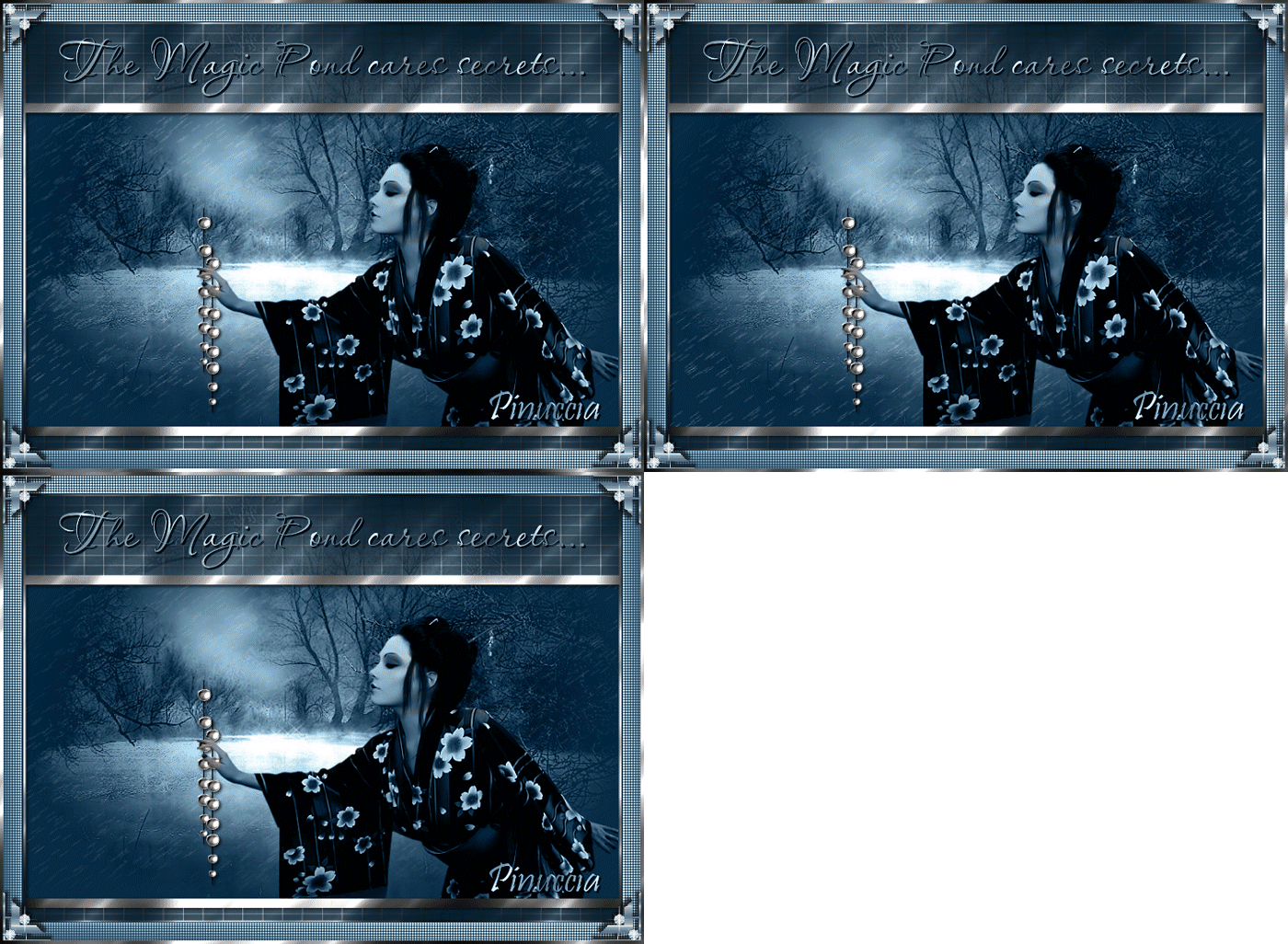
|
MAGIC POND
Ringrazio Mary e Ines per avermi permesso di tradurre questo tutorial.
qui puoi trovare qualche risposta ai tuoi dubbi. Se l'argomento che ti interessa non è presente, ti prego di segnalarmelo. Occorrente: Materiale qui Nello zip trovate: i tubes: Pond, Oriental Woman di Filly, Corner e Yoka_JdL_Serenity-Pearlstring. i templates della pioggia 1-3; la maschera RMD-GridMask1; un motivo argento: kvmsilver, il font PassionConflictROB. Metti la maschera nella cartella Maschere. Apri il motivo kvmsilver e minimizzalo. Lo troverai disponibile nella lista dei motivi, quando ti servirà. 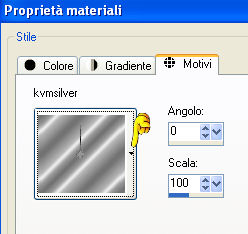 Apri il font e minimizzalo. Lo troverai disponibile nella lista dei font, quando vorrai usare lo strumento Testo  Filtri: Graphics Plus qui Filter Unlimited2 qui Filly e Yoka hanno concesso il download dei loro tubes soltanto per uso personale. Non puoi usarli per i tuoi tutorial. Non cambiare il nome del file e non cancellare il livello del copyright. 1. Apri una nuova immagine trasparente 700 x 500 pixels, e riempila  con il colore #072b45. con il colore #072b45.2. Livelli>Nuovo livello raster. Riempi il livello con il motivo argento.Livelli>Carica/Salva maschera>Carica maschera da disco, cerca e carica la maschera RMD-GridMask1: 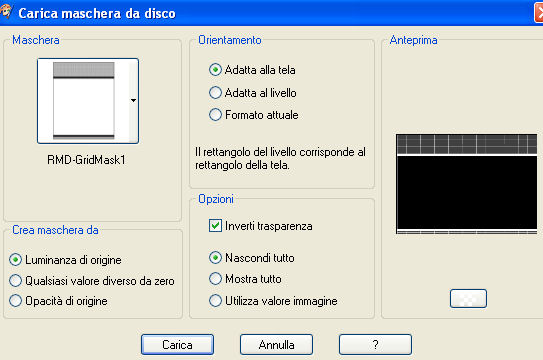 Livelli>Unisci>Unisci gruppo. Effetti>Plugins>Graphics Plus, Cross Shadow, con i settaggi standard:  Ripeti l'Effetto Cross Shadow. Effetti>Effetti 3D>Sfalsa ombra: 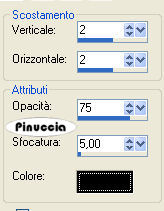 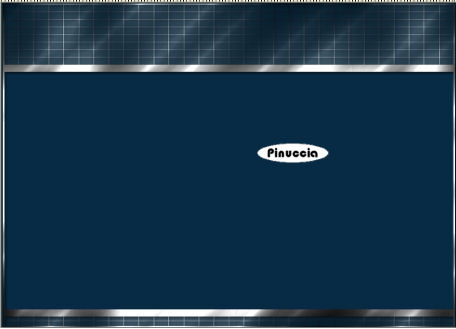 3. Attiva il livello inferiore. Livelli>Nuovo livello raster. Selezione>Seleziona tutto. Apri il tube "Pond" e vai a Modifica>Copia. Torna al tuo lavoro e vai a Modifica>Incolla>Incolla nella selezione. Selezione>Nessuna selezione. Cambia la modalità di miscelatura di questo livello in Luminanza (esistente). 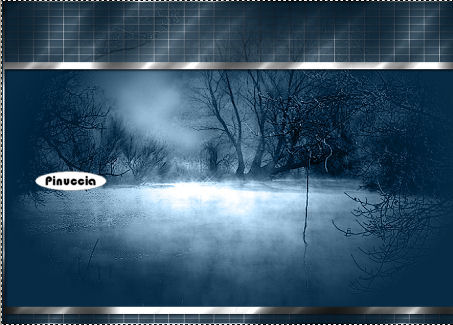 4. Apri il tube di Filly Oriental Woman e vai a Modifica>Copia. Torna al tuo lavoro e vai a Modifica>Incolla>Incolla come nuovo livello. Spostalo  a destra, con il bordo del tube appoggiato alla maschera. a destra, con il bordo del tube appoggiato alla maschera.Cambia la modalità di miscelatura di questo livello in Luminanza (Esistente). 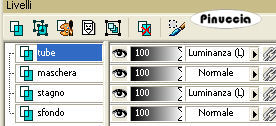 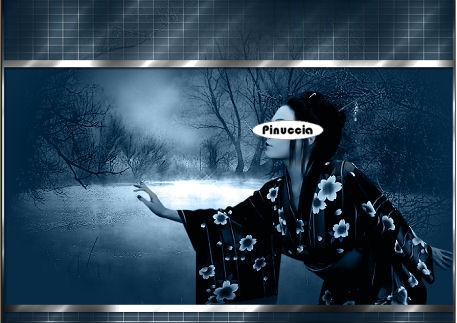 5. Nella paletta dei livelli attiva il livello inferiore (lo sfondo). Immagine>Dimensione tela: 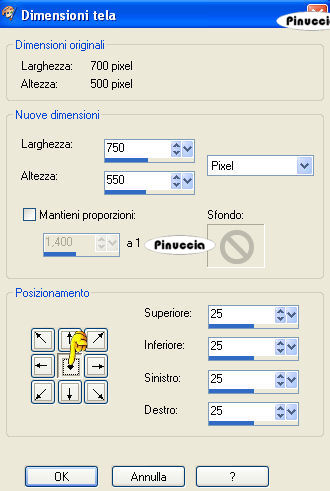 6. Clicca con la bacchetta magica  nel bordo trasparente. nel bordo trasparente.Scegli dalla tua immagine un colore chiaro come colore di primo piano, e un colore scuro come colore di sfondo, e crea un gradiente lineare con i seguenti settaggi: 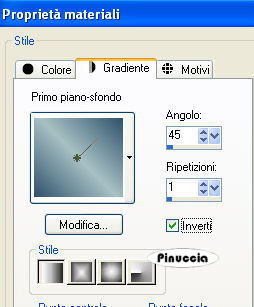 (io ho usato #a9c1c4 e #2e526c) Livelli>Nuovo livello raster. Riempi il bordo con il gradiente.7. Effetti>Plugins>Buttons & Frames - Glass Frame 3: 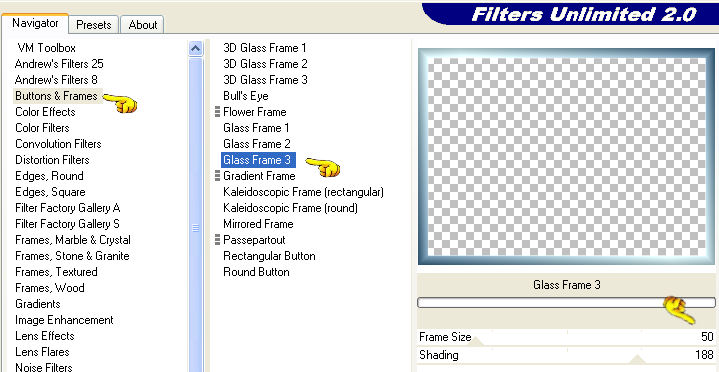 8. Effetti>Effetti di trama>Veneziana, con i seguenti settaggi e con il colore scuro di sfondo. 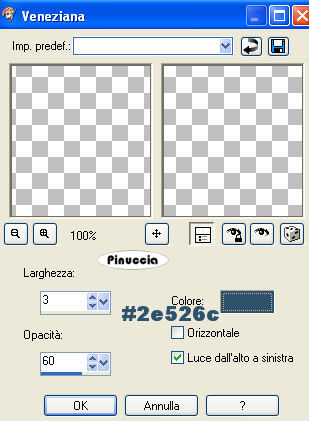 Ripeti l'Effetto Veneziana, con i seguenti settaggi: 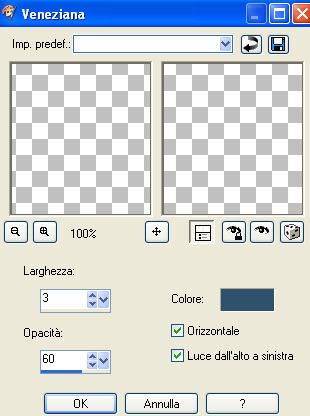 Regola>Messa a fuoco>Accentua messa a fuoco. Selezione>Nessuna selezione. Livelli>Unisci>Unisci giù. Rimani sul livello inferiore. Selezione>Seleziona tutto. Livelli>Nuovo livello raster. Riempi con il motivo argento.Selezione>Modifica>Contrai, di 4 pixels. Premi sulla tastiera il tasto CANC. Selezione>Inverti. Effetti>Plugins>Graphics Plus, Cross Shadow, 2 volte, con i settaggi standard: Selezione>Nessuna selezione. Livelli>Unisci>Unisci giù. 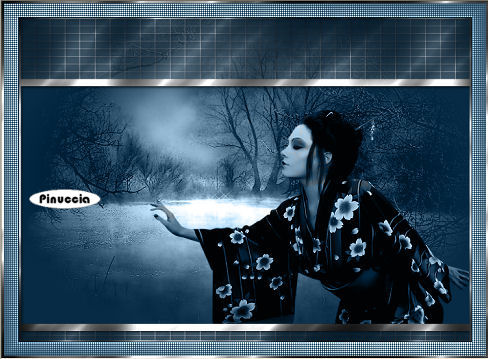 9. Attiva il livello superiore (quello del tube). Attiva lo strumento Testo  , ,seleziona il font PAssionsConflictROB, come vettore, dimensione 36. Colore di primo piano chiuso, colore di sfondo impostato sul Motivo argento. Scrivi il tuo testo sopra la griglia della maschera. Livelli>Converti in livello raster. Effetti>Effetti 3D>Sfalsa ombra:  Ripeti l'Effetto Sfalsa ombra. Livelli>Unisci>Unisci giù. 10. Scegli un altro font e scrivi il tuo nome - sempre con il motivo argento impostato come colore di sfondo. Livelli>Converti in livello raster. Spostalo sotto il tube.Effetti>Effetti 3D>Sfalsa ombra, con i settaggi usati per l'altro testo. Non dimenticare il tuo watermark. Unisci tutti i livelli di testo al livello del tube: Livelli>Unisci>Unisci giù. 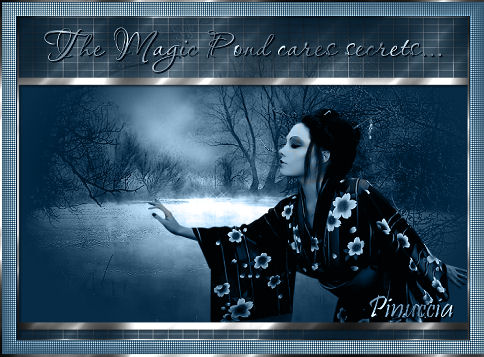 Apri il tube di Yoka_JdL_Serenity-Pearlstring e vai a Modifica>Copia. Torna al tuo lavoro e vai a Modifica>Incolla>Incolla come nuovo livello. Nella paletta dei livelli spostalo sotto il livello del tube. Posizionalo , in modo che le perle sembrino toccare la mano della donna.Effetti>Effetti 3D>Sfalsa ombra: 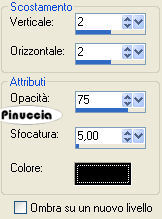 11. Attiva il livello dello Stagno. Attiva lo strumento Selezione  , rettangolo, , rettangolo,e seleziona l'interno della maschera. 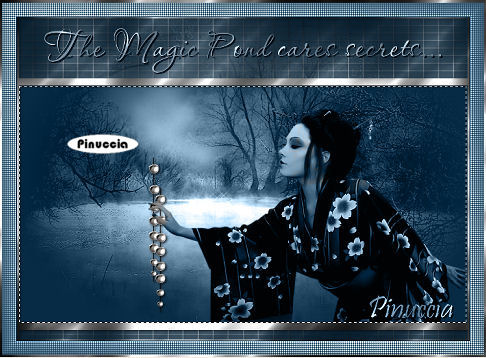 Livelli>Nuovo livello raster. Quando apparirà la solita finestra, approfitta per rinominare il livello "Pioggia 1"  Apri il template Raining1 e vai a Modifica>Copia. Torna al tuo lavoro e vai a Modifica>Incolla>Incolla nella selezione. Livelli>Nuovo livello raster, e nominalo subito "pioggia2". Apri il template Raining2 e vai a Modifica>Copia. Torna al tuo lavoro e vai a Modifica>Incolla>Incolla nella selezione. Livelli>Nuovolivello raster, e nominalo subito "pioggia3". Apri il template Raining3 Template e vai a Modifica>Copia. Torna al tuo lavoro e vai a Modifica>Incolla>Incolla nella selezione. Selezione>Nessuna selezione. 12. Attiva il livello superiore. Apri il tube Corner e vai a Modifica>Copia. Torna al tuo lavoro e vai a Modifica>Incolla>Incolla come nuovo livello. Posizionalo nell'angolo in alto a sinistra.Effetti>Effetti 3D>Sfalsa ombra, con i settaggi precedenti. Livelli>Duplica. Immagine>Rifletti. Livelli>Duplica. Immagine>Capovolgi. Livelli>Duplica. Immagine>Rifletti. Adesso hai il tube in ogni angolo.  Chiudi tutti i livelli tranne i quattro livelli dell'angolo. Livelli>Unisci>Unisci visibile. Livelli>Visualizza>Tutto. 13. Chiudi i livelli Pioggia 2 e 3.  Modifica>Copia Unione. 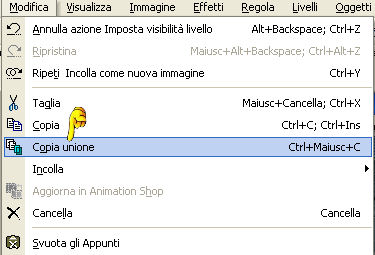 Apri Animation Shop. Clicca con il tasto destro del mouse sullo spazio vuoto e Incolla come nuova animazione. Ritorna in PSP. Chiudi il livello pioggia 1 e attiva il livello pioggia 2. 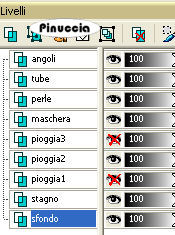 Modifica>Copia unione. In Animation Shop Modifica>Incolla>Incolla dopo il fotogramma corrente. Ritorna ancora una volta in PSP. Chiudi il livello pioggia 2 e attiva il livello pioggia 3. 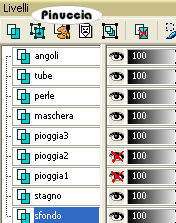 Modifica>Copia unione. Ritorna per l'ultima volta in Animation Shop. Modifica>Incolla>Incolla dopo il fotogramma corrente. Ed ecco pronta la tua animazione composta, come potrai verificare dai dati visibili nella barra inferiore, da tre fotogrammi. Per visualizzare meglio i fotogrammi, porta indietro la rotellina del mouse per rimpicciolire l'immagine. 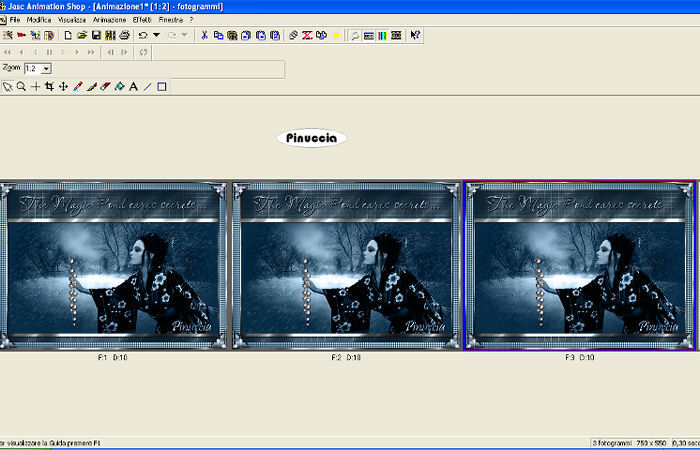 Porta il cursore sul primo fotogramma. Clicca sul fotogramma e vai a Modifica>Seleziona tutto. Animazione>Ridimensiona animazione, e riduci al 70%, ricampionamento bicubico:  Salva in formato gif.   Se hai problemi o dubbi, o trovi un link non funzionante, o anche soltanto per un saluto, scrivimi. Gennaio 2007 |