|
MELINDA WHISPERING
Ringrazio Mary e Ines per avermi permesso di tradurre questo tutorial.
qui puoi trovare qualche risposta ai tuoi dubbi. Se l'argomento che ti interessa non è presente, ti prego di segnalarmelo. Materiale qui Metti la selezione nella cartella Selezioni. Patry permette soltanto l'uso personale dei suoi tubes. Non usateli per i vostri tutorial. Non cambiate il nome dei tubes e non rimuovete il copyright. Filtri: Graphics Plus qui Xero qui in caso di problemi, qui trovi alcuni appunti. Se non hai trovato la risposta che cercavi, per favore, fammelo sapere. 1. Apri una nuova immagine trasparente 600 x 450 pixels. Imposta il colore di primo piano con #dfcad9, e il colore di sfondo con #b499a8. Passa il colore di primo piano a Gradiente di primo piano/sfondo, con i seguenti settaggi: 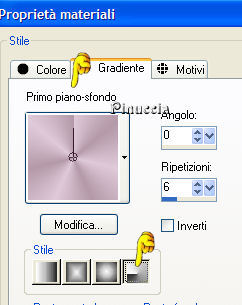 Riempi  l'immagine con questo gradiente. l'immagine con questo gradiente.2. Effetti>Effetti di distorsione>Onda: 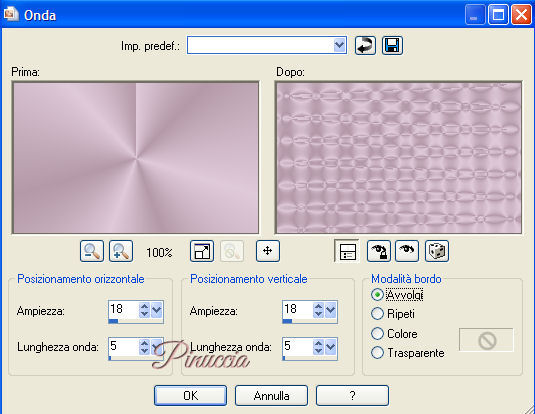 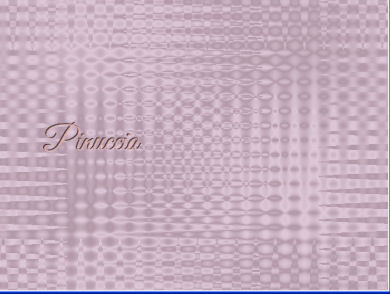 3. Apri il tube Jennifer2 e vai a Modifica>Copia. Torna al tuo lavoro e vai a Modifica>Incolla>Incolla come nuovo livello. Spostalo  sul lato destro. sul lato destro.Livelli>Duplica. Livelli>Unisci>Unisci giù. 4. Livelli>Nuovo livello raster. Selezione>Carica/Salva selezione>Carica selezione da disco: Cerca e carica la selezione Melindas1. 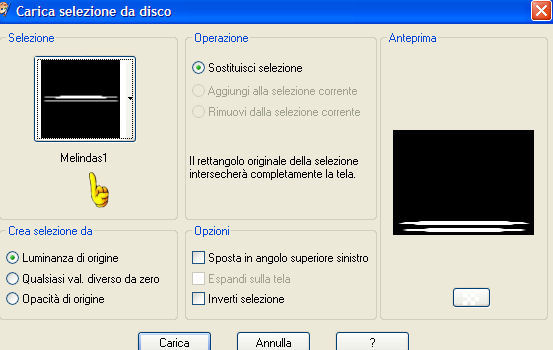 Cambia i settaggi del gradiente: 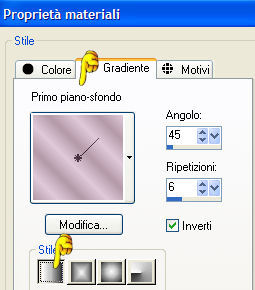 Riempi la selezione con questo gradiente.5. Effetti>Plugins>Graphics Plus - Cross Shadow, con i settaggi standard.  6. Effetti>Effetti 3D>Sfalsa ombra, con i seguenti settaggi: 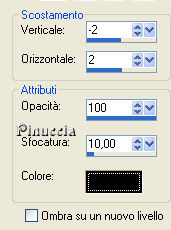 Selezione>Nessuna selezione. 7. Livelli>Duplica. Immagine>Ruota>ruota per gradi: 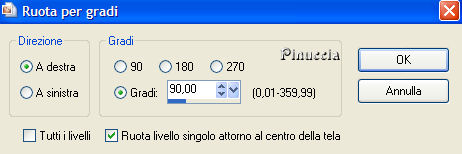 Sposta la striscia duplicata a sinistra vicino al bordo. 8. Apri il tube PatryTubes_06_Flowers_95 e vai a Modifica>Copia. Torna al tuo lavoro e vai a Modifica>Incolla>Incolla come nuovo livello. Immagine>Rifletti. Sposta il fiore sulla striscia.Attiva lo strumento Gomma  e cancella il gambo del fiore, in modo che sembri incrociato con la striscia. e cancella il gambo del fiore, in modo che sembri incrociato con la striscia. Effetti>Effetti 3D>Sfalsa ombra, con gli stessi settaggi settaggi del passo 6. 9. Apri nuovamente il tube del fiore. Attiva lo strumento Selezione a mano libera  , punto a punto, , punto a punto,sfumatura e tolleranza 0, e traccia una selezione intorno al fiore. 10. Modifica>Copia. Torna al tuo lavoro e vai a Modifica>Incolla>Incolla come nuovo livello. Immagine>Ridimensiona, del 70%, tutti i livelli non selezionato:  Spostalo sotto il fiore più grande.Effetti>Effetti 3D>Sfalsa ombra, con gli stessi settaggi del passo 6. Livelli>Unisci>Unisci visibile.  11. Imposta il colore di sfondo con #4e6417. Attiva lo strumento Testo  e scegli un bel font, stile vettore. e scegli un bel font, stile vettore.Scrivi il tuo testo. Livelli>Converti in livello raster. Effetti>effetti 3D>sfalsa ombra, con i seguenti settaggi:  12. Cerca un altro bel font, con gli stessi colori scrivi il tuo nome e posizionalo sopra la striscia in basso. Effetti>Effetti 3D>Sfalsa ombra, con gli stessi settaggi del passo 11. 13. Livelli>Unisci>Unisci tutto.  14. Immagine>Aggiungi bordatura, 2 pixels, simmetriche, con il colore #722f6c. Immagine>Aggiungi bordatura, 6 pixels, simmetriche, con il colore #dfcad9. Immagine>Aggiungi bordatura, 2 pixels, simmetriche, con il colore #722f6c. Selezione>Seleziona tutto. Selezione>Modifica>Contrai, di 10 pixels. Selezione>Inverti. Effetti>Plugins>Graphics Plus - Cross Shadow, con i settaggi standard. Selezione>Nessuna selezione. 15. Effetti>Plugins>Xero - Porcelain, con i seguenti settaggi:  16. Non dimenticare il tuo watermark e salva in formato jpg.  Se hai problemi o dubbi, o trovi un link non funzionante, o anche soltanto per un saluto, scrivimi Novembre 2006 |