|
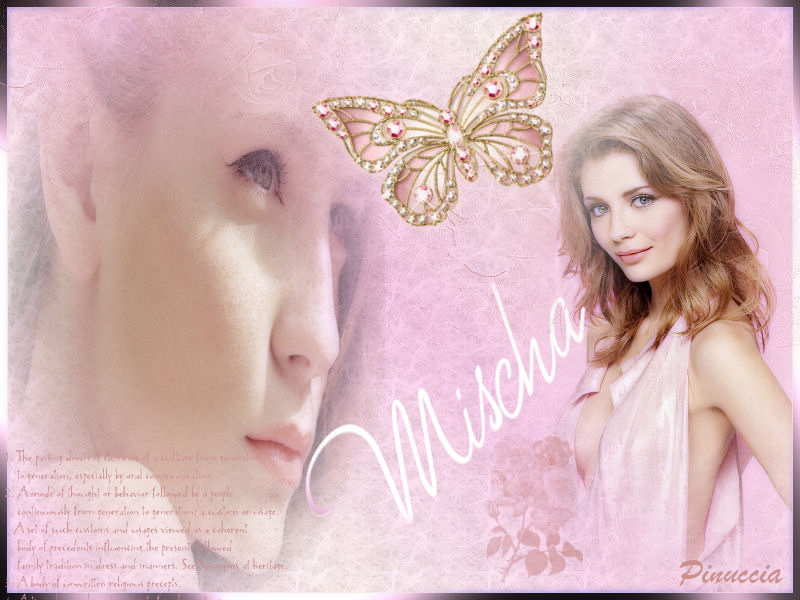
MISCHA
Ringrazio Mary e Ines per avermi permesso di tradurre questo tutorial.
qui puoi trovare qualche risposta ai tuoi dubbi. Se l'argomento che ti interessa non è presente, ti prego di segnalarmelo. Occorrente: Materiale qui Filtri: Filters Unlimited 2.0 qui Graphics Plus qui Xero qui 1. Apri una nuova immagine trasparente 800 x 600 pixels. 2. Imposta il colore di primo piano con #f3c7e2, e il colore di sfondo con #f6eae7. Passa il colore di primo piano a Gradiente di primo piano/sfondo, con i seguenti settaggi: 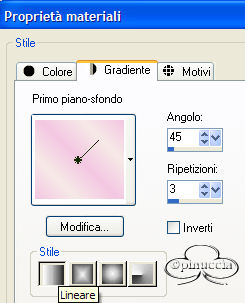 Riempi  l'immagine con questo gradiente. l'immagine con questo gradiente.3. Effetti>Plugins>Filters Unlimited - Paper Textures - Fibrous Paper Coarse 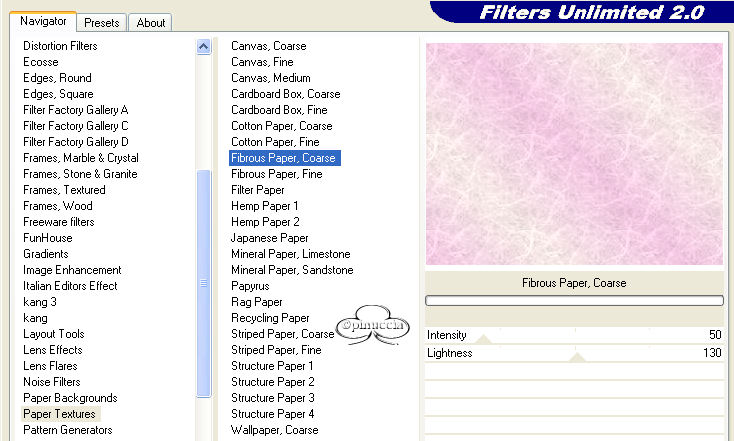 4. Apri l'immagine Mischa2. Livelli>Carica/Salva maschera>Carica maschera da disco: ti apparirà questa finestra: 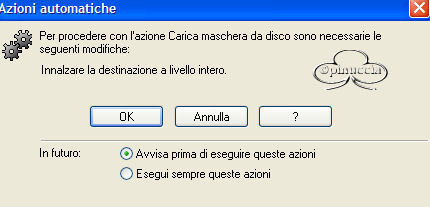 è un messaggio di Azione automatica (vedi qui) significa che prima di caricare la maschera avresti dovuto innalzare l'immagine a livello di sfondo. Clicca ok e il programma effettuerà l'operazione e tu potrai continuare. cerca e carica la maschera 20-20:  Livelli>Unisci>Unisci gruppo. Modifica>Copia. Torna al tuo lavoro e vai a Modifica>Incolla>Incolla come nuovo livello. Sposta  l'immagine a destra. l'immagine a destra.5. Attiva lo strumento Selezione  , rettangolo, , rettangolo,e traccia una selezione sul lato sinistro. 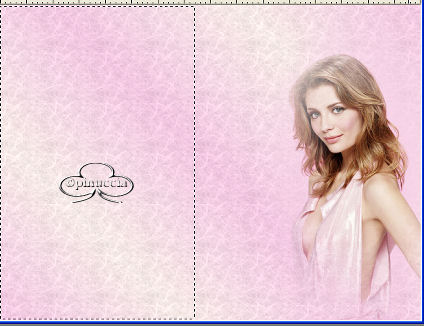 Livelli>Nuovo livello raster. Apri l'immagine Mischa1. Livelli>Carica/Salva maschera>Carica maschera da disco, cerca e carica la maschera 20-20, con i settaggi precedenti. Livelli>Unisci>Unisci gruppo. Modifica>Copia. Torna al tuo lavoro e vai a Modifica>Incolla>Incolla nella selezione. Selezione>Nessuna selezione. Livelli>Unisci>Unisci visibile. 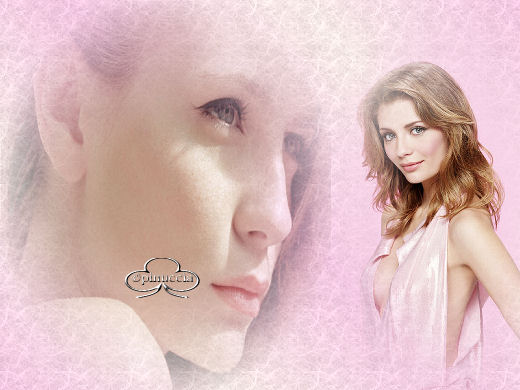 6. Livelli>Nuovo livello raster. Selezione>Seleziona tutto. Riempi la selezione con #f3c7e2.Selezione>Modifica>Contrai, di 7 pixels. Premi sulla tastiera il tasto CANC. Selezione>Inverti. Effetti>Plugins>Graphics Plus - Cross Shadow  Ripeti l'Effetto Cross Shadow. Effetti>Effetti 3D>Sfalsa ombra: 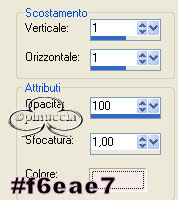 Ripeti l'Effetto Sfalsa ombra, ma cambiando verticale e orizzontale a -1. Selezione>Nessuna selezione. Livelli>Unisci>Unisci visibile. Effetti>Plugins>Xero - Porcelain  7. Attiva lo strumento Testo  , ,seleziona il font Monica, corsivo, come vettore, dimensione 90 (settaggi che puoi regolare a seconda della versione PSP che stai usando).  Chiudi il colore di primo piano e imposta il colore di sfondo con #f3c7e2. Scrivi il tuo testo. Immagine>Ruota>Ruota per gradi, 90 gradi a sinistra  Livelli>Converti in livello raster. Effetti>Plugins>Graphics Plus, con i settaggi del passo 6. Sposta il testo tra le due donne.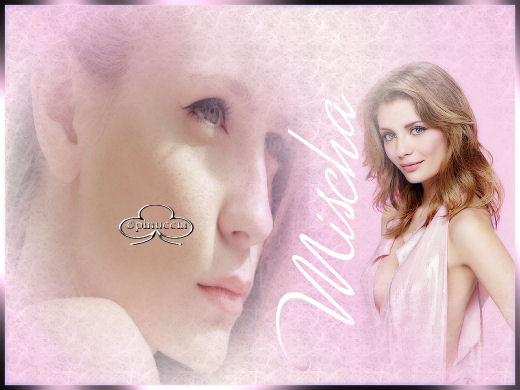 Effetti>Effetti 3D>Sfalsa ombra: Se necessario, attiva lo strumento Deformazione  per girare un po' il testo diagonalmente. 8. Apri il tube Schmetterling. Immagine>Ridimensiona, all'85%, bicubica. Modifica>Copia. Torna al tuo lavoro e vai a Modifica>Incolla>Incolla come nuovo livello. Attiva nuovamente lo strumento Deformazione e applica una leggera rotazione a sinistra. Effetti>Effetti 3D>Sfalsa ombra: 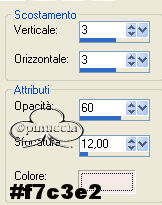 9. Livelli>Unisci>Unisci tutto. Se vuoi, abbellisci il blend con dei piccoli pennelli. Ricorda di applicarli ognuno su un proprio livello. Io ho applicato i pennelli con il colore #cd9091. Aggiungi il tuo nome o il tuo watermark e salva in formato jpg.  Se hai problemi o dubbi, o trovi un link non funzionante, o anche soltanto per un saluto, scrivimi. Gennaio 2007 |