|
MISSING
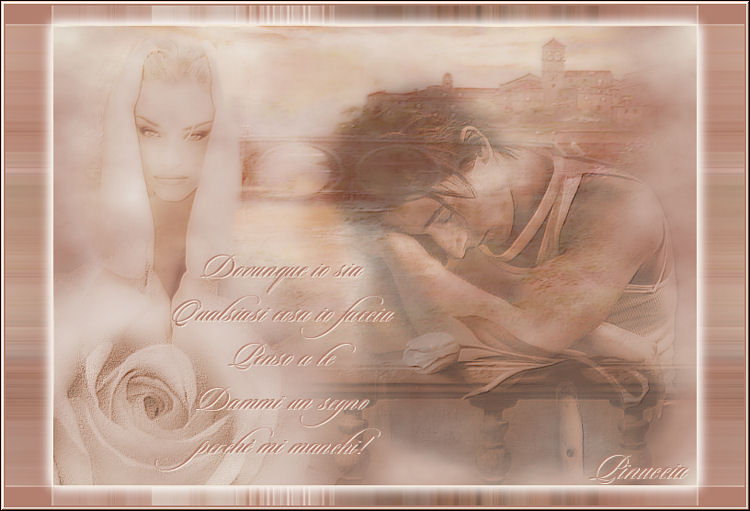
Ringrazio Mary e Ines per avermi permesso di tradurre questo tutorial.
qui puoi trovare qualche risposta ai tuoi dubbi. Se l'argomento che ti interessa non è presente, ti prego di segnalarmelo. Materiale qui Filtri: Mura's Meister Cloud ECWS Tile Maker 1.0 Bordermania qui Xero Porcelain FM Tile Tools qui Patry e Daisy permettono l'uso soltanto personale dei loro tubes. Non usateli per i vostri tutorials. Non cambiate il nome e non rimuovete i copyright. 1. Apri una nuova immagine trasparente 700 x 500 pixels. Imposta il colore di primo piano con #f1e8db,  Riempi  l'immagine con questo gradiente. l'immagine con questo gradiente.2. Effetti>Plugins>Mura's Meister /Cloud: 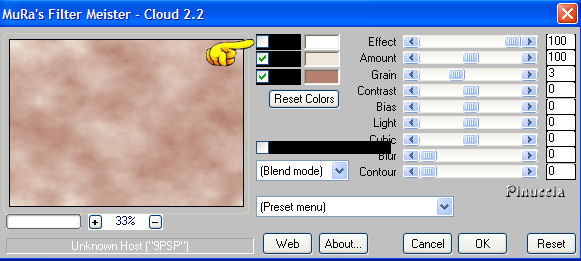 3. Selezione>Seleziona tutto. Livelli>Nuovo livello raster. Apri il tube DaisyWeb_NMirkovich_sunset-glory e vai a Modifica>Copia. Torna al tuo lavoro e vai a Modifica>Incolla>Incolla nella selezione. Selezione>Nessuna selezione. Sposta  il tube in alto. il tube in alto.Nella paletta dei livelli cambia la modalità di miscelatura in Sovrapponi e abbassa l'opacità al 75%. 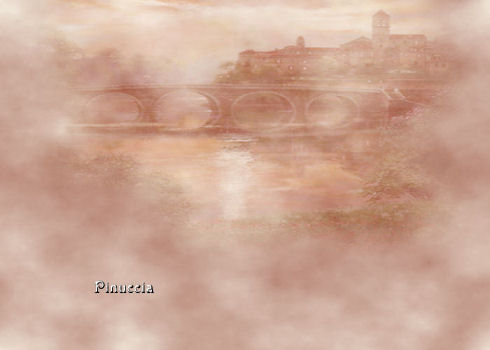 4. Apri il tube PatryMists_06_Rose_21 e vai a Modifica>copia. Torna al tuo lavoro e vai a Modifica>Incolla>Incolla come nuovo livello. Regola>Saturazione e Tonalità>Viraggio: 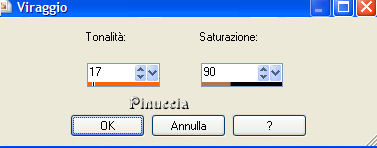 Spostalo in basso a sinistra.Nella paletta dei livelli abbassa l'opacità al 60%. 5. Apri il tube Bothersome_jolovesdogs e vai a Modifica>Copia. Torna al tuo lavoro e vai a Modifica>Incolla>incolla come nuovo livello. Spostalo sopra la rosa.Nella paletta dei livelli cambia la modalità di miscelatura in Luminanza diffusa. 6. Posizionati sul livello Raster 2 (il livello con il ponte). Attiva lo strumento Gomma  con i seguenti settaggi: con i seguenti settaggi: e cancella i segni del tube dal viso della donna:  7. Posizionati nuovamente sul livello superiore. Apri il tube bsc~celeb~AdrienBrody001 e vai a Modifica>Copia. Torna al tuo lavoro e vai a Modifica>Incolla>Incolla come nuovo livello. Immagine>Rifletti. Spostalo sul lato destro.Regola>Tonalità e saturazione>Viraggio, con gli stessi settaggi usati per la rosa. Nella paletta dei livelli abbassa l'opacità al 30%. 8. Copia il tube isharimal_flower e vai a Modifica>Copia. Torna al tuo lavoro e vai a Modifica>Incolla>Incolla come nuovo livello. Regola>Tonalità e saturazione>Viraggio, con gli stessi settaggi usati per la rosa. Spostalo sotto il braccio dell'uomo, in modo che sembri che sia appoggiato alla balaustraNella paletta dei livelli abbassa l'opacità al 60%. 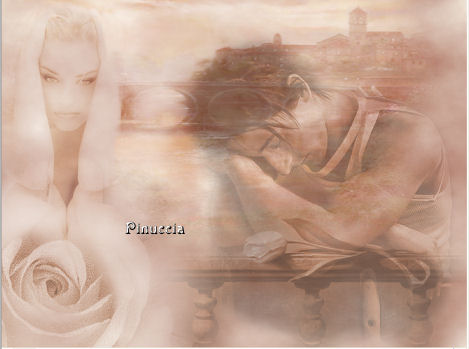 9. Livelli>Unisci>Unisci visibile. Effetti>Plugins>FM Tile Tools / Blend Emboss, con i settaggi standard.  Effetti>Plugins>Xero / Porcelain: 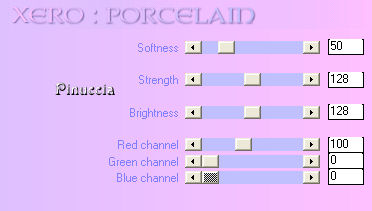 10. Imposta il colore di sfondo con #b48070, chiudi il colore di primo piano. Attiva lo strumento Testo  . Cerca un bel font e scrivi un testo a sinistra dell'immagine. . Cerca un bel font e scrivi un testo a sinistra dell'immagine.Livelli>Converti in livello raster. Effetti>Effetti 3D>Sfalsa ombra, con il colore di primo piano. 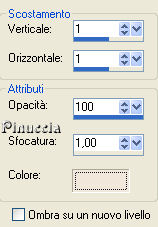 11. Immagine>Aggiungi bordatura, 2 pixels, simmetriche, con il colore di sfondo. Immagine>Aggiungi bordatura, simmetriche non selezionato, con il colore di primo piano:  12. Seleziona il bordo con la bacchetta magica  , sfumatura e tolleranza 0. , sfumatura e tolleranza 0.Effetti>Plugins>ECWS / Tile Maker 1.0.  13. Selezione>Inverti. Effetti>Effetti 3D>Sfalsa ombra, con il colore bianco. 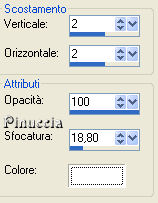 Ripeti l'Effetto Sfalsa ombra, ma cambiando verticale e orizzontale a -2. 14. Selezione>Nessuna selezione. Immagine>Aggiungi bordatura, 2 pixels, simmetriche, con il colore di sfondo. Immagine>Aggiungi bordatura, 2 pixels, simmetriche, con il colore di primo piano. Immagine>Aggiungi bordatura, 2 pixels, simmetriche, con il colore di sfondo. Selezione>Seleziona tutto. Selezione>Modifica>Contrai, di 6 pixels. Selezione>Inverti. Effetti>Plugins>Bordermania / Frame #2.  15. Selezione>Nessuna selezione. Aggiungi la tua firma. 15. Livelli>Unisci>Unisci tutto. Immagine>Ridimensiona, a 750 pixels di larghezza.  Se hai problemi o dubbi, o trovi un link non funzionante, o anche soltanto per un saluto, scrivimi. Ottobre 2006 |