|
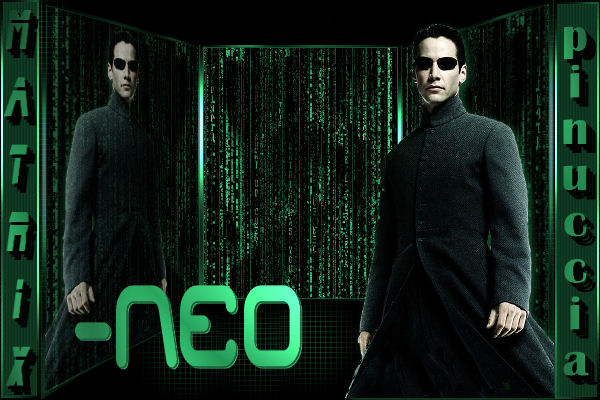
NEO
Ringrazio Mary e Ines per avermi permesso di tradurre questo tutorial.
qui puoi trovare qualche risposta ai tuoi dubbi. Se l'argomento che ti interessa non è presente, ti prego di segnalarmelo. Occorrente: Materiale qui Metti il pennello nella cartella dei pennelli di PSP. se hai problemi con i pennelli, vedi qui Apri i fonts e minimizzali nella tua area di lavoro. Li troverai nella lista dei fonts disponibili, quando ti serviranno. Filtri: Graphics Plus qui FM Tile Tools - Blend Emboss qui 1. Apri una nuova immagine NERA 600 x 400 pixels. Visualizza il righello per facilitare il tuo lavoro: Visualizza>Righelli.  Attiva lo strumento Selezione  , rettangolo, , rettangolo,e disegna un rettangolo al centro dell'immagine, più o meno tra i 200 e i 400 pixels. 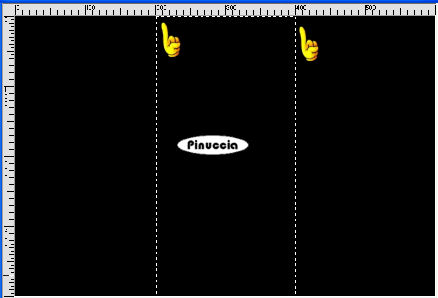 Livelli>Nuovo livello raster. Apri l'immagine Matrix e vai a Modifica>Copia. Torna al tuo lavoro e vai a Modifica>Incolla>Incolla nella selezione. Selezione>Modifica>Contrai di 3 pixels. Selezione>Inverti. Selezione>Mobile. Selezione>Immobilizza. 2. Scegli dall'immagine Matrix un colore verde chiaro da impostare come colore di primo piano, e un colore verde scuro da impostare come colore di sfondo. Con questi colori crea un gradiente di primo piano/sfondo: 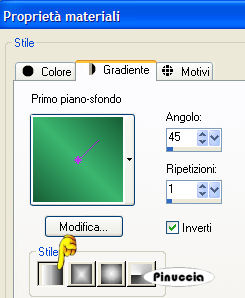 Riempi  il bordo con il gradiente. il bordo con il gradiente.Effetti>Plugins>Graphics Plus - Cross Shadow, con i settaggi standard, due volte.  Effetti>Effetti 3D>Sfalsa ombra, con il colore scuro. 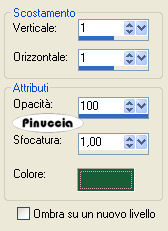 Ripeti l'Effetto Sfalsa ombra, ma cambiando verticale e orizzontale a -1. Selezione>Nessuna selezione. 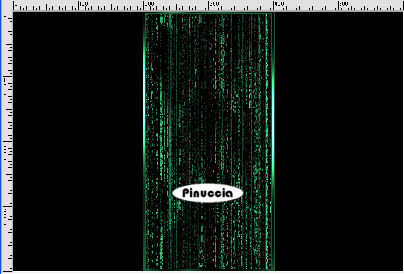 3. Chiudi il livello di sfondo scuro. Livelli>Unisci>Unisci visibile. Rimani sul livello superiore. Livelli>Duplica. Immagine>Rifletti. Ritorna sul livello superiore. Livelli>Duplica. Immagine>Rifletti. Posiziona i due livelli duplicati a fianco del livello centrale. 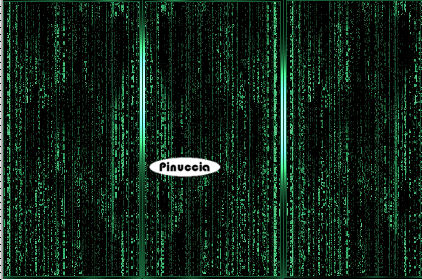 Attiva il livello della striscia centrale. Attiva lo strumento Deformazione  (Puntatore  se stai usando PSP X). se stai usando PSP X).Porta la striscia a circa 250 pixels di altezza (avere i righelli visibili è sempre un valido aiuto), e posizionala  più o meno a partire da 50 pixels. più o meno a partire da 50 pixels.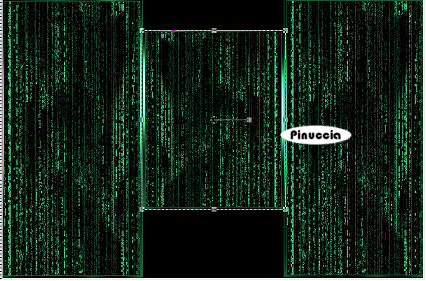 4. Attiva adesso la striscia a sinistra e, sempre con lo strumento Deformazione ,riduci la larghezza agendo sul nodo centrale (manina gialla), poi, tenendo premuto il tasto shift, premi il mouse sui nodi indicati dalle manine rosse e collega gli angoli alla striscia centrale. 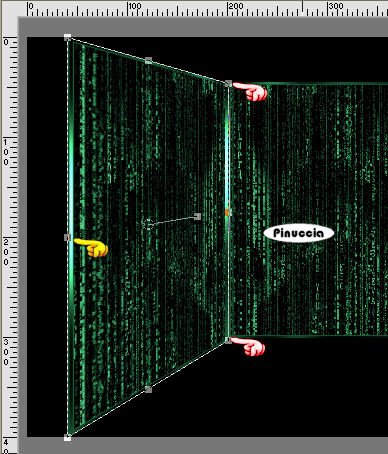 Clicca sulla manina  per liberarti della griglia. per liberarti della griglia.Posizionati sul livello della striscia a destra, e ripeti la stessa operazione. 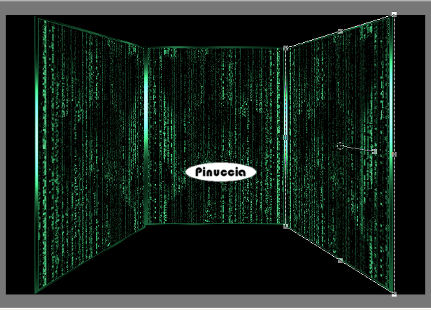 5. Abbassa l'opacità della striscia a sinistra al 42% e l'opacità della striscia a destra al 50%. Apri il tube Neo. Immagine>Ridimensiona, a 380 pixels di altezza. Modifica>Copia. Torna al tuo lavoro e vai a Modifica>Incolla>Incolla come nuovo livello. Spostalo in modo che il mantello sia appoggiato al bordo destro della striscia.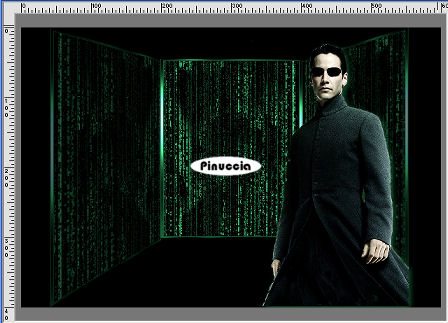 Effetti>Effetti 3D>Sfalsa ombra, con i seguenti settaggi, con il colore scuro di sfondo. 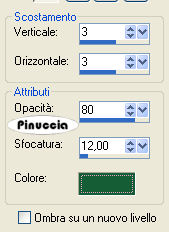 6. Livelli>Duplica. Immagine>Rifletti. Sposta il secondo Neo sulla striscia di sinistra,e con lo strumento Deformazione , adatta l'immagine all'interno della striscia,e "deformala" in modo che sembri riflessa in uno specchio. 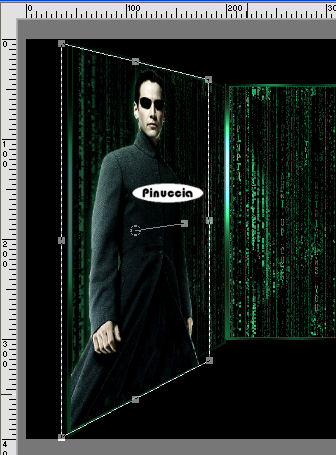 Abbassa l'opacità di questo livello al 64%. 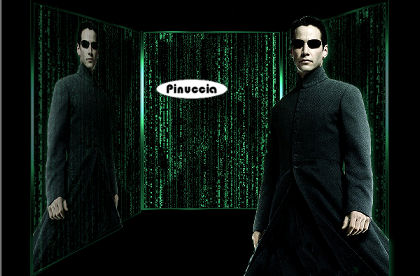 7. Chiudi il livello di sfondo. Livelli>Unisci>Unisci visibile. Apri e attiva il livello di sfondo. Livelli>Nuovo livello raster. Attiva lo strumento Pennello  cerca e seleziona il pennello Susan B159, dimensione 100, e applicalo alcune volte sull'immagine con il gradiente. 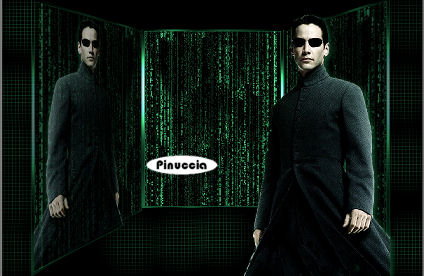 8. Attiva lo strumento Selezione , rettangolo,e disegna un rettangolo sul lato sinistro. Livelli>Nuovo livello raster. Riempi con il colore nero.Livelli>Nuovo livello raster. Riempi con il colore scuro di sfondo.per riempire con il colore di sfondo, devi cliccare con il tasto destro del mouse. Effetti>Effetti di trama>Veneziana, con il colore chiaro di primo piano. 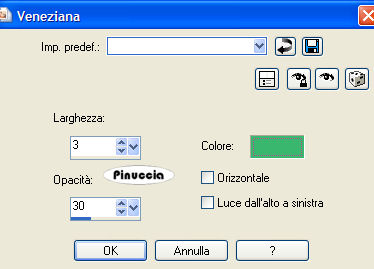 Abbassa l'opacità al 50%. Selezione>Modifica>Contrai, di 2 pixels. Selezione>inverti. Selezione>Mobile. Selezione>Immobilizza. Livelli>Nuovo livello raster. Riempi con il gradiente.usa lo zoom, portando in avanti la rotellina del mouse, per vedere meglio il piccolo spazio da riempire. Effetti>Plugins>Graphics Plus - Cross Shadow, con i settaggi standard, 2 volte. Selezione>Nessuna selezione. Chiudi tutti i livelli tranne il livello della striscia con l'effetto veneziana e del bordo. Livelli>Unisci>Unisci visibile. Puoi riaprire tutti i livelli (Livelli>Visualizza>Tutto). Ripeti la stessa operazione sul lato destro. 9. Attiva lo strumento Testo  , font Racer, dimensione 55, crea come vettore. , font Racer, dimensione 55, crea come vettore.se stai usando PSP X, dovrai regolare la dimensione, perchè i pixels delle due versioni non corrispondono. Su queste differenze, vedi alcuni appunti in fondo a questa pagina Imposta il colore di sfondo con il gradiente, e chiudi il colore di primo piano. Scrivi la parola Neo. Livelli>Converti in livello raster. Effetti>Plugins>Graphics Plus - Cross Shadow, con i settaggi standard: Effetti>Effetti 3D>Sfalsa ombra, con i seguenti settaggi, con il colore scuro. 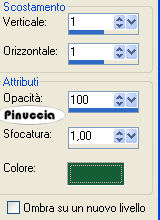 Ripeti l'Effetto Sfalsa ombra, ma questa volta con il colore chiaro. 10. Attiva nuovamente lo strumento Testo Seleziona il font Blade Runner, dimensione 36, crea come vettore, e imposta la direzione verticale. Sulla striscia a sinistra scrivi la parola Matrix. Livelli>Converti in livello raster. Effetti>Plugins>Graphics Plus - Cross Shadow, con i settaggi standard. Effetti>Effetti 3D>Sfalsa ombra, con i seguenti settaggi. 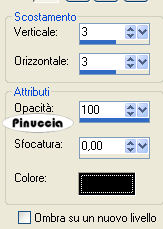 Ripeti l'Effetto Sfalsa ombra 1 o 2 volte. 11. Cerca un altro font per scrivere il tuo nome sulla striscia a destra, sempre con il colore di sfondo impostato sul gradiente. Livelli>Converti in livello raster. Effetti>Plugins>Graphicss Plus - Cross shadow, con i settaggi standard. Effetti>Effetti 3D>Sfalsa ombra, con i settaggi precedenti. Livelli>Unisci>Unisci tutto.  12. Immagine>Aggiungi bordatura, 2 pixels, simmetriche, con il colore scuro di sfondo. Immagine>Aggiungi bordatura, 25 pixels, simmetriche, con il colore bianco. Seleziona il bordo bianco con la bacchetta magica  , ,e riempilo con il gradiente.Effetti>Plugins>Graphics Plus - Cross Shadow, con i settaggi standard, 2 volte. Effetti>Effetti di trama>Veneziana: 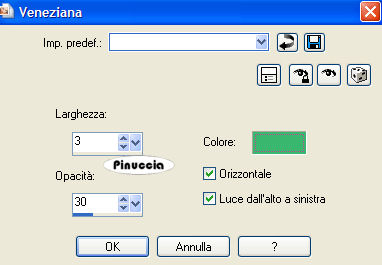 Ripeti l'Effetto Veneziana, con il colore scuro. 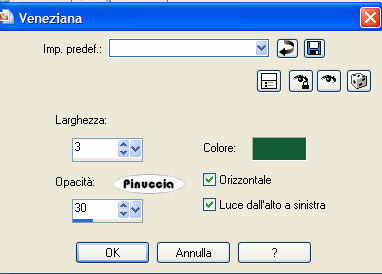 Effetti>Effetti 3D>Sfalsa ombra, con i settaggi usati al passo 10. Ripeti l'Effetto Sfalsa ombra, ma cambiando verticale e orizzontale a -3. 13. Selezione>Nessuna selezione. Immagine>Aggiungi bordatura, 2 pixels, simmetriche, con il colore scuro di sfondo. Effetti>Plugins>FM Tile Tools - Blend Emboss, con i settaggi standard.  14. Immagine>Ridimensiona, a 600 pixels di larghezza. Salva in formato jpg.  Se hai problemi o dubbi, o trovi un link non funzionante, o anche soltanto per un saluto, scrivimi. 12 Giugno 2007 |