|
NOBLE
Ringrazio Mary e Ines per avermi permesso di tradurre questo tutorial.
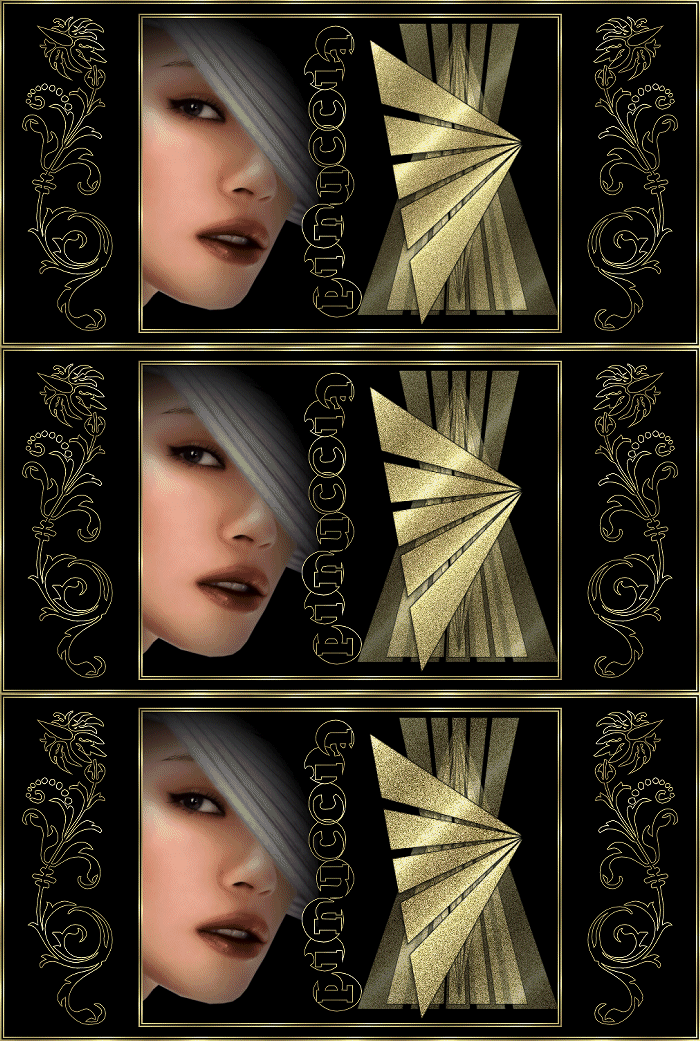
qui puoi trovare qualche risposta ai tuoi dubbi. Se l'argomento che ti interessa non è presente, ti prego di segnalarmelo. Occorrente: Un bel tube a scelta. Materiale qui Metti la maschera nella cartella Maschere di PSP. Apri il Motivo oro GoldFill. Lo troverai disponibile nella lista dei materiali quando ti servirà. Apri i font Floral Ornaments e 2Peas Jana Banana. Li troverai disponibili nella lista dei font, quando userai lo strumento Testo. Il tube che ho usato è di Leather Britchez. Per gli esempi dopo il tutorial ho usato tubes di Patry. 1. Apri una nuova immagine NERA 600 x 450 pixels. Apri il tube della donna che hai scelto e vai a Modifica>Copia. Torna al tuo lavoro e vai a Modifica>Incolla>Incolla come nuovo livello. Se necessario, ridimensionalo: Immagine>Ridimensiona. Spostalo  sul lato sinistro dell'immagine. sul lato sinistro dell'immagine.Livelli>Unisci>Unisci visibile. 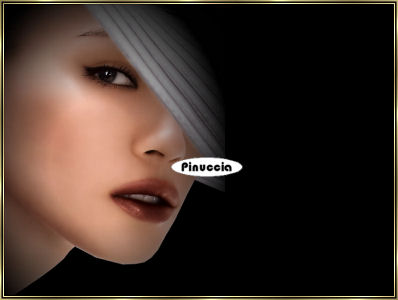 attenzione a questo punto: nella schermata sopra, l'immagine è troppo a destra. Se dai un'occhiata al primo risultato in fondo al tutorial, vedrai che non è perfetto, perchè ho dovuto ridurre la forma, per non farla uscire dalla cornice. Quindi ti consiglio di tenere il tube entro la metà del riquadro. Vedi sotto il titolo l'esempio rifatto. 2. Immagine>Aggiungi bordatura, 2 pixels, simmetriche, con il colore bianco. Seleziona il bordo con la bacchetta magica  , tolleranza e sfumatura 0. , tolleranza e sfumatura 0.Passa il colore di primo piano a Motivi. Apri il menu cliccando sulla freccia a fianco del box e troverai nella lista il Motivo GoldFill. Selezionalo con i seguenti settaggi: 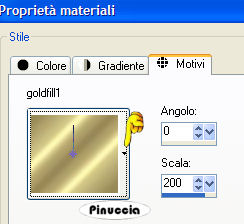 Riempi  la selezione con questo motivo. la selezione con questo motivo.Selezione>Nessuna selezione. Immagine>Aggiungi bordatura, 2 pixels, simmetriche, con il colore nero. Immagine>Aggiungi bordatura, 2 pixels, simmetriche, con il colore bianco. Seleziona il bordo con la bacchetta magica e riempilo con il Motivo oro.3. Immagine>Aggiungi bordatura, simmetriche, con il colore nero e i seguenti settaggi: 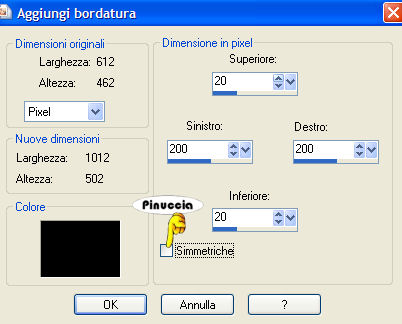 4. Mantieni il Motivo oro impostato come colore di primo piano e imposta come colore di sfondo il nero. Attiva lo strumento Testo  e seleziona il Dingbat Flowers Ornaments, e seleziona il Dingbat Flowers Ornaments,dimensione 100, crea come vettore.  Se stai usando PSP X, dovrai regolare il settaggio in pixels. Vedi qui in fondo alla pagina le differenze tra le versioni di PSP. Scrivi la lettera "d" minuscola. Immagine>Ruota>Ruota per gradi, 90 gradi a destra, tutti i livelli non selezionato.  Sposta l'ornamento a sinistra. Livelli>Converti in livello raster. Regola>Messa a fuoco>Metti a fuoco. Livelli>Duplica. Immagine>Rifletti. 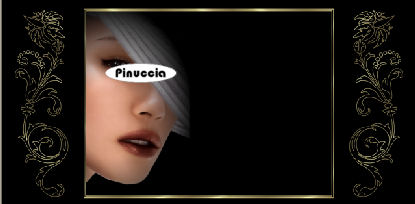 5. Attiva nuovamente lo strumento Testo Seleziona il font 2Peas Jana Banana, crea come vettore, imposta la dimensione a seconda della lunghezza del testo e della versione di PSP, scrivi il tuo nome. Immagine>Ruota>Ruota per gradi, 90 gradi a sinistra, tutti i livelli non selezionato.  Sposta il tuo nome a fianco della donna. Livelli>Converti in livello raster. Regola>Messa a fuoco>Metti a fuoco. 6. Livelli>Unisci>Unisci tutto. Selezione>Seleziona tutto. Selezione>Modifica>Contrai, di 6 pixels. Selezione>Inverti. Riempi con il Motivo oro.Selezione>Seleziona tutto. Selezione>Modifica>Contrai, di 4 pixels. Selezione>Inverti. Riempi con il nero.(ricorda che il nero è impostato come colore di sfondo, quindi dovrai cliccare con il tasto destro del mouse). Selezione>Seleziona tutto. Selezione>Modifica>Contrai, di 2 pixels. Selezione>Inverti. Riempi con il motivo oro.Selezione>Nessuna selezione. Livelli>Duplica, e ripeti. Salva il lavoro in formato psp.image 7. Apri una nuova immagine trasparente 300 x 450 pixels. Riempi con il motivo oro.Livelli>Carica/salva maschera>Carica maschera da disco. Cerca e carica la maschera 216-kris. 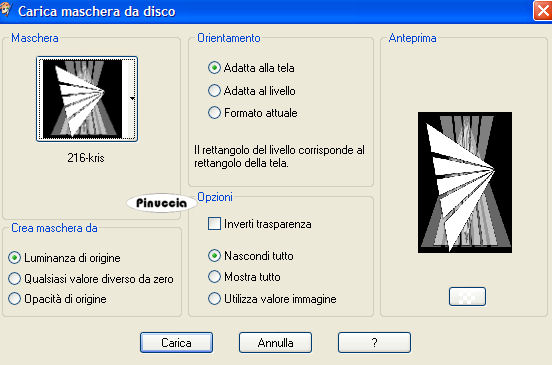 Livelli>Unisci>Unisci gruppo.  Livelli>Duplica, e ripeti. 8. Nella paletta dei livelli attiva il livello inferiore. Regola>Aggiungi/Rimuovi disturbo>Aggiungi disturbo, con i seguenti settaggi: 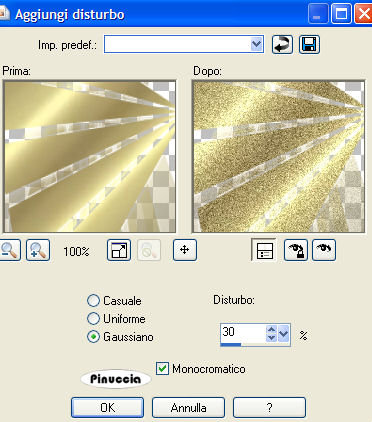 Posizionati sul livello di centro. Regola>Aggiungi/rimuovi disturbo>aggiungi disturbo, con gli stessi settaggi, ma cambiando il disturbo a 40. Posizionati sul livello superiore. Regola>Aggiungi/rimuovi disturbo>Aggiungi disturbo, con gli stessi settaggi, ma cambiando il disturbo a 50. 9. Salva l'immagine come psp.image. 10. Apri Animation Shop. 11. Apri le due immagini che hai appena salvato. Attiva l'immagine con la maschera. Clicca sul primo fotogramma per selezionarlo e vai a Modifica>Seleziona tutto e poi Modifica>Copia. Attiva la tag. Clicca sul primo fotogramma per selezionarlo e vai a Modifica>Seleziona tutto e poi Modifica>Incolla>Incolla nel fotogramma selezionato. Posiziona la maschera a destra del tuo nome e, quando sei certo della posizione, rilascia il tasto del mouse. 12. Animazione>Ridimensiona animazione, e riduci a 700 pixels di larghezza. 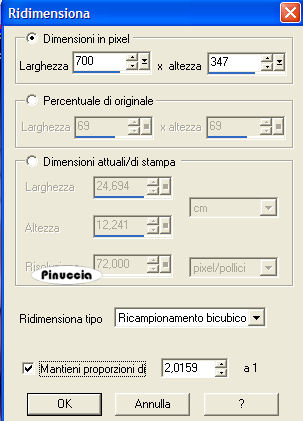 Salva in formato gif. questa è la prima prova, di cui ti ho parlato al punto 1. 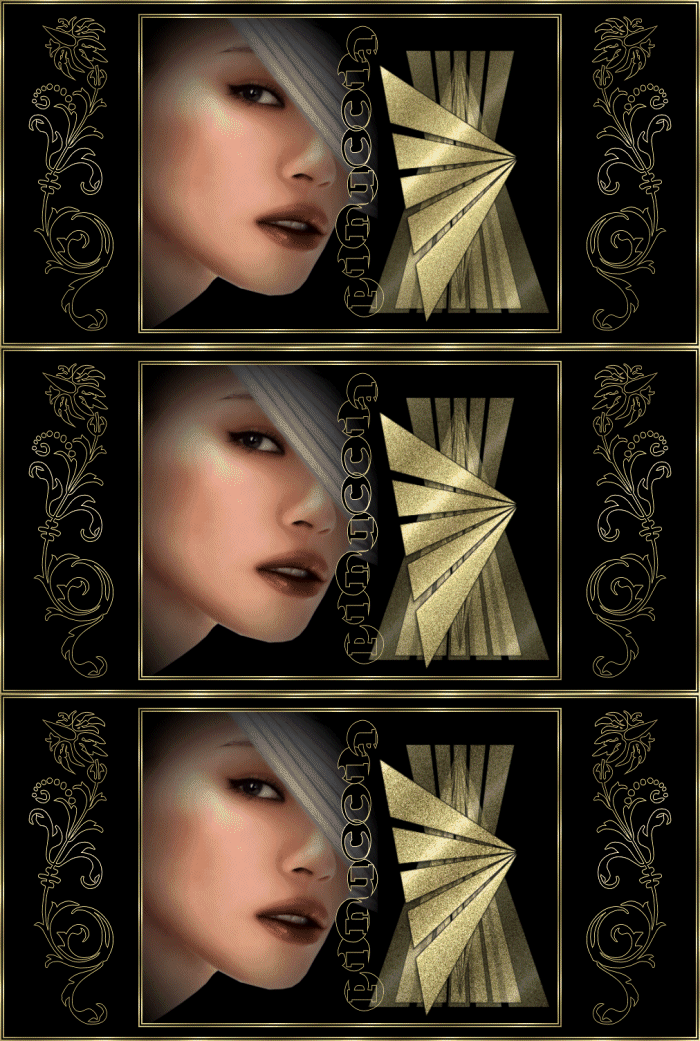 I tubes che ho usato negli esempi qui sotto sono di Patry. 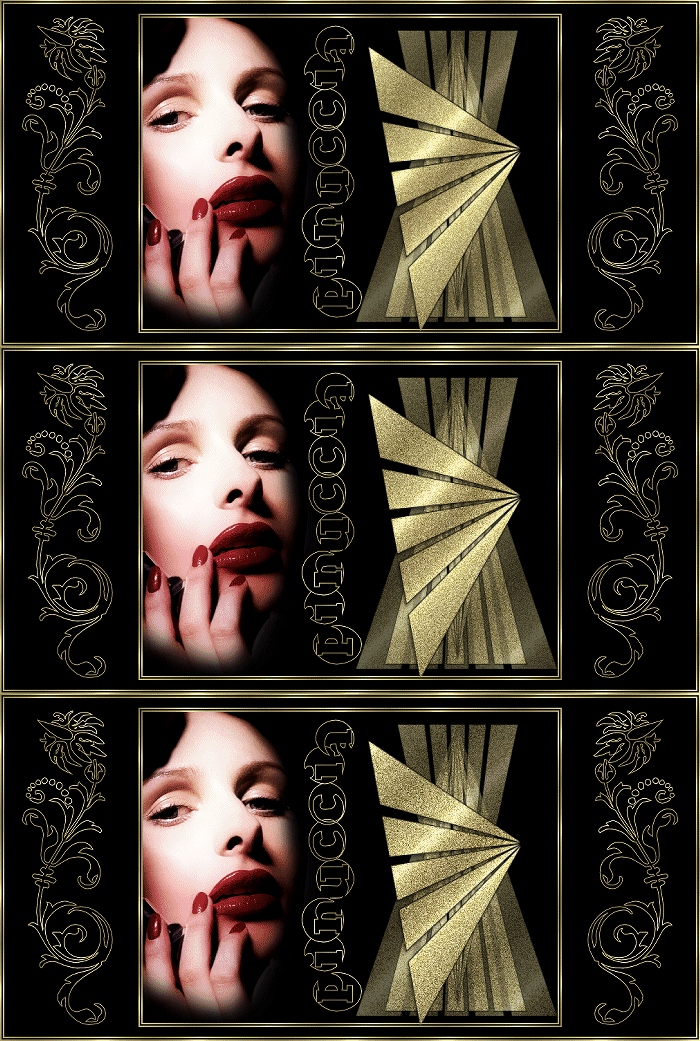 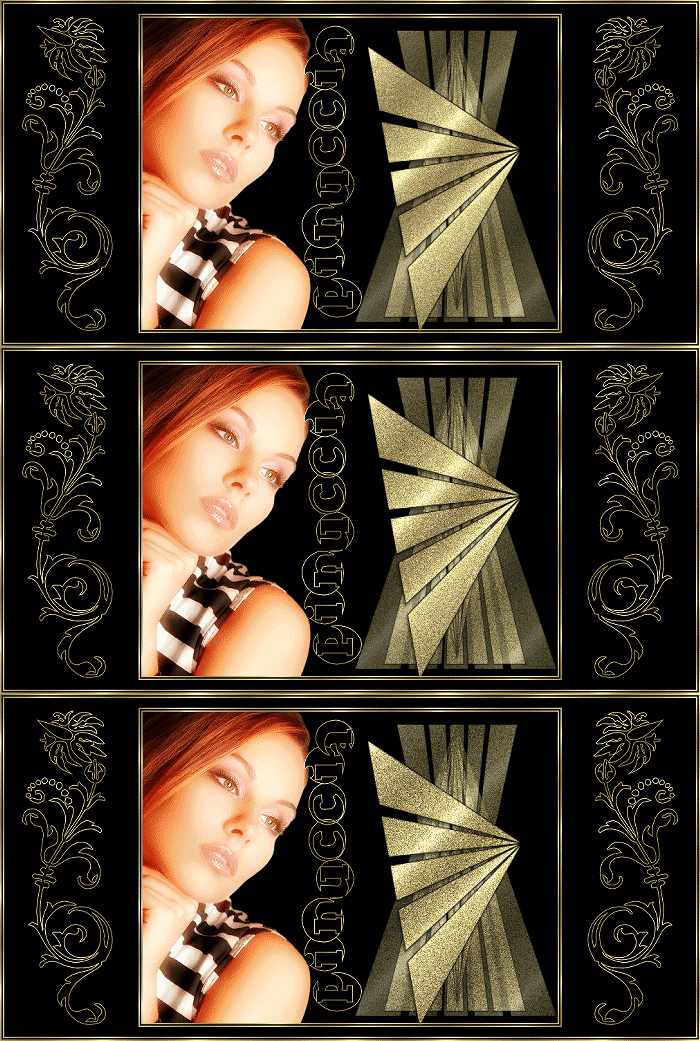  Se hai problemi o dubbi, o trovi un link non funzionante, o anche soltanto per un saluto, scrivimi. 15 Febbraio 2007 |