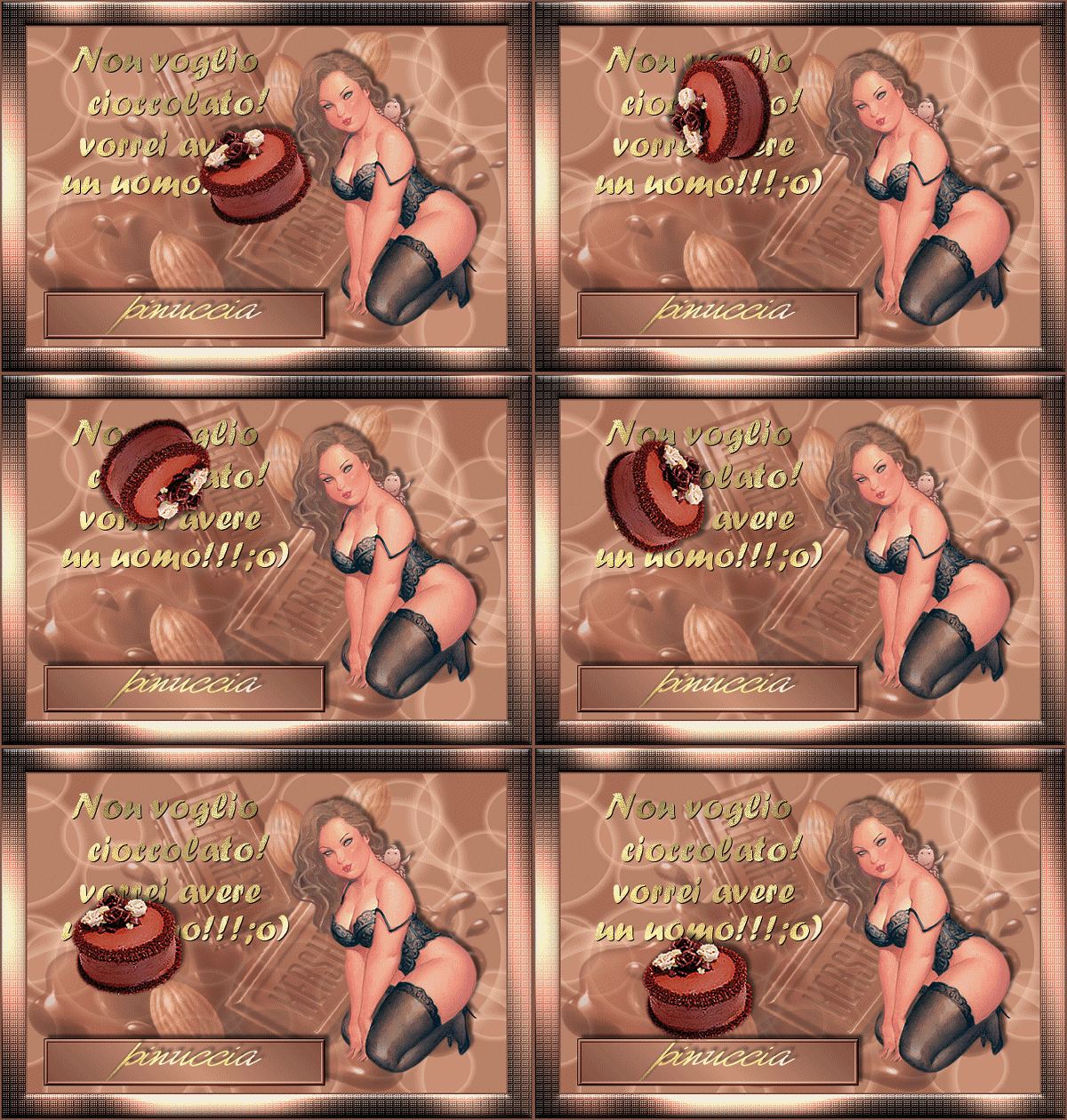
|
NON VOGLIO CIOCCOLATO
Ringrazio Mary e Ines per avermi permesso di tradurre questo tutorial.
qui puoi trovare qualche risposta ai tuoi dubbi. Se l'argomento che ti interessa non è presente, ti prego di segnalarmelo. Occorrente: Materiale qui Metti la maschera nella cartella Maschere di PSP. Apri il motivo oro MD-Matt-gold e minimizzalo nella tua area di lavoro. Lo troverai nella lista dei motivi disponibili, quando ti servirà. Filtri: FM Tile Tools qui Penta.com qui Graphics Plus qui Filters Unlimited qui Patry, Patries e Caro hanno concesso soltanto l'uso personale dei loro tubes. Non puoi usarli per i tuoi tutorials. Non cambiare il nome del file e non cancellare il livello del copyright. 1. Apri una nuova immagine trasparente 600 x 400 pixels. Selezione>Seleziona tutto. Apri il tube Caro 2093, attiva il livello inferiore (lo sfondo) e vai a Modifica>Copia. Torna alla tua immagine trasparente e vai a Modifica>Incolla>Incolla nella selezione. Selezione>Nessuna selezione. 2. Livelli>Nuovo livello raster. Riempi  il livello con il colore #93523c. il livello con il colore #93523c.Livelli>Carica/Salva maschera>Carica maschera da disco. Cerca e carica la maschera Geometrische Kreise: 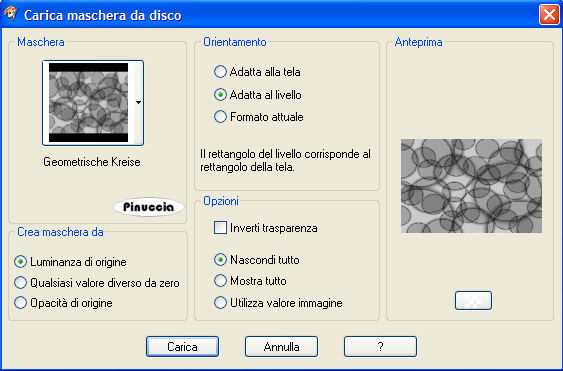 Livelli>Unisci>Unisci gruppo. Livelli>Unisci>Unisci visibile. 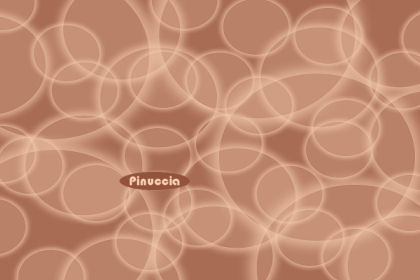 3. Selezione>Seleziona tutto. Livelli>Nuovo livello raster. Attiva nuovamente il tube caro 2093. Posizionati sul livello del tube e vai a Modifica>Copia. Torna al tuo lavoro e vai a Modifica>Incolla>Incolla nella selezione. Abbassa l'opacità di questo livello al 60%. Selezione>Nessuna selezione. 4. Apri il tube jcgireat13 cherub e vai a Modifica>Copia. Torna al tuo lavoro e vai a Modifica>Incolla>Incolla come nuovo livello. Sposta  il tube vicino al bordo destro. il tube vicino al bordo destro.Effetti>effetti 3D>Sfalsa ombra: 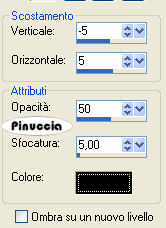 5. Livelli>Unisci>Unisci tutto. Immagine>Aggiungi bordatura, 2 pixels, simmetriche, con il colore #825747. 6. Imposta il colore di primo piano con #c89379, e imposta il colore di sfondo con #7f4c40. Passa il colore di primo piano a Gradiente di primo piano/sfondo: 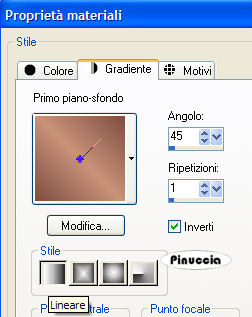 Immagine>Aggiungi bordatura, 30 pixels, simmetriche, con il colore bianco. Seleziona il bordo con la bacchetta magica  (Sfumatura e tolleranza 0). Riempi la selezione con il gradiente.7. Effetti>Plugins>Graphics Plus - Cross Shadow, con i settaggi standard.  Ripeti l'Effetto Cross Shadow. Effetti>Plugins>Penta.com - Dot and Cross, con i settaggi standard.  Effetti>Plugins>FM Tile Tools - Blend Emboss, con i settaggi standard.  Mantieni selezionato. Effetti>Effetti 3D>Smusso a incasso: 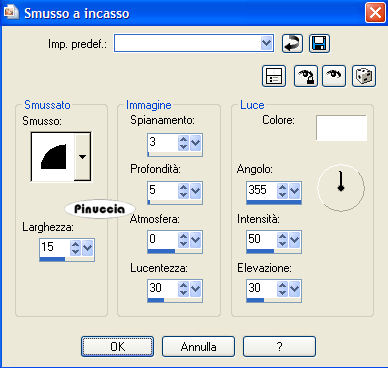 8. Selezione>Nessuna selezione. Immagine>Aggiungi bordatura, 2 pixels, simmetriche, con il colore #825747. 9. Attiva lo strumento Selezione  , rettangolo, , rettangolo,e disegna un rettangolo a fianco del tube. Livelli>Nuovo livello raster. Riempi la selezione con il gradiente.Mantieni ancora selezionato. Effetti>Plugins>Filters Unlimited - Buttons and Frames - 3D Glass Frame 2: 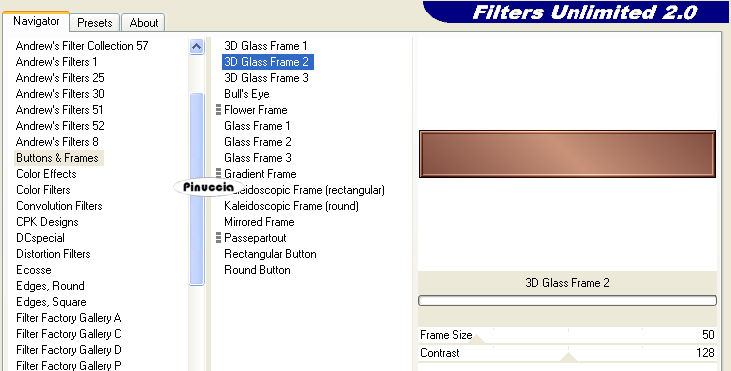 Selezione>Nessuna selezione. Effetti>Effetti 3D>Sfalsa ombra, con i settaggi usato al passo 4. 10. Imposta il colore di sfondo con il motivo oro MD-Matt-gold: 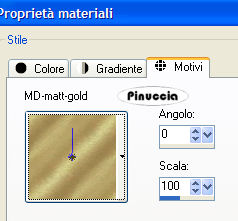 Chiudi il colore di primo piano. Attiva lo strumento Testo  , scegli un font, crea come vettore, , scegli un font, crea come vettore,e scrivi il tuo nome nella striscia. Livelli>Converti in livello raster. Effetti>Plugins>Graphics Plus - Cross Shadow, con i settaggi standard. Effetti>Effetti 3D>Sfalsa ombra, con i settaggi precedenti. Aggiungi, se vuoi, il tuo watermark alla tag. 11. Livelli>Unisci>Unisci visibile. 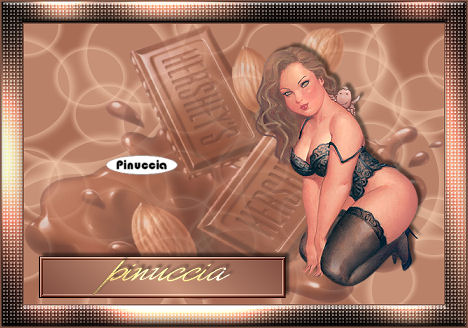 Attiva nuovamente lo strumento Testo ,sempre con il colore di sfondo impostato con il motivo oro. Scrivi il tuo testo, una riga alla volta. Per ogni riga: Livelli>Converti in livello raster. Effetti>Plugins>Graphics Plus - Cross Shadow, con i settaggi standard. Effetti>Effetti 3D>sfalsa ombra, con i seguenti settaggi:  Posiziona correttamente le righe del testo.Livelli>Unisci>Unisci visibile. 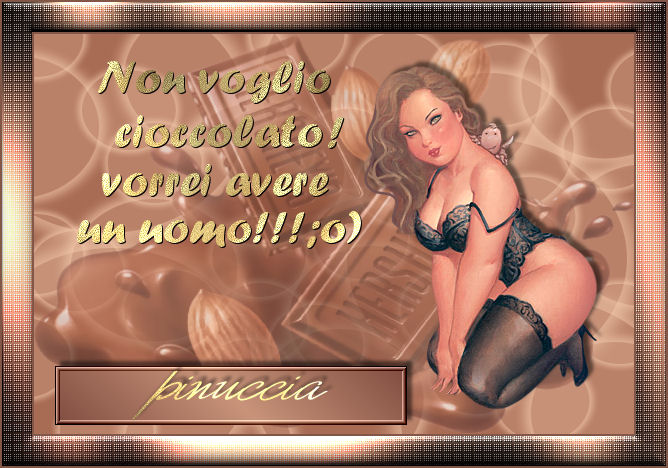 12. Apri il tube di Patry Tube06_DrinkandEat e vai a Modifica>Copia. Torna al tuo lavoro e vai a Modifica>Incolla>Incolla come nuovo livello. Immagine>Ridimensiona, al 40%, bicubica, tutti i livelli non selezionato.  Effetti>Effetti 3D>Sfalsa ombra, con i settaggi usati al passo 4. 13. Attiva lo strumento Deformazione  . .Puntatore  se stai usando PSP X. se stai usando PSP X.Ruota leggermente la torta sull'immagine e spostala un po' a sinistra. Più o meno così:  Regola>Messa a fuoco>Metti a fuoco. Modifica>Copia unione. Apri Animation Shop. Clicca con il tasto destro del mouse sullo spazio vuoto e Incolla come nuova animazione.  Ritorna in PSP. Sempre con lo strumento Deformazione ruota ancora la torta e senza spostarla troppo. Più o meno così:  Regola>Messa a fuoco>Metti a fuoco. Modifica>Copia unione. In Animation Shop: Modifica>Incolla>Incolla dopo il seguente fotogramma. Ritorna in PSP, e ripeti le operazioni (rotazione, spostamento, messa a fuoco, copia unione, As incolla dopo il fotogramma corrente), finchè non avrai ottenuto 10 fotogrammi. Per una guida approssimativa, eccoti la mia sequenza dal terzo al decimo fotogramma: 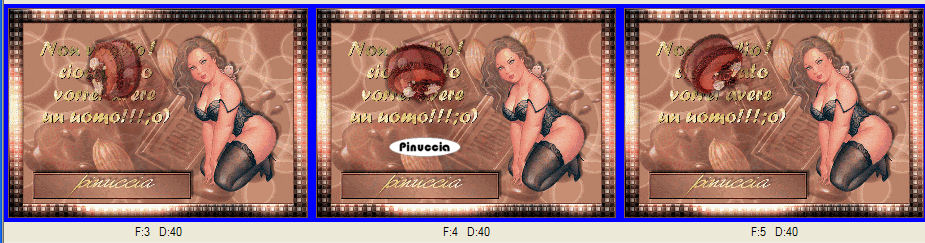 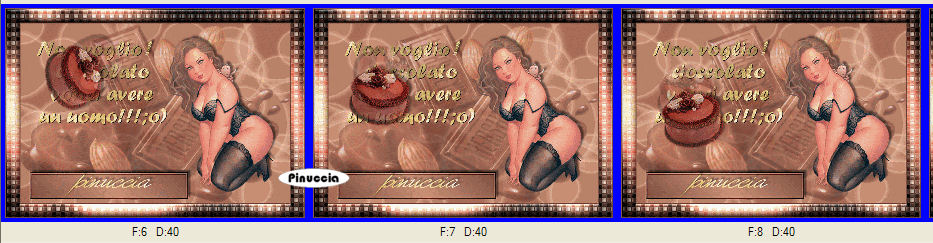 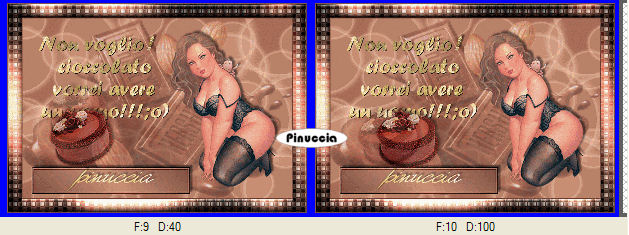 Quando hai finito, puoi controllare il movimento della torta cliccando su Visualizza  Sarà però un po' troppo veloce. Dovrai regolare le impostazioni. Clicca sul primo fotogramma per selezionarlo e vai a Modifica>Seleziona tutto. Animazione>Proprietà fotogramma, e imposta la velocità a 40.  Clicca sull'ultimo fotogramma per selezionarlo. Soltanto questo fotogramma deve essere selezionato e soltanto questo deve avere la cornice blu. 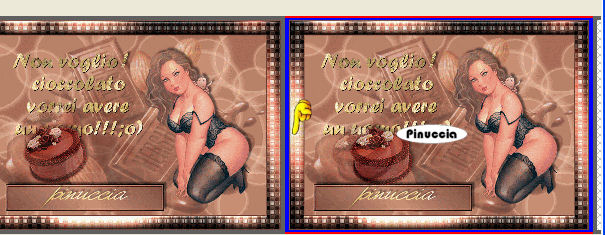 Animazione>Proprietà fotogramma, e imposta la velocità a 100. 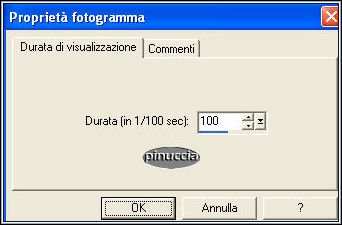 Salva in formato gif.  Se hai problemi o dubbi, o trovi un link non funzionante, o anche soltanto per un saluto, scrivimi. 12 Giugno 2007 |