|
NOSTALGIA
Ringrazio Mary e Ines per avermi permesso di tradurre questo tutorial.
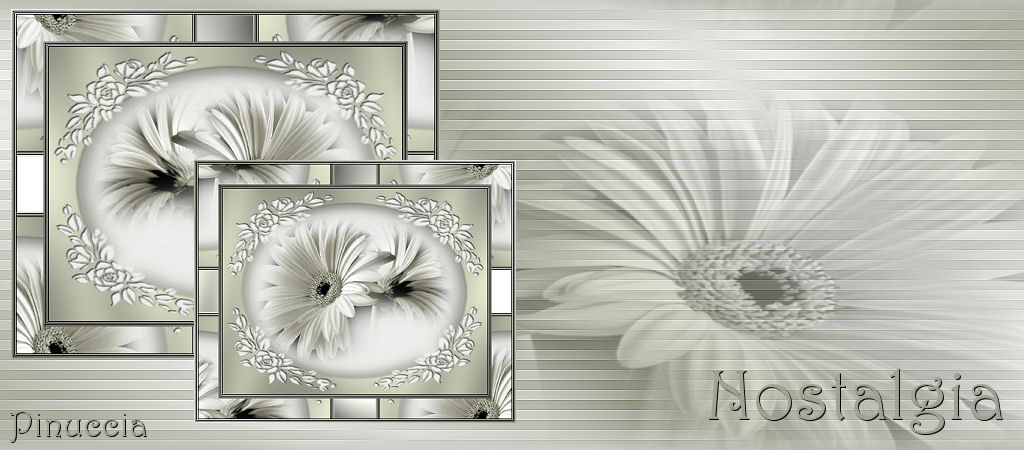
qui puoi trovare qualche risposta ai tuoi dubbi. Se l'argomento che ti interessa non è presente, ti prego di segnalarmelo. Materiale qui Metti la maschera mymask182 nella cartella maschere di PSP. Filtri: Neology qui Graphics Plus qui Dsb Flux qui Patry ha concesso soltanto l'uso personale dei suoi tubes. Non puoi usarli per i tuoi tutorials. Non cambiare il nome del file e non cancellare il livello del copyright. 1 Apri una nuova immagine trasparente 450 x 350 pixels. Imposta il colore di primo piano con #eeeeec, e il colore di sfondo con #a1a291. Riempi  l'immagine trasparente con il colore di primo piano. l'immagine trasparente con il colore di primo piano.Livelli>Nuovo livello raster. Riempi il nuovo livello con il colore di sfondo.per riempire con il colore di sfondo, devi cliccare con il tasto destor del mouse Livelli>Carica/Salva maschera>Carica maschera da disco. Cerca e carica la maschera mymask182: 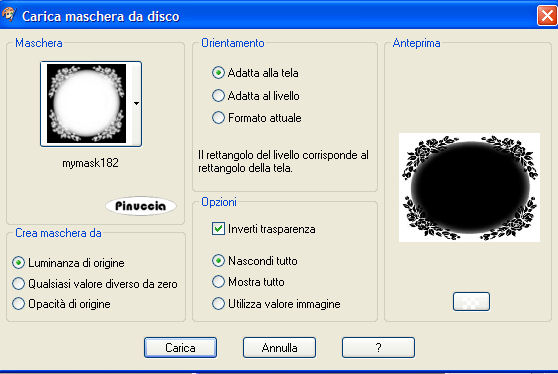 Livelli>Unisci>Unisci gruppo. 2. Attiva lo strumento Selezione  , ellisse. , ellisse.Traccia un'ellisse al centro della maschera. 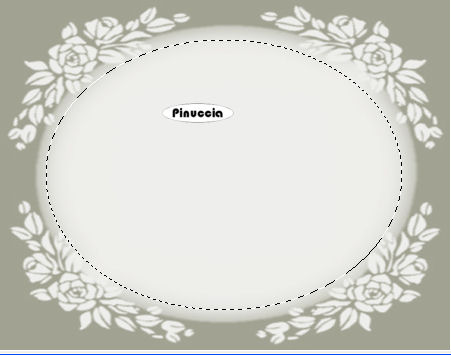 Livelli>nuovo livello raster. Apri il tube PatryMists_06_Flowers_162 e vai a Modifica>Copia (non chiudere il tube, perchè ti servirà ancora). Torna al tuo lavoro e vai a Modifica>Incolla>Incolla nella selezione. Selezione>Nessuna selezione. Sposta questo livello sotto il livello della maschera. 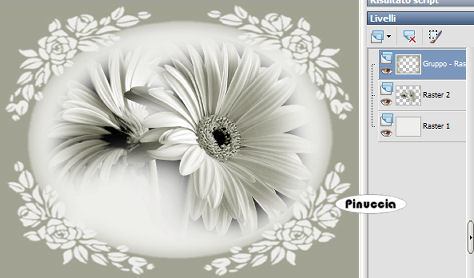 3. Attiva di nuovo il livello della maschera, che adesso è il livello superiore. Effetti>Plugins>Graphics Plus - Cross Shadow. 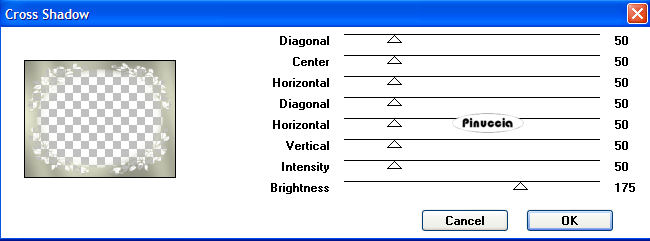 Effetti>Effetti 3D>Sfalsa ombra:  Livelli>Unisci>Unisci tutto. 4. Immagine>Aggiungi bordatura, 2 pixels, simmetriche, con un colore qualsiasi, purchè non presente nell'immagine. Clicca sul bordo con la bacchetta magica  per selezionarlo. per selezionarlo. usa lo zoom se lo spazio ristretto ti impedisce una corretta selezione Passa il colore di primo piano a Gradiente di primo piano/sfondo, con i seguenti settaggi: 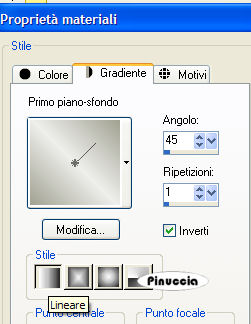 Riempi la selezione con questo gradiente.Mantieni selezionato. Effetti>Effetti 3D>Smusso a incasso: 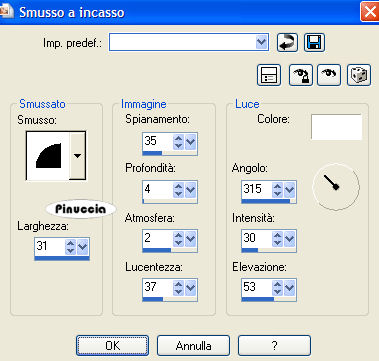 Mantieni ancora selezionato. Ancora Effetti>Effetti 3D>sfalsa ombra, con i settaggi precedenti. Ripeti nuovamente l'Effetto sfalsa ombra, ma cambiando verticale e orizzontale a -1. Selezione>Nessuna selezione. 5. Immagine>Aggiungi bordatura, 2 pixels, simmetriche, con un colore qualsiasi, purchè non presente nell'immagine. Clicca sul bordo con la bacchetta magica per selezionarlo.Riempi la selezione con il gradiente.Mantieni selezionato. Effetti>Effetti 3D>Smusso a incasso: Mantieni ancora selezionato. Ancora Effetti>Effetti 3D>sfalsa ombra, con i settaggi precedenti. Ripeti nuovamente l'Effetto sfalsa ombra, ma cambiando verticale e orizzontale a -1. Selezione>Nessuna selezione. 6. Ripeti il passo 5. 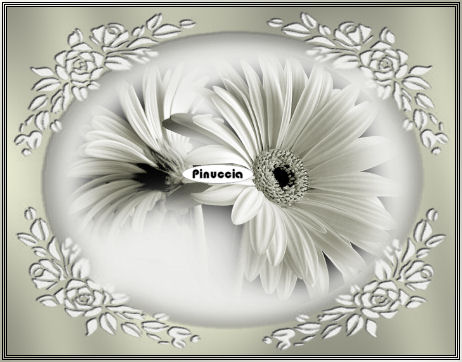 7. Immagine>Aggiungi bordatura, 35 pixels, simmetriche, con il colore scuro. Seleziona il bordo con la bacchetta magica Effetti>Plugins>Neology - Turnaround. Selezione>Inverti. Effetti>Effetti 3D>Ritaglio. 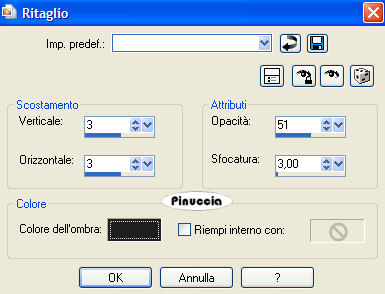 Ripeti l'Effetto Ritaglio, ma cambiando verticale e orizzontale a -3. 8. Selezione>Nessuna selezione. 9. Ripeti i passi 4 - 6. 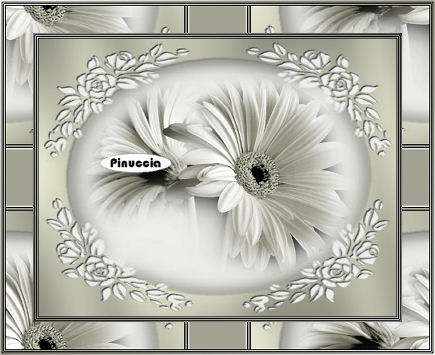 10. Clicca adesso con la bacchetta magica , sui quattro rettangoli della cornice.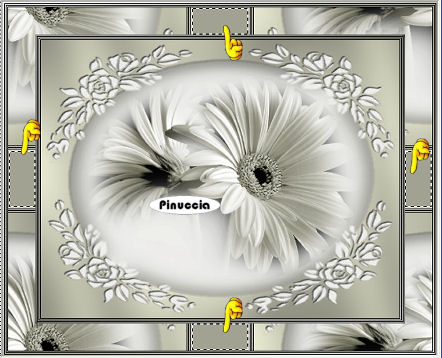 Con lo strumento Riempimento così impostato: riempi la selezione con il gradiente.
Effetti>Plugins>Graphics Plus - Cross Shadow, con i settaggi standard.  Dopo l'applicazione del filtro uno dei rettangoli avrà un colore diverso. Va bene così. 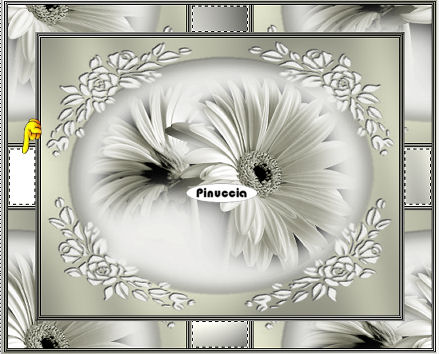 11. Selezione>Nessuna selezione. Immagine>Ridimensiona, a 350 pixels, di altezza. 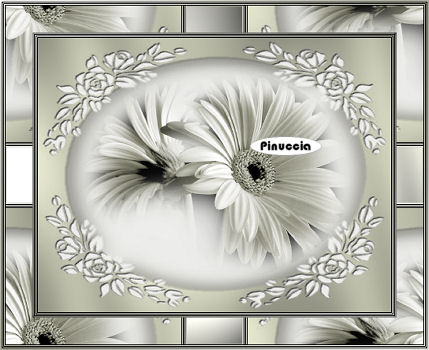 12. Apri una nuova immagine trasparente 1024 x 450 pixels. Cambia i settaggi del gradiente. 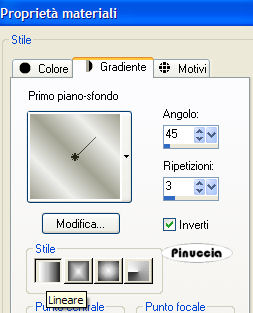 Riempi l'immagine trasparente con il gradiente.Effetti>Plugins>Dsb Flux - Linear Transmission. 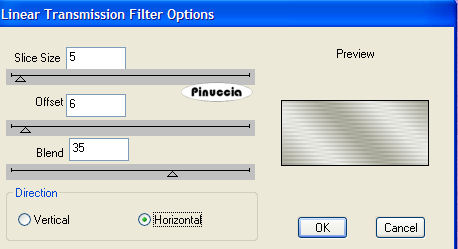 13. Effetti>Effetti di bordo>Aumenta. Regola>Messa a fuoco>Metti a fuoco. 14. Selezione>Seleziona tutto. Livelli>Nuovo livello raster. Apri nuovamente il tube del fiore e vai a Modifica>Copia. Torna al tuo lavoro e vai a Modifica>Incolla>Incolla nella selezione. Selezione>Nessuna selezione. Cambia la modalità di miscelatura di questo livello in Luminanza (esistente) e abbassa l'opacità al 45%. Sposta  il tube in basso a destra. il tube in basso a destra.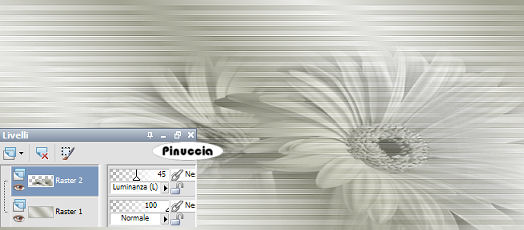 Livelli>Unisci>Unisci tutto. 15. Effetti>effetti di immagine>Motivo unico: 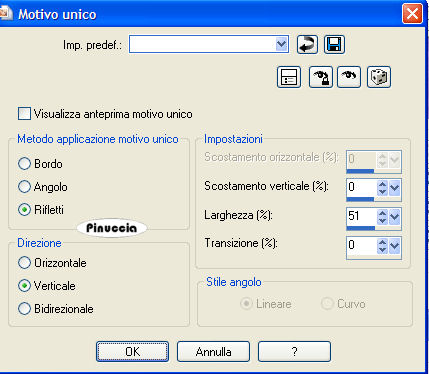 Apri la prima cornice e vai a Modifica>Copia. Torna all'immagine più grande 1024x450 e vai a Modifica>Incolla>Incolla come nuovo livello. Spostala a sinistra.Livelli>Duplica. Immagine>Rifletti. Immagine>Ridimensiona, al 75%, bicubica, tutti i livelli non selezionato 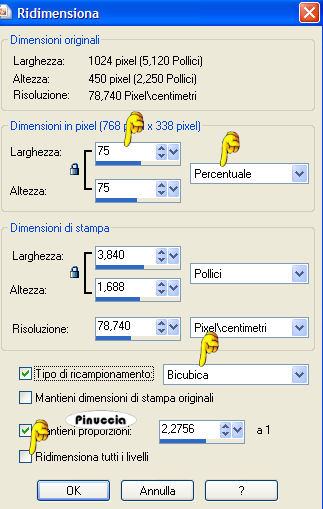 Sposta la cornice sopra l'altra.16. Livelli>Unisci>Unisci tutto. Imposta il colore di sfondo con il colore scuro, e chiudi il colore di primo piano. Attiva lo strumento Testo  e scrivi un testo, crea come vettore. e scrivi un testo, crea come vettore.Io ho usato il font Harrington Livelli>Converti in livello raster. Effetti>Effetti 3D>Sfalsa ombra, con i settaggi usati al passo 4, ma senza ripetere con il segno meno. Aggiungi il tuo nome e/o il tuo watermark e salva in formato jpg.  Se hai problemi o dubbi, o trovi un link non funzionante, o anche soltanto per un saluto, scrivimi. 2 Luglio 2007 |