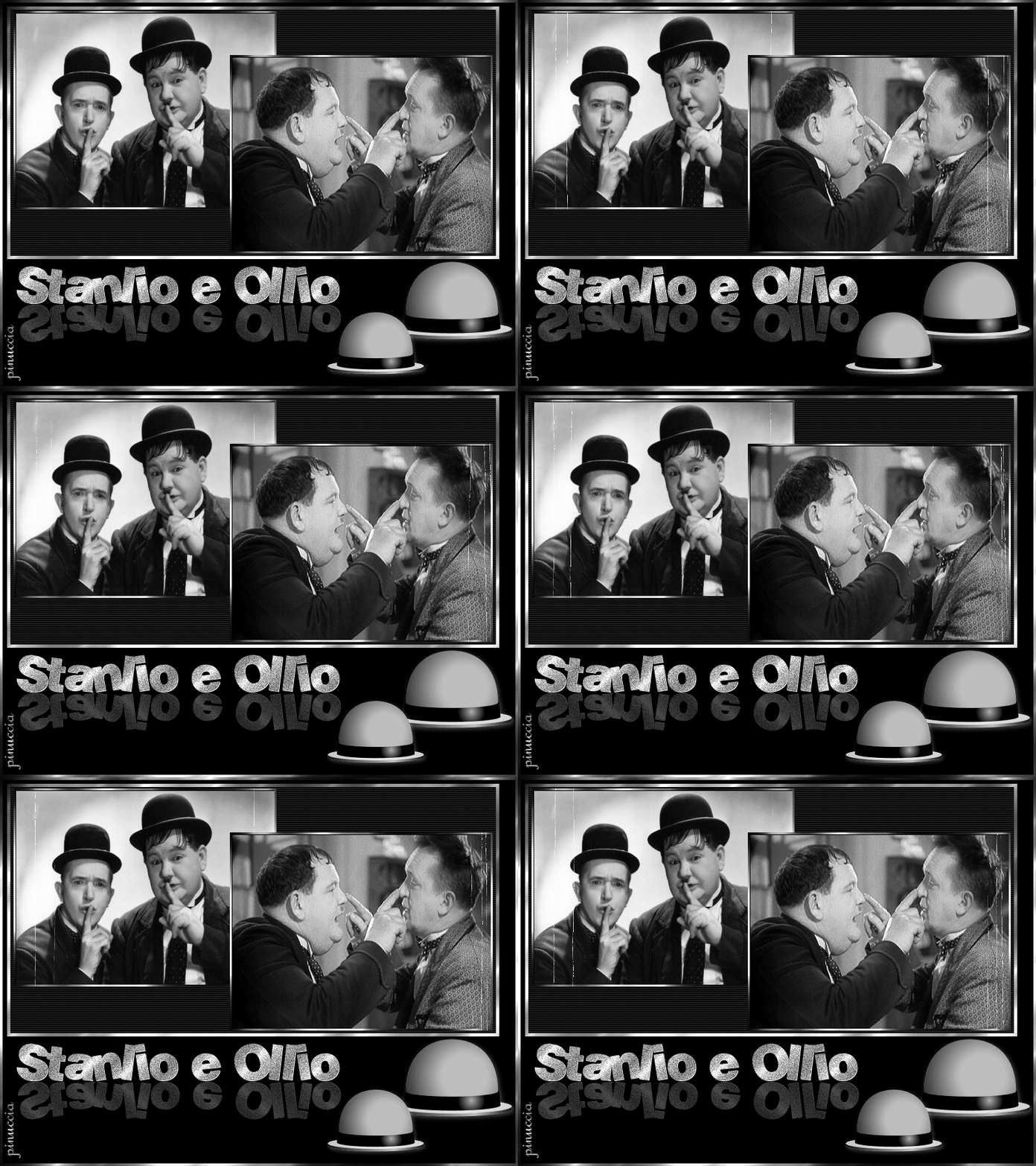
|
STANLIO E OLLIO
Ringrazio Mary e Ines per avermi permesso di tradurre questo tutorial.
qui puoi trovare qualche risposta ai tuoi dubbi. Se l'argomento che ti interessa non è presente, ti prego di segnalarmelo. Occorrente: Materiale qui Filtri: Graphics Plus - Cross Shadow qui 1. Apri una nuova immagine, NERA, 800 x 600 pixels. Per il momento mettila da parte. 2. Apri una nuova immagine trasparente 400 x 300 pixels. Seleziona>Seleziona tutto. Apri l'immagine "Nose" e vai a Modifica>Copia. Torna alla piccola immagine e vai a Modifica>Incolla>Incolla nella selezione. Selezione>Nessuna selezione. Metti da parte per il momento anche questa immagine. Apri una nuova immagine trasparente 400 x 300 pixels. Selezione>Seleziona tutto. Apri l'immagine "Psst" e vai a Modifica>Copia. Torna alla seconda piccola immagine e vai a Modifica>Incolla>Incolla nella selezione. Selezione>Nessuna selezione. Metti da parte anche questa. Puoi chiudere gli originali. 3. Apri una nuova immagine, NERA, 750 x 380 pixels. Effetti>Effetti di trama>Veneziana: 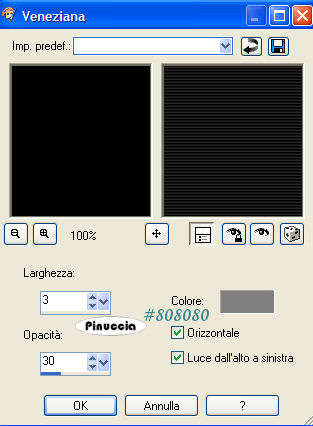 Immagine>Aggiungi bordatura, 5 pixels, simmetriche, con il colore bianco. Seleziona il bordo con la bacchetta magica  e riempilo  con il motivo argento. con il motivo argento.Effetti>Plugins>Graphics Plus - Cross Shadow, con i settaggi standard.  Selezione>Nessuna selezione. 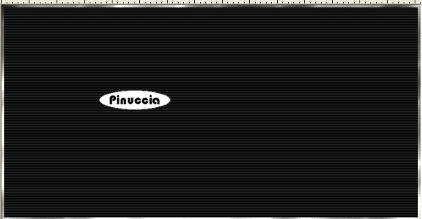 4. Modifica>Copia. Riprendi la prima immagine nera 800x600 e vai a Modifica>Incolla>Incolla come nuovo livello. Spostala  in alto, in alto,ma lasciando un po' di spazio sopra e a sinistra. Livelli>Unisci>Unisci visibile. 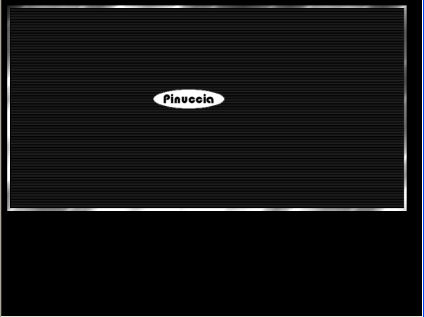 Attiva lo strumento Testo  , font Soopafresh, dimensione 55, , font Soopafresh, dimensione 55,e scrivi il testo nella parte inferiore dello sfondo nero. Livelli>Converti in livello raster. 5. Regola>Aggiungi/Rimuovi disturbo>Aggiungi disturbo: 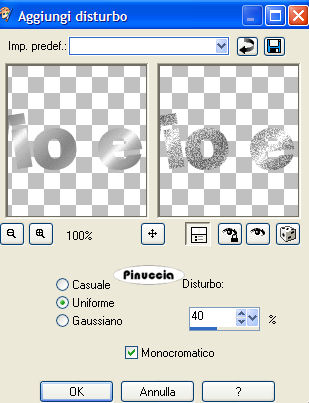 Effetti>Effetti 3D>Sfalsa ombra: 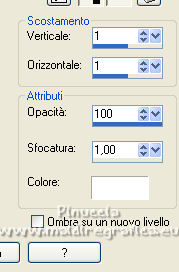 Livelli>Duplica. Immagine>Capovolgi. Sposta il testo sotto l'originale,in modo che sembri riflesso. Abbassa la trasparenza di questo livello al 30%. 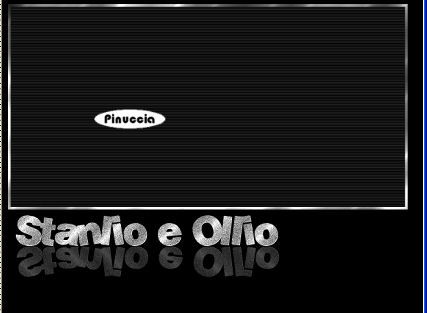 6. Apri il tube "Melone" e vai a Modifica>Copia. Torna al tuo lavoro e vai a Modifica>Incolla>Incolla come nuovo livello. Effetti>Effetti 3d>Sfalsa ombra: 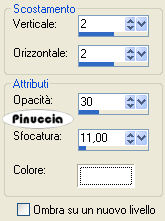 Livelli>Duplica. Immagine>Ridimensiona, all'80%, tutti i livelli non selezionato. Sposta il secondo cappello in primo piano, mentre il più grande resterà sullo sfondo. 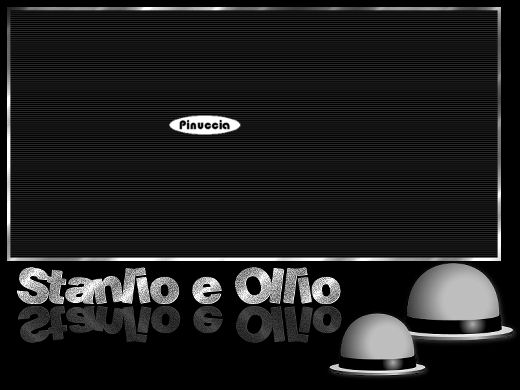 7. Livelli>Nuovo livello raster. Selezione>Seleziona tutto. Riempi con il motivo argento.Selezione>Modifica>Contrai, di 4 pixels. Premi sulla tastiera il tasto CANC. Selezione>Inverti. Effetti>Plugins>Graphics Plus - Cross Shadow, con i settaggi standard. Ripeti l'Effetto Cross Shadow. Livelli>Unisci>Unisci tutto. Aggiungi la tua firma o il tuo watermark. 8. Attiva adesso una delle piccole immagini: Psst. Immagine>Aggiungi bordatura, 3 pixels, simmetriche, con il colore bianco. Seleziona il bordo con la bacchetta magica e riempilo con il motivo argento.Effetti>Plugins>Graphics Plus - Cross Shadow, con i settaggi standard, due volte. Effetti>Effetti 3D>Sfalsa ombra:  Selezione>Nessuna selezione. Modifica>Copia. 9. Apri Animation Shop. Clicca con il tasto destro del mouse sullo spazio vuoto e Incolla come nuova animazione. Ritorna in PSP. 10. Ripeti il passo 8 con la seconda immagine piccola: "Nose". Quindi Modifica>Copia e di nuovo in Animation Shop Incolla come nuova animazione. 11. Una alla volta attiva le immagini e vai a Animazione>Inserisci effetto immagine - Graffi: 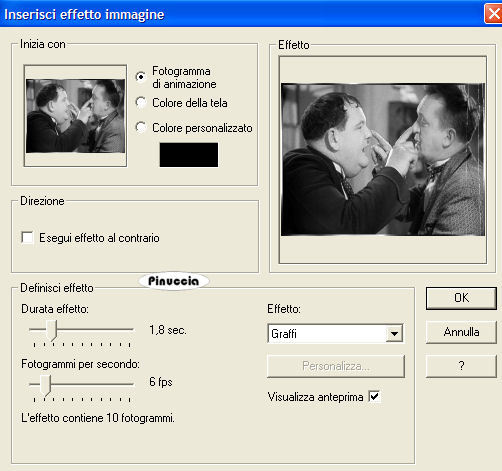 Avrai così due animazioni composte da 11 fotogrammi. 12. Ancora una volta in PSP. Attiva l'immagine più grande e vai a Modifica>Copia. In Animation Shop clicca con il tasto destro del mouse sullo spazio vuoto e Incolla come nuova animazione. 13. Modifica>Duplica e ripeti, finchè anche questa immagine più grande sarà composta da 11 fotogrammi. Clicca sul primo fotogramma e vai a Modifica>Seleziona tutto. 14. Attiva l'animazione con l'immagine "Psst". Clicca sul primo fotogramma e vai a Modifica>Seleziona tutto e poi Modifica>Copia. Torna al tuo lavoro e vai a Modifica>Incolla>Incolla nel fotogramma selezionato. Posiziona l'immagine nel riquadro a sinistra e, quando sei certo di aver trovato la posizione corretta, rilascia il tasto del mouse. 15. Ripeti il passo 14 con l'altra immagine "Nose" e posizionala nel riquadro a destra. 16. Adesso dovrai regolare la velocità della tua animazione, che dovrebbe essere già selezionata. Comunque ripetere non fa mai male: Modifica>Seleziona tutto. Animazione>Proprietà fotogramma e imposta la velocità a 17. 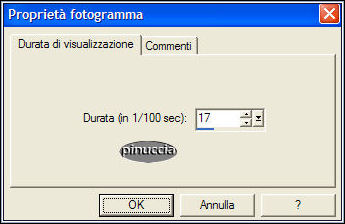 Salva come gif.  Ecco la prova della mia amica Elisa. Grazie Elisa per aver testato la mia traduzione. 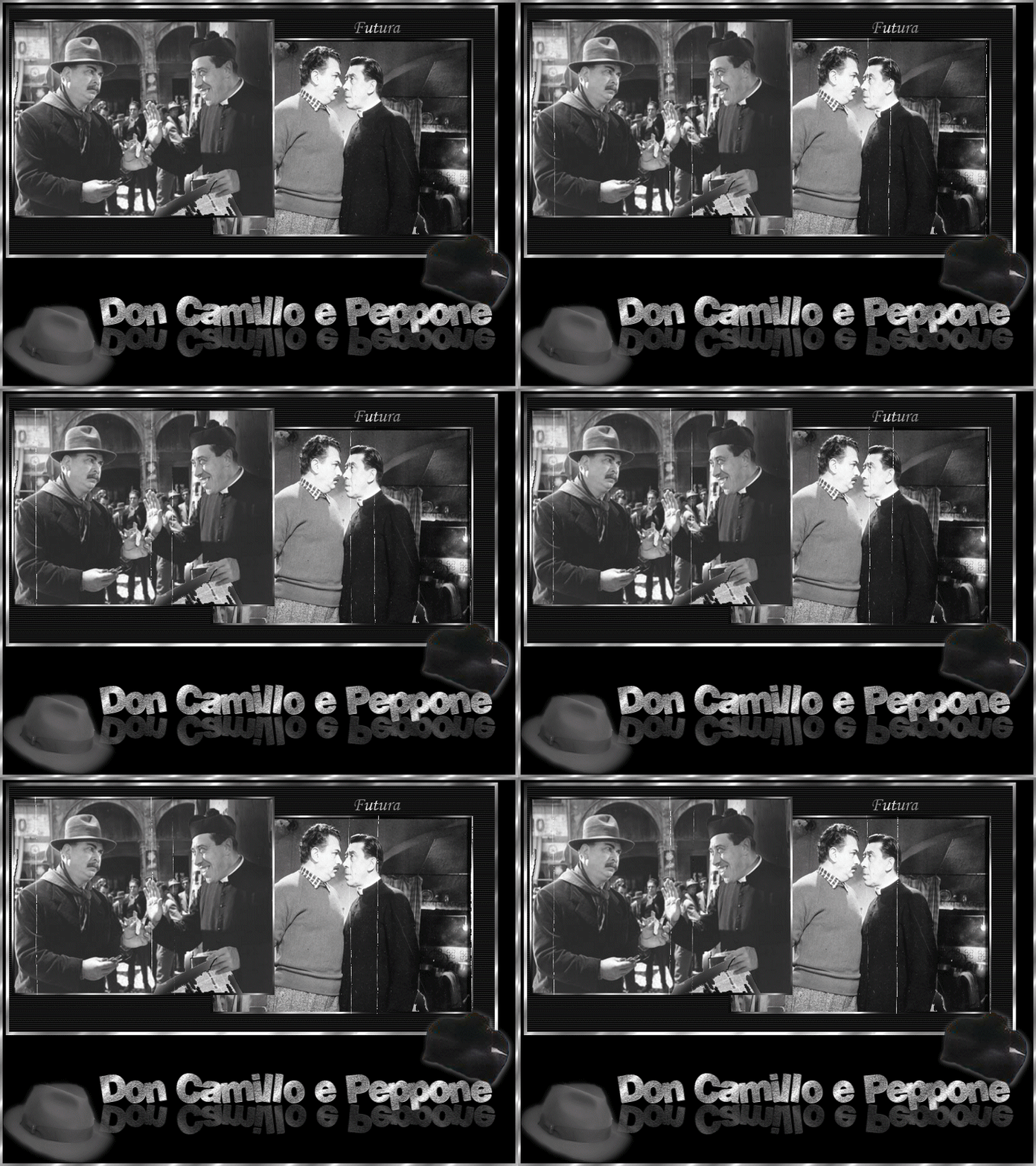 Se hai problemi o dubbi, o trovi un link non funzionante, o anche soltanto per un saluto, scrivimi. Gennaio 2007 |