|
OUR LITTLE SUNSHINE
Ringrazio Mary e Ines per avermi permesso di tradurre questo tutorial.
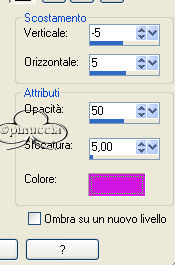
qui puoi trovare qualche risposta ai tuoi dubbi. Se l'argomento che ti interessa non è presente, ti prego di segnalarmelo. Occorrente: Materiale qui Filtri: Xero qui Penta.com qui Adjust qui Patry ha permesso l'utilizzo dei suoi tubes soltanto per uso personale. Non potete usarli per i vostri tutorial. Non cambiate il nome al tube e non rimuovete il copyright. 1. Apri una nuova immagine trasparente 600 x 450 pixels. Imposta il colore di primo piano con #d6dede, Crea un gradiente di primo piano/sfondo con i seguenti settaggi:
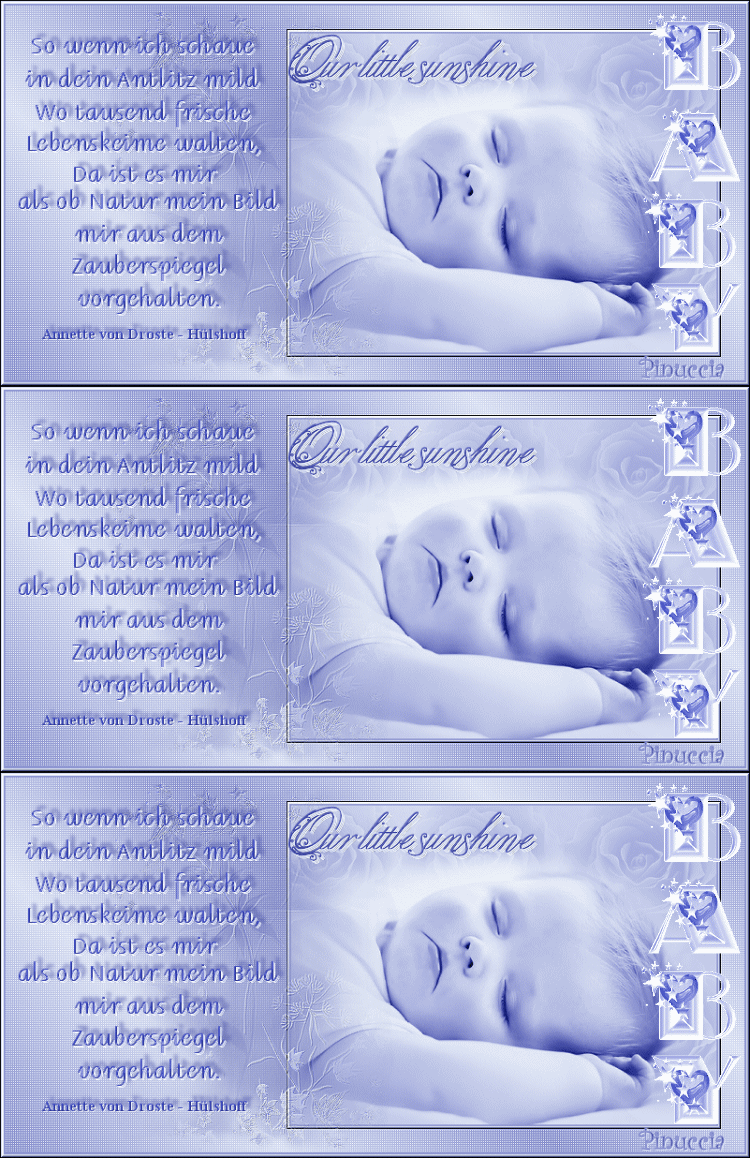
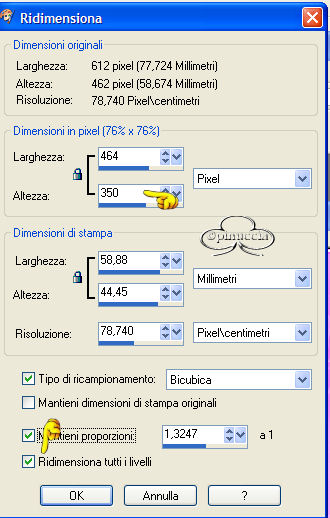
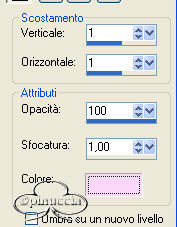
Riempi 2. Apri il tube PatryMists_06_Rose_15 e vai a Modifica>Copia. 3. Sposta 4. Apri il tube SS_Baby_058 di Suzi e vai a Modifica>Copia. 5. Livelli>Unisci>Unisci visibile. 6. Effetti>Plugins>Adjust /Variations: 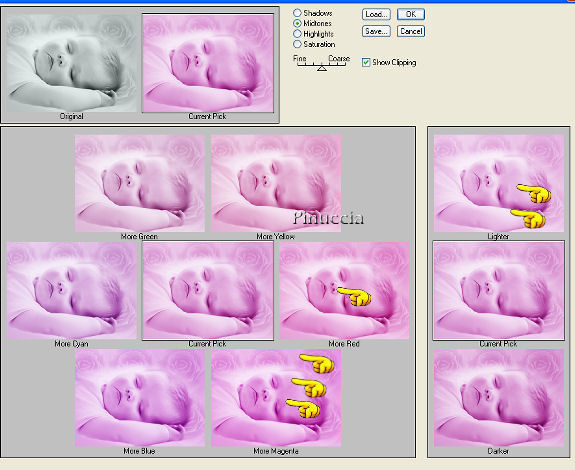 Per la versione bambina ho cliccato una volta su More Red, 3 volte su More Magenta e 2 volte su Lighter: 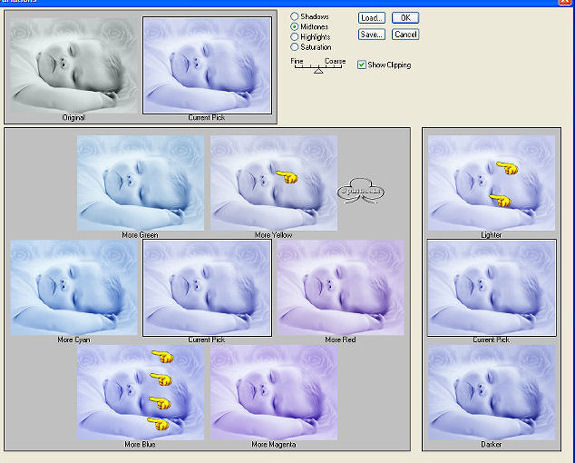 Per la versione bambino, ho cliccato una volta su More Yellow, 4 volte su More Blue e 2 volte su Lighter. 7. Scegli dall'immagine un colore chiaro come colore di primo piano e uno scuro come colore di sfondo. 8. Immagine>Aggiungi bordatura, 2 pixels, simmetriche, con il colore scuro. 9. Selezione>Seleziona tutto. 10. Immagine>Ridimensione, a 350 pixels di altezza: 11. Immagine>Aggiungi bordatura, simmetriche non selezionato, con un colore qualsiasi, purchè sia diverso dai colori dell'immagine : Seleziona il bordo con la bacchetta magica Passa il colore di primo piano a gradiente di primo piano/sfondo, stile lineare: 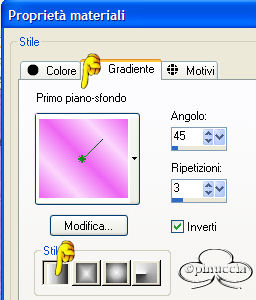 Riempi Mantieni selezionato. 12. Effetti>Plugins>Penta.com / Color dot, settaggi standard:  Regola>Messa a fuoco>Metti a fuoco. Selezione>Nessuna selezione. 13. Ripeti i passi 8 e 9. 14. Livelli>Nuovo livello raster.  15. Imposta il colore di sfondo con il colore scuro che hai scelto per applicare il pennello. 16. Regola>Messa a fuoco>Metti a fuoco. 17. Apri il tube del testo ("Texttube Girl" o "Texttube Boy") e vai a Modifica>Copia. 18. Immagine>Ridimensiona, a 750 pixels di larghezza. 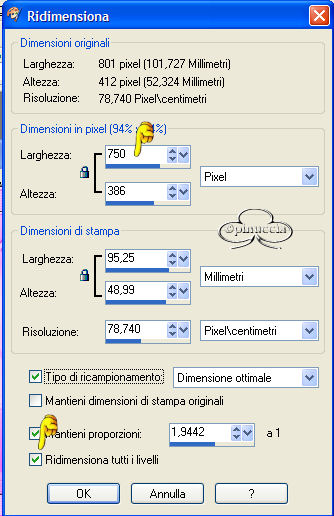 Se non vuoi animare, hai finito. Salva in formato jpg. 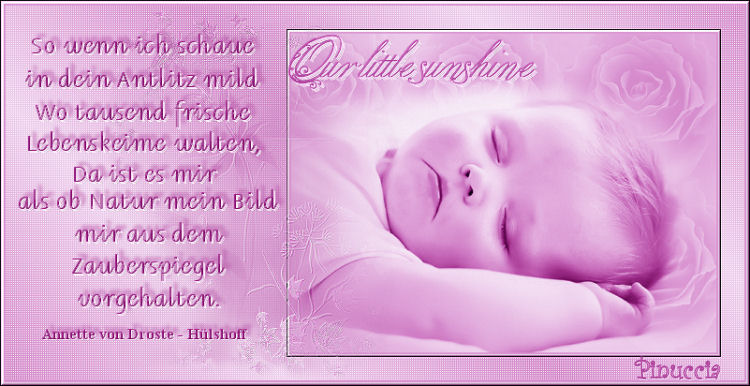 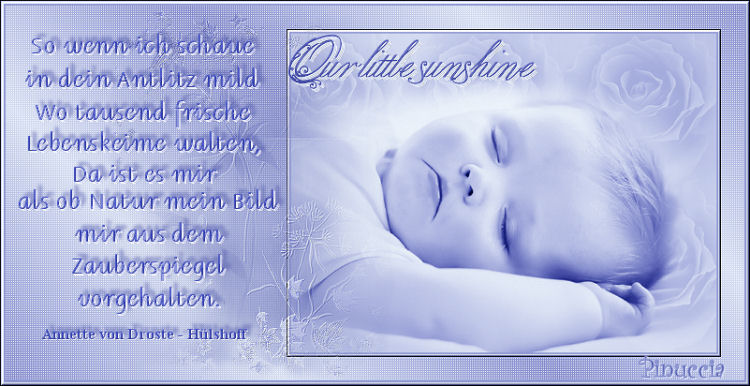 Per creare l'Animazione Modifica>Copia. Apri Animation Shop. Clicca con il tasto destro del mouse sullo spazio vuoto e Incolla come nuova animazione.  (puoi anche fare Modifica>Incolla>Incolla come nuova animazione) Clicca con il tasto destro del mouse sulla tag e scegli Duplica. 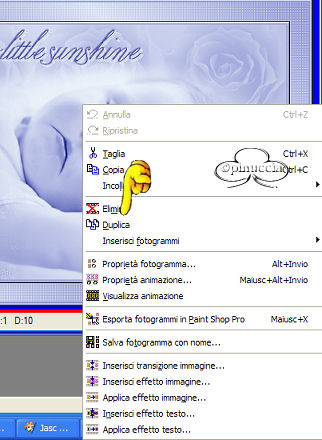 (puoi anche fare Modifica>Duplica.) Ripeti Duplica, finchè non avrai una tag con 3 fotogrammi. Apri i file A1, B1, Y1 se stai usando la versione bambino, oppure A2, B2, Y2, se stai usando la versione bambina. 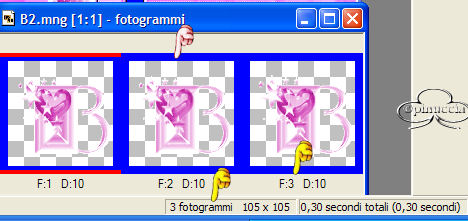 Modifica>Seleziona tutto e poi Modifica>Copia. 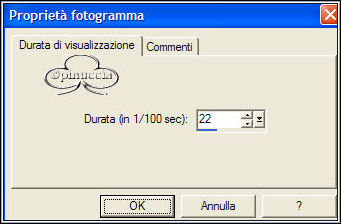 Per controllare il risultato clicca su Visualizza  Salva in formato gif. 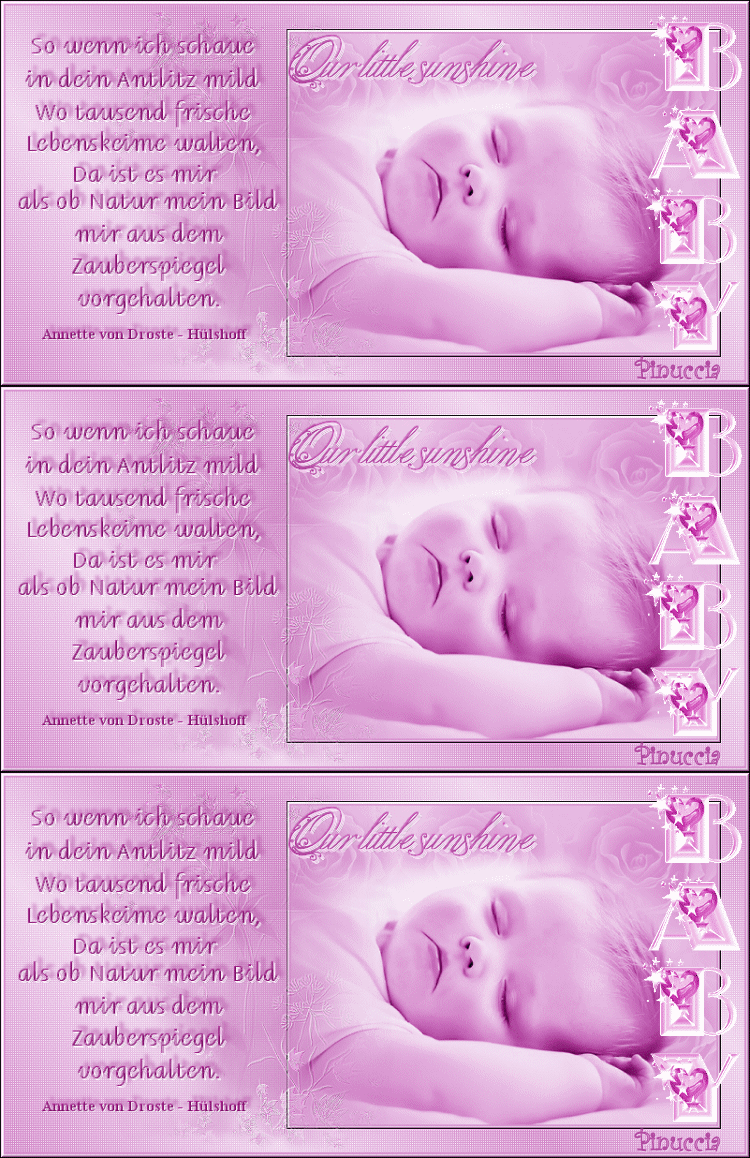  Se hai problemi o dubbi, o trovi un link non funzionante, o anche soltanto per un saluto, scrivimi. Settembre 2006 |



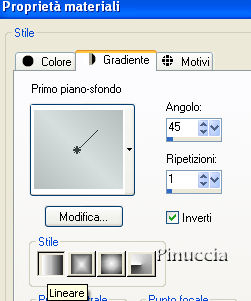
 l'immagine con questo gradiente.
 la rosa nell'angolo in alto a destra.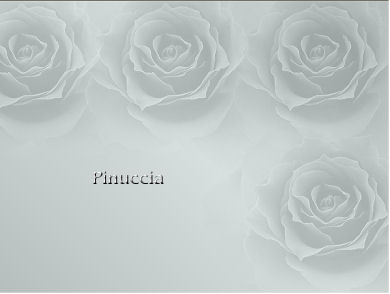

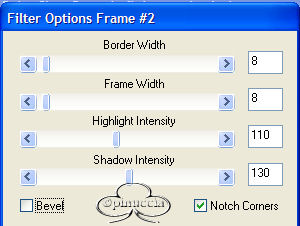
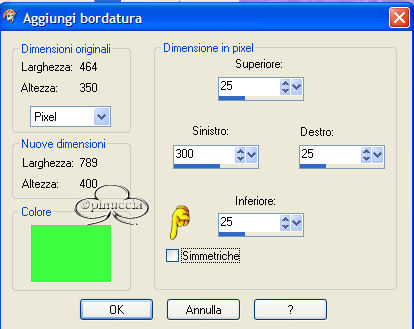
 , sfumatura e tolleranza 0.
 .
.
 e cerca il font VenskiSadTwo.