|
SAD LITTLE ANGELS
Ringrazio Mary e Ines per avermi permesso di tradurre questo tutorial.
qui puoi trovare qualche risposta ai tuoi dubbi. Se l'argomento che ti interessa non è presente, ti prego di segnalarmelo. Materiale: qui Filtri: Adjust qui Alien Skin Xenofex2 qui Xero Porcelain Penta.com qui FM Tile Tools qui Yoka e Ninaisu permettono l'utilizzo soltanto personale dei loro tubes. Non usateli per i vostri tutorial. Non cambiate il nome dei tubes e non rimuovete il livello del copyright. 1. Apri una nuova immagine trasparente 700 x 500 pixels. Imposta il colore di primo piano con #ccadb1, e il colore di sfondo con #92595f. 2. Riempi  l'immagine con il colore di primo piano. l'immagine con il colore di primo piano.Livelli>Nuovo livello raster. Riempi il nuovo livello con il colore di sfondo.3. Livelli>Carica/Salva maschera>Carica maschera da disco. Cerca e carica la maschera SKF_Mask35: 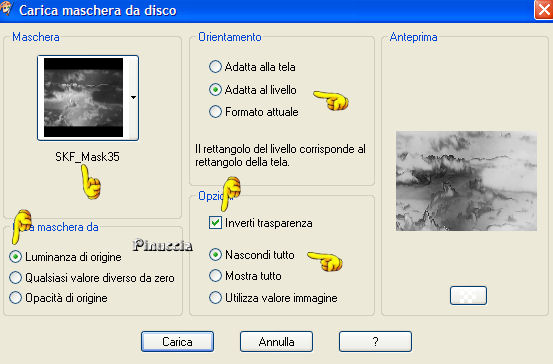 Nella paletta dei livelli clicca con il tasto destro del mouse sul livello Gruppo e scegli Unisci>Unisci gruppo. Livelli>Unisci>Unisci visibile. 4. Effetti>Plugins>FM Tile Tools /Blend Emboss, settaggi standard:  5. Apri il tube Butterflies02-sandi. Posizionati sul livello della farfalla rosa e vai a Modifica>Copia. Torna al tuo lavoro e vai a Modifica>Incolla>Incolla come nuovo livello. Attiva lo strumento Deformazione  sposta la farfalla nell'angolo in alto a destra e applica una leggera rotazione a sinistra, come si vede nella schermata. 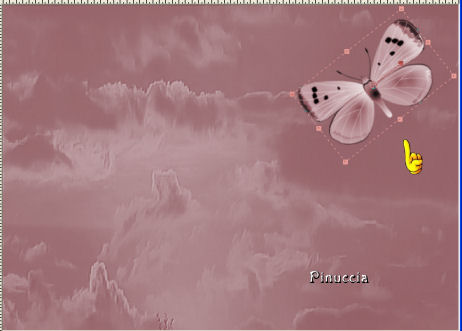 Nella paletta dei livelli cambia la modalità di miscelatura di questo livello in Luminanza (Esistente) e abbassa l'opacità al 50%. Livelli>Duplica. Immagine>Ridimensiona, del 70%, tutti i livelli non selezionato. 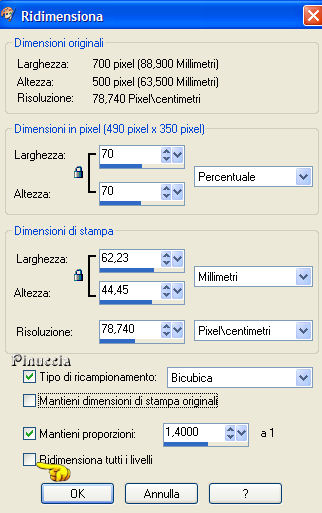 Immagine>Rifletti. Sposta  questa seconda farfalla in alto a sinistra. questa seconda farfalla in alto a sinistra.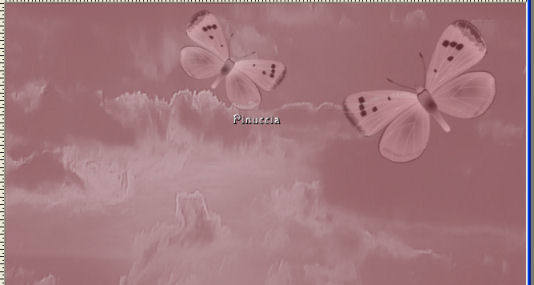 6. Apri il tube Yoka-SadLittleBoy280806-small e vai a Modifica>Copia. Torna al tuo lavoro e vai a Modifica>Incolla>incolla come nuovo livello. Spostalo in basso a sinistra.Livelli>Carica/Salva maschera>Carica maschera da disco: cerca e carica la maschera 20/20: 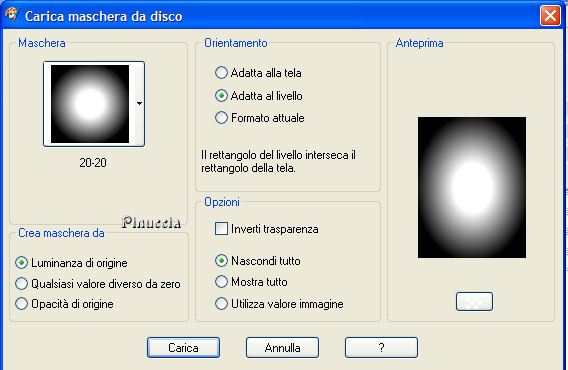 Livelli>Unisci>Unisci gruppo. Nella paletta dei livelli cambia la modalità di miscelatura in Luminanza (esistente) e abbassa l'opacità al 70%. 7. Apri il tube Yoka-SadLittleGirl280806-small e vai a Modifica>Copia. Torna al tuo lavoro e vai a Modifica>Incolla>Incolla come nuovo livello. Applica anche a questo tube la Maschera 20-20 (ricordati di unire il gruppo maschera) , cambia la modalità di miscelatura in Luminanza (esistente) e abbassa l'opacità al 60%. Sposta tra le due farfalle (vedi la tag finale).8. Apri il tube Yoka-SadLittleChild-30-0806-small e vai a Modifica>copia. Torna al tuo lavoro e vai a Modifica>Incolla>Incolla come nuovo livello. Applica la Maschera 20-20. Unisci il gruppo maschera. Cambia la modalità di miscelatura in Luminanza (esistente) e abbassa l'opacità al 60%. . Spostalo in basso a destra.9. Apri il tube Teddy di Ninaisu e vai a Modifica>Copia. Torna al tuo lavoro e vai a Modifica>Incolla>Incolla come nuovo livello. Immagine>Ridimensiona, del 70%, tutti i livelli non selezionato:  Spostalo in basso tra i tre bambini.10. Se necessario, puoi ancora spostare i tubes per sistemarli al meglio. Quando sei soddisfatto: Livelli>unisci>unisci visibile. 11. Effetti>Plugins>FM Tile Tools / Blend Emboss, con i settaggi standard: questo il mio risultato: 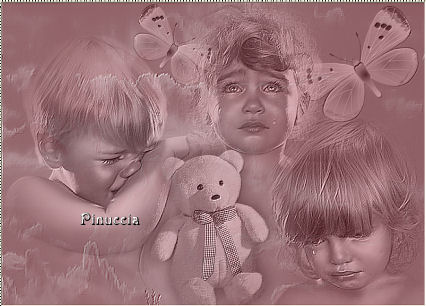 12. Effetti>Plugins>Adjust / Variations 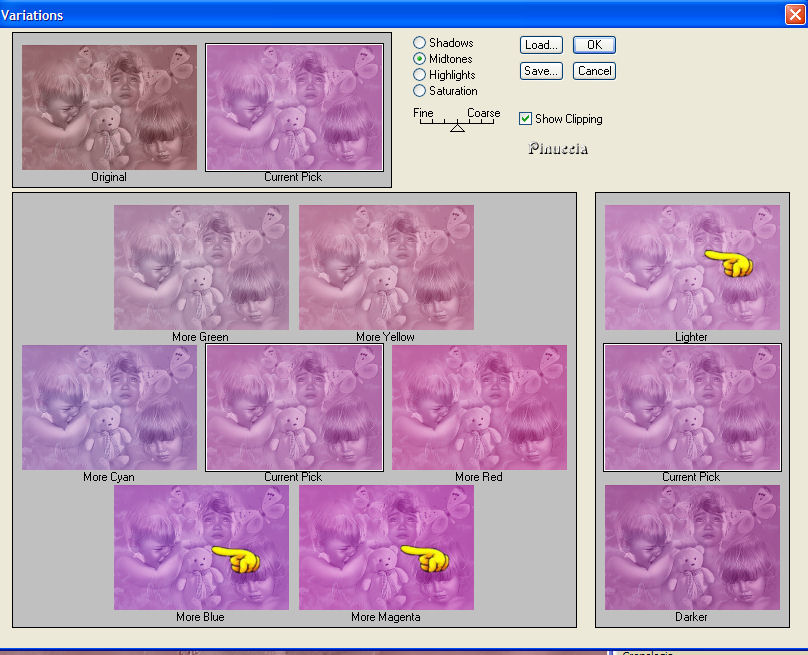 Qui usa la tua fantasia e seleziona i settaggi che preferisci. Io ho cliccato una volta su More Blue, una volta su More Magenta e due volte su Lighter. 13. Effetti>Plugins>Xero>Porcelain: 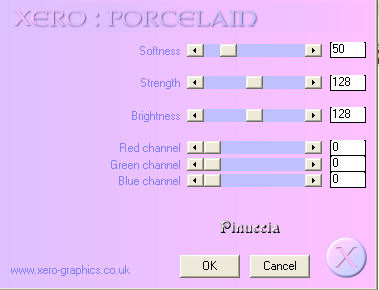 14. Livelli>nuovo livello raster. Scegli un colore chiaro per il colore di primo piano e un colore scuro per il colore di sfondo. Riempi il livello con il colore chiaro. Nella paletta dei livelli cambia la modalità di miscelatura in Sovrapponi e abbassa l'opacità al 50%. 15. Livelli>Unisci>Unisci tutto. Immagine>Aggiungi bordatura, 4 pixels, simmetriche, con il colore scuro. 16. Immagine>Aggiungi bordatura, 42 pixels, simmetriche, con il colore chiaro. Immagine>Aggiungi bordatura, 4 pixels, simmetriche, con il colore scuro. 17. Selezione>Seleziona tutto. Selezione>Modifica>Contrai di 4 pixels. Selezione>Seleziona bordature selezione:  Effetti>Plugins>Penta.com / Dot and Cross, settaggi standard:  Effetti>Effetti di bordo>Aumenta. Selezione>Nessuna selezione. Immagine>Ridimensiona, a 700 pixels di larghezza.  Aggiungi il tuo watermark. 18. Imposta il colore di sfondo con colore scuro. Attiva lo strumento Testo  , scegli un bel font, crea come vettore, e scrivi il tuo testo. , scegli un bel font, crea come vettore, e scrivi il tuo testo.Livelli>Converti in livello vettore. Cambia la modalità di miscelatura in Luce diffusa. Selezione>Seleziona tutto. Seleziona>Mobile. Selezione>Immobilizza. Duplica questo livello tre volte (Livelli>Duplica). Attiva il livello più basso. Effetti>Plugins>Alien Skin / Xenofex 2, Constellation.  Ripeti l'Effetto Constallation per ogni livello testo. Clicca ogni volta sul pulsante "Random Seed". 19. Se applichi l'effetto a ogni testo, mantieni selezionato. 20. Duplica il livello di sfondo (Livelli>Duplica) 3 volte. 21. Nascondi i livelli 2, 3 e 4 dello sfondo e del testo e vai a Livelli>Unisci>Unisci visibile. Nascondi questo livello Uniti e apri il secondo livello del testo e dello sfondo. Livelli>Unisci>Unisci visibile. Chiudi questo secondo livello uniti e apri il terzo livello del testo e dello sfondo. Livelli>Unisci>Unisci visibile. Chiudi questo terzo livello uniti e apri il quarto livello del testo e dello sfondo. Livelli>Unisci>Unisci visibile. Apri tutti i livelli e salva in formato psp. 22. Apri il file che hai appena salvato in Animation Shop. 23. Clicca sul primo fotogramma per selezionarlo e vai a Modifica>Seleziona tutto. Apri l'animazione fornita con il materiale: mini-sparkle.mng Clicca sul primo fotogramma per selezionarlo e vai a Modifica>Seleziona tutto. Quindi Modifica>Copia. Ritorna alla tua tag e vai a Modifica>Incolla>Incolla nel fotogramma selezionato. Incolla l'animazione sulle ali della farfalla più grande. 24. Prima di ripetere l'operazione per incollare l'animazione sulle ali della farfalla più piccola, riprendi l'animazione e vai a Modifica>Ridimensiona del 70/80%. Quindi ripeti: Modifica>Seleziona tutto e Modifica>Copia. Ritorna al tuo lavoro e vai a Modifica>Incolla>Incolla nel fotogramma selezionato e posiziona l'animazione sulle ali della farfalla più piccola. Per controllare il risultato clicca su Visualizza  Quando sei soddisfatto, salva in formato gif. Ecco un esempio, con una variante di colore.   Se hai problemi o dubbi, o trovi un link non funzionante, o anche soltanto per un saluto, scrivimi. Settembre 2006 |





