|
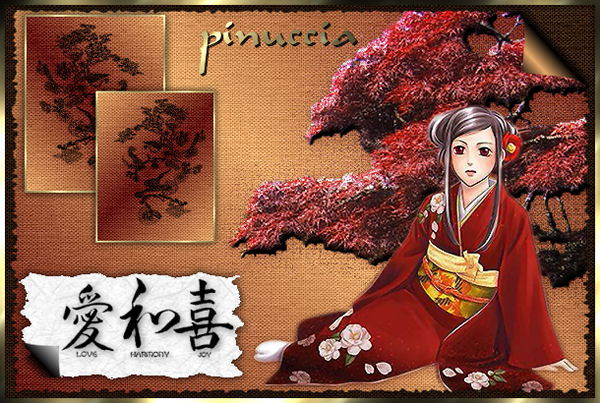
SAYURI
Ringrazio Mary e Ines per avermi permesso di tradurre questo tutorial.
qui puoi trovare qualche risposta ai tuoi dubbi. Se l'argomento che ti interessa non è presente, ti prego di segnalarmelo. Occorrente: Materiale qui Filtro: Filters Unlimited qui Graphics Plus qui Metti i pennelli nella cartella dei Pennelli di PSP. se hai problemi con i pennelli, vedi qui Apri il Motivo oro D-Gold_Fold e minimizzalo nella tua area di lavoro. Lo troverai nella lista dei motivi disponibili, quando ti servirà. Apri il font Aladdin e minimizzalo nella tua area di lavor. Lo troverai nella lista dei font disponibili, quando ti servirà. 1. Apri una nuova immagine trasparente 600 x 400 pixels. Imposta il colore di primo piano con #e7a969, e il colore di sfondo con #63110d. Passa il colore di primo piano a Gradiente di primo piano/sfondo, con i seguenti settaggi: 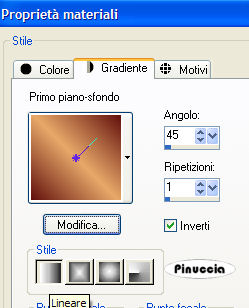 Riempi  l'immagine trasparente con questo gradiente. l'immagine trasparente con questo gradiente.2. Effetti>Plugins>Filters Unlimited - Paper Textures - Canvas Fine, con i settaggi standard. 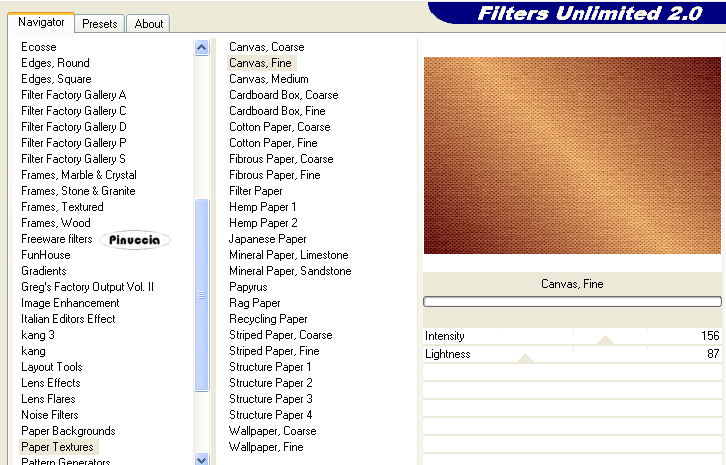 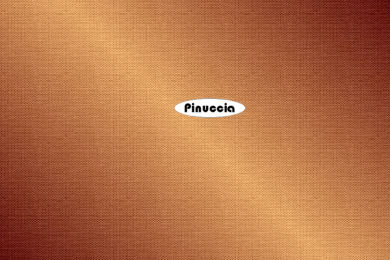 Apri il tube Japanese Tree e vai a Modifica>Copia. Torna al tuo lavoro e vai a Modifica>Incolla>Incolla come nuovo livello. Spostalo  sul lato destro dell'immagine. sul lato destro dell'immagine.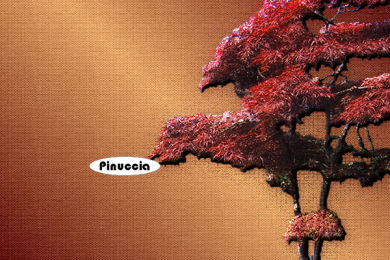 Cambia la modalità di miscelatura di questo livello in Moltiplica. Livelli>Duplica. 3. Attiva il livello inferiore (il livello originale). Effetti>Effetti di trama>Mosaico antico: 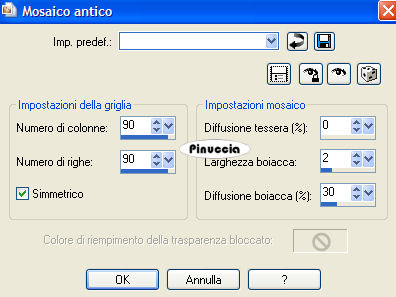 Abbassa l'opacità di questo livello al 50%. Attiva il livello superiore del tube (il duplicato). Effetti>Effetti 3D>Smusso a incasso: 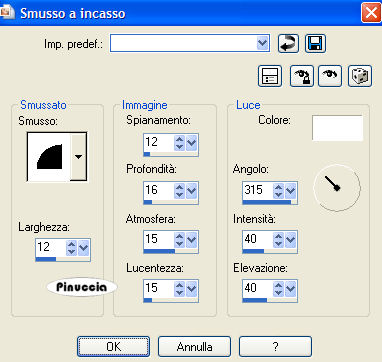 Effetti>Effetti 3D>Sfalsa ombra: 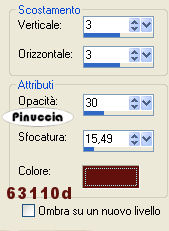 Chiudi il livello di sfondo. Livelli>Unisci>Unisci visibile. 4. Apri il tube Sayuri e vai a Modifica>Copia. Torna al tuo lavoro e vai a Modifica>Incolla>Incolla come nuovo livello. Immagine>Rifletti. Sposta il tube in modo che sembri seduto vicino all'albero. Effetti>Effetti 3D>Sfalsa ombra, con i settaggi usati al passo 3. 5. Attiva lo strumento Selezione  , rettangolo, , rettangolo,e traccia un rettangolo nell'angolo in alto a sinistra. Livelli>Nuovo livello raster. Cambia il settaggio del gradiente, togliendo la spunta a inverti. Riempi la selezione con il gradiente.Effetti>Plugins>Filters Unlimited - Paper Textures - Canvas Fine, con i settaggi standard. Livelli>Nuovo livello raster. Apri il tube Schrift1 e vai a Modifica>Copia. Torna al tuo lavoro e vai a Modifica>Incolla>Incolla nella selezione. Cambia la modalità di miscelatura di questo livello in Moltiplica. Mantieni selezionato. Attiva il livello con l'Effetto trama di Unlimited. Selezione>Modifica>Contrai di 2 pixels. Selezione>Inverti. Selezione>Mobile. Selezione>immobilizza. Livelli>Nuovo livello raster. Passa il colore di primo piano su Motivi e seleziona il Motivo Gold_fold. 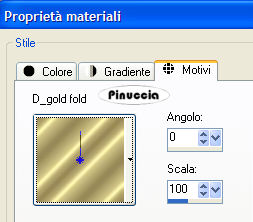 Riempi con il motivo oro.Selezione>Nessuna selezione. 6. Chiudi i livelli di sfondo, del tube Sayuri e degli alberi. 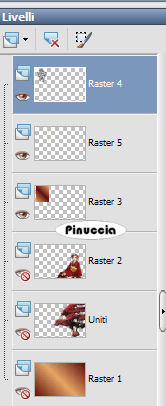 Livelli>unisci>Unisci visibile. Effetti>Effetti 3D>Sfalsa ombra: 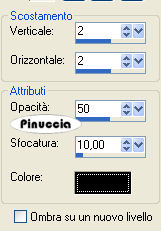 Ripeti l'Effetto Sfalsa ombra, ma cambiando verticale e orizzontale a -2. 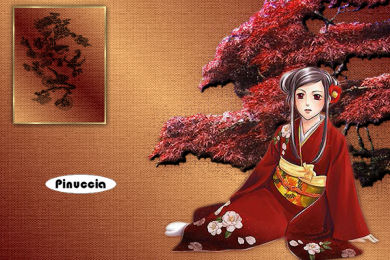 Livelli>Duplica. Immagine>Ridimensiona, all'85%, tutti i livelli non selezionato.  Immagine>Rifletti. Sposta il rettangolo più piccolo sulla destra di quello grande.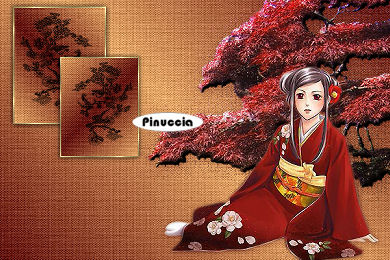 7. Attiva nuovamente lo strumento Selezione , rettangolo,e traccia un rettangolo allungato sotto le due selezioni. Livelli>Nuovo livello raster. Riempi con il colore bianco.Effetti>Plugins>Filters Unlimited - Paper Texture - Japanese Paper. 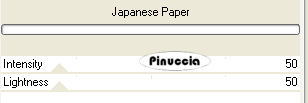 Effetti>Plugins>Filters Unlimited - Edges Square - Square Edge 13. Selezione>Nessuna selezione. 8. Effetti>Effetti di immagine>Angolo arricchiato, con i seguenti settaggi, con il colore #c0c0c0, selezionato l'angolo in basso a sinistra. 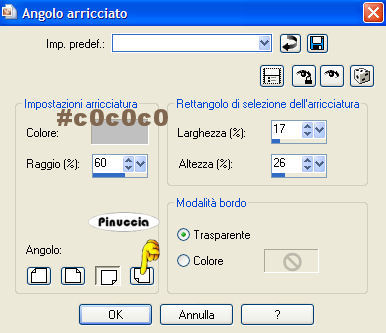 Effetti>Effetti 3D>Sfalsa ombra, con i settaggi usati al passo 6, con la ripetizione del segno meno. 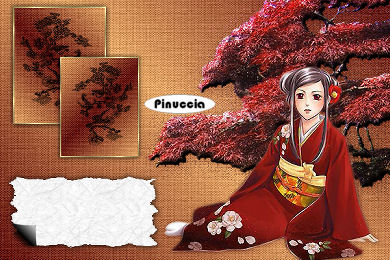 9. Livelli>Nuovo livello raster. Imposta il colore di primo piano con il nero. Attiva lo strumento Pennello  Cerca e seleziona i pennelli Asiatici (asianharmonyTOMH, asianjoyTOMH, asianloveTOMH), dimensione 100. Applicali nella striscia di carta. Effetti>Effetti 3D>Sfalsa ombra, con i settaggi precedenti, ma senza la ripetizione con il segno meno. Livelli>Unisci>Unisci visibile. 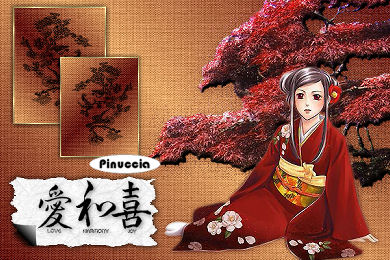 10. Attiva lo strumento Testo  , crea come vettore, , crea come vettore,font Aladdin, i settaggi dipendono dalla lunghezza del testo. Scrivi il testo. Livelli>Converti in livello raster. Effetti>Plugins>Graphics Plus - Cross Shadow, con i settaggi standard.  Effetti>Effetti 3D>Sfalsa ombra:  Ripeti l'Effetto Sfalsa ombra. 11. Livelli>Unisci>Unisci visibile. Effetti>Plugins>Filters Unlimited - Edge Square - Square Edge 17. 12. Livelli>Nuovo livello raster. Riempi , con il colore #341d0b.Effetti>Plugins>Filters Unlimited - Paper Textures - Canvas Fine: 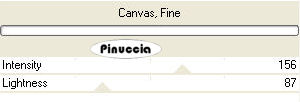 Attiva il livello superiore. Effetti>Effetti 3D>Sfalsa ombra: Ripeti l'Effetto Sfalsa ombra, ma cambiando verticale e orizzontale a -2. 13. Effetti>Effetti di immagine>Angolo arricciato, seleziona l'angolo superiore destro, con il colore chiaro di primo piano. 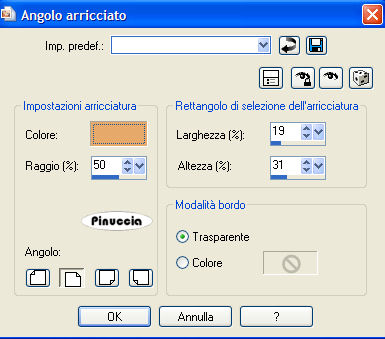 14. Livelli>Unisci>Unisci tutto. Immagine>Aggiungi bordatura, 5 pixels, simmetriche, con il colore bianco. Seleziona il bordo con la bacchetta magica  , ,e riempilo con il motivo oro.Effetti>Plugins>Graphics Plus - Cross Shadow, con i settaggi standard, due volte. Effetti>Effetti 3D>Sfalsa ombra, con i settaggi usati al passo 10, una volta con il segno positivo e una volta con il segno negativo. Selezione>Nessuna selezione. 15. Immagine>Ridimensiona, a 500 pixels di larghezza. Aggiungi, se vuoi, il tuo watermark, e salva in formato jpg.  Se hai problemi o dubbi, o trovi un link non funzionante, o anche soltanto per un saluto, scrivimi. 5 Giugno 2007 |