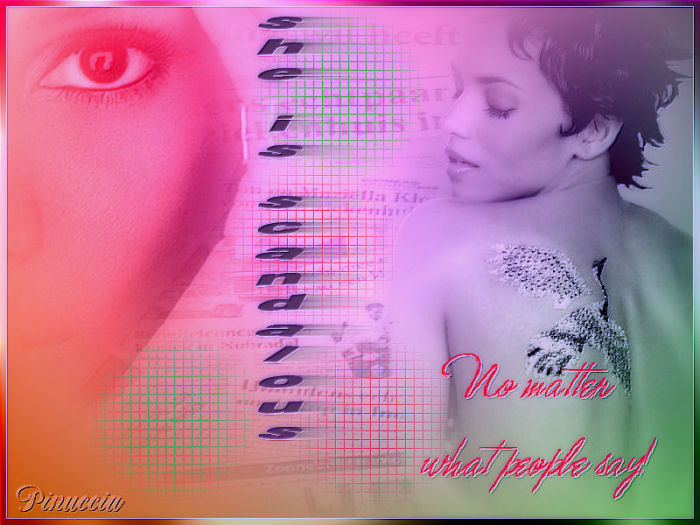
|
SCANDALOUS HALLE
Ringrazio Mary e Ines per avermi permesso di tradurre questo tutorial.
qui puoi trovare qualche risposta ai tuoi dubbi. Se l'argomento che ti interessa non è presente, ti prego di segnalarmelo. Materiale qui Metti i pennelli nella cartella Pennelli e la maschera nella cartella Maschere. Filtri: FM Tile Tools qui Graphics Plus qui Xero qui Color Rave Atmospherizer qui Fotomatic Skygrad qui 1. Apri una nuova immagine trasparente 800 x 600 pixels. 2. Imposta il colore di primo piano con #d3dae0, e il colore di sfondo con #53666d. Passa il colore di primo piano a gradiente di primo piano/sfondo, stile lineare, con i seguenti settaggi: 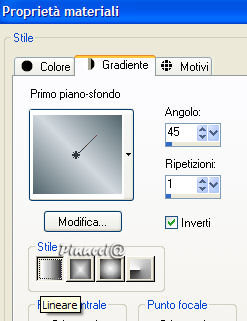 Riempi  l'immagine con questo gradiente. l'immagine con questo gradiente.3. Selezione>Seleziona tutto. Livelli>Nuovo livello raster. 4. Apri il tube News e vai a Modifica>Copia. Torna al tuo lavoro e vai a Modifica>Incolla>incolla nella selezione. Nella paletta dei livelli cambia la modalità di miscelatura di questo livello in Moltiplica e abbassa l'opacità al 30%. Selezione>Nessuna selezione. 5. Apri il tube "Back of Halle". Livelli>Carica/Salva maschera>Carica maschera da disco. Ti apparirà questo messaggio: 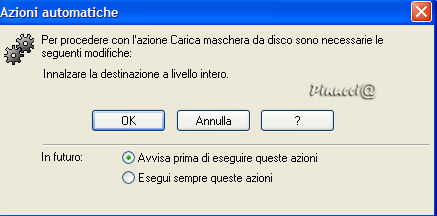 L'azione automatica appare quando l'operazione che stai effettuando doveva essere preceduta da un'altra operazione. In questo caso, non potevi caricare un livello maschera, senza prima avere innalzato il livello di sfondo dell'immagine. Rispondi sì e PSP automaticamente lo fa per te, e puoi continuare. Cerca e carica la maschera 20-20:  Livelli>Unisci>Unisci gruppo. Modifica>Copia. Torna al tuo lavoro e vai a Modifica>Incolla>Incolla come nuovo livello. Sposta  l'immagine sul lato destro: l'immagine sul lato destro:6. Attiva il livello con il giornale. Attiva lo strumento Gomma  e cancella attentamente le tracce del giornale dal viso e dalla schiena di Halle. e cancella attentamente le tracce del giornale dal viso e dalla schiena di Halle.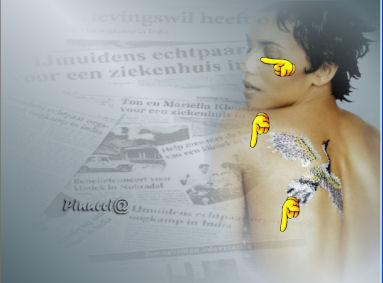 Cambia la modalità di miscelatura in Luminanza (esistente). Attiva nuovamente il livello superiore. 7. Apri il tube "Half Face". Livelli>Carica/salva maschera da disco. Cerca e carica la maschera 20-20, con gli stessi settaggi. Livelli>Unisci>Unisci gruppo. Modifica>copia. Torna al tuo lavoro e vai a Modifica>Incolla>Incolla come nuovo livello. Spostalo sul lato sinistro.Cambia la modalità di miscelatura in Luminanza (esistente). Livelli>Unisci>Unisci visibile. 8. Selezione>Seleziona tutto. Livelli>Nuovo livello raster. Riempi il nuovo livello con il gradiente.Selezione>Modifica>Contrai, di 7 pixels. Premi sulla tastiera il tasto CANC. Selezione>Inverti. Effetti>Plugins>Graphics Plus - Cross Shadow, con i settaggi standard, due volte:  Effetti>Effetti 3D>Sfalsa ombra, con i seguenti settaggi, colore bianco: 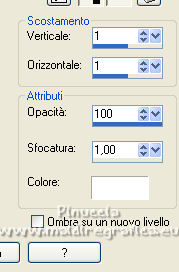 Ripeti l'Effetto Sfalsa ombra, ma cambiando verticale e orizzontale a -1. Selezione>Nessuna selezione. 9. Livelli>Unisci>Unisci visibile. 10. Effetti>Plugins>Color Rave - Atmospherizer, con i seguenti settaggi: 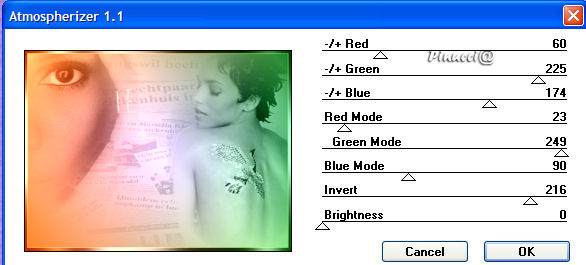 11. Effetti>Plugins>Fotomatic - Skygrad: 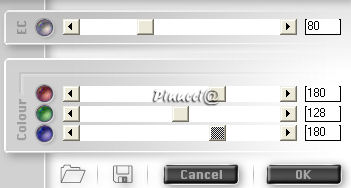 12. Livelli>Nuovo livello raster. Attiva lo strumento Pennello  cerca e seleziona il pennello Susan B 159. Imposta il colore di primo piano su #6eb66f e applica il pennello due-tre volte tra i due tubes delle donne. 13. Imposta il colore di sfondo su #ff2054 e applica il pennello due volte sull'immagine. (Ricorda: dovendo applicarlo con il colore di sfondo, devi cliccare con il tasto destro del mouse). 14. Livelli>Nuovo livello raster. Cerca e seleziona il pennello "She is", scegli un colore scuro dall'immagine e applicalo tra i tubes delle due donne. Regola>Messa a fuoco>Accentua messa a fuoco. Effetti>Effetti 3D>Sfalsa ombra, con i seguenti settaggi, colore bianco: 15. Livelli>Nuovo livello raster. Cerca e seleziona il pennello "No matter what", dimensione 280. Applicalo con un colore rosa sul lato destro dell'immagine. Effetti>Effetti 3D>Sfalsa ombra, con i seguenti settaggi, colore bianco. Livelli>Unisci>Unisci tutto. 16. Non dimenticare la firma. 17. Effetti>Plugins>FM Tile Tools - Blend emboss, con i settaggi standard.  18. Effetti>Plugins>Xero - Porcelain, con i settaggi standard.   Se hai problemi o dubbi, o trovi un link non funzionante, o anche soltanto per un saluto, scrivimi. Novembre 2006 |