|
SCORPION FAIRY
Ringrazio Mary e Ines per avermi permesso di tradurre questo tutorial.
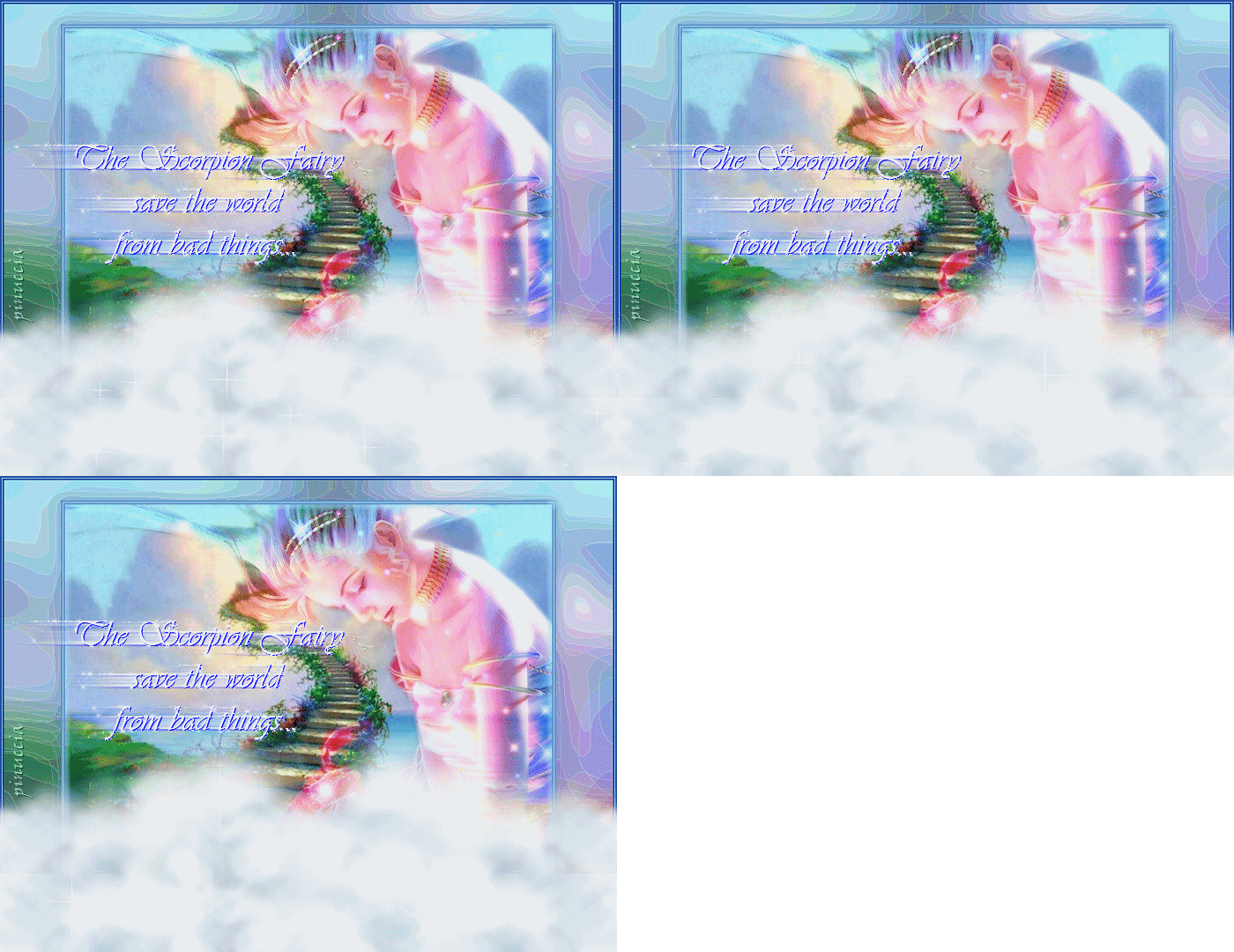
qui puoi trovare qualche risposta ai tuoi dubbi. Se l'argomento che ti interessa non è presente, ti prego di segnalarmelo. Materiale qui Filtri: Alien Skin2 - Xenofex 2 qui VM Natural Sparkle qui 1. Apri il file Bild HeavenStairs. Nella paletta dei livelli clicca con il tasto destro del mouse e scegli Innalza a livello di sfondo. Apri il tube Fantasy_Art_-_Luis_Royo e vai a Modifica>copia. Torna al tuo lavoro e vai a Modifica>Incolla>Incolla come nuovo livello. Spostalo  sul lato destro. sul lato destro.Nella paletta dei livelli cambia la modalità di miscelatura in Luce netta.  Livelli>Unisci>Unisci visibile. Modifica>Copia. 2. Immagine>Aggiungi bordatura, 2 pixels, simmetriche, con il colore #18439f. Immagine>Aggiungi bordatura, 1 pixel, simmetriche, con il colore #a4ddf0. Immagine>Aggiungi bordatura, 2 pixels, simmetriche, con il colore #18439f. 3. Immagine>Aggiungi bordatura, con i seguenti settaggi, simmetriche non selezionato.  Seleziona il bordo con la bacchetta magica  , tolleranza e sfumatura 0. , tolleranza e sfumatura 0.Modifica>Incolla>Incolla nella selezione. Mantieni selezionato. Regola>Sfocatura>Sfocatura gaussiana, raggio 20. Mantieni selezionato. Effetti>Effetti artistici>Contorni: 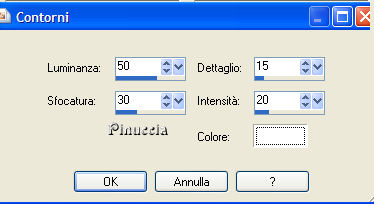 Selezione>Inverti. Effetti>Effetti 3D>Ritaglio, colore #a4ddf0. 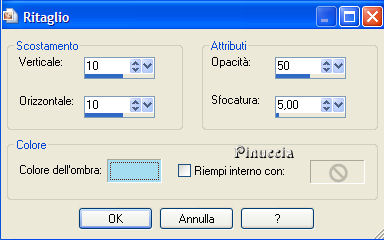 Ripeti l'Effetto ritaglio ma cambiando verticale e orizzontale a -10. 4. Selezione>Nessuna selezione. Ripeti i tre bordi come al passo 2, ma simmetriche non selezionato: 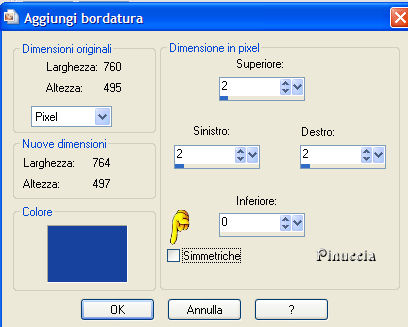 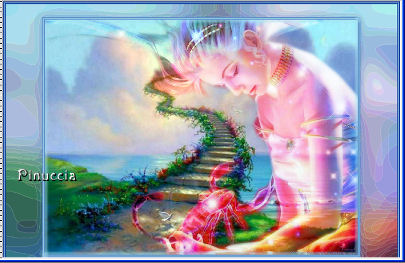 5. Immagine>Ridimensiona: 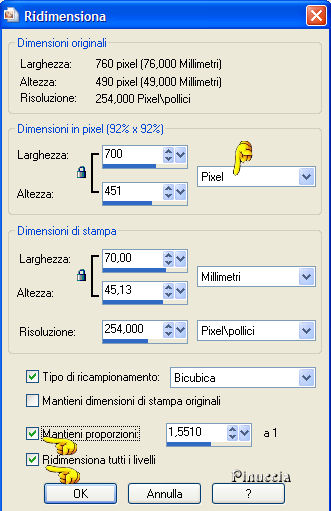 Nella paletta dei livelli, clicca con il tasto destro del mouse e Innalza a livello di sfondo. Immagine>Dimensioni tela: 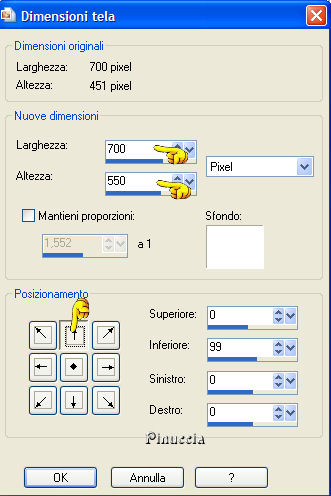 6. Apri il tube tube V-CloudFormatation e vai a Modifica>Copia. Torna al tuo lavoro e vai a Modifica>Incolla>Incolla come nuovo livello. Spostalo in basso sul bordo.Livelli>Duplica. Livelli>Unisci>Unisci giù. Livelli>Duplica. Immagine>Rifletti. Livelli>Unisci>Unisci giù. 7. Attiva lo strumento Testo  . .Imposta il colore di sfondo con il bianco e chiudi il colore di primo piano. Scegli un bel font, vettore, e scrivi il tuo testo a sinistra dell'immagine. Livelli>Converti in livello raster. Effetti>Effetti 3D>Sfalsa ombra, con il colore #0000ff 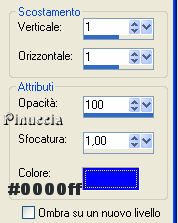 Duplica il livello del testo. Posizionati sul livello originale. Effetti>Effetti di distorsione>Vento, 100 da destra.  Riposizionati sul livello superiore del testo. Livelli>Unisci>Unisci giù. 8. Selezione>Seleziona tutto. Selezione>Mobile. Selezione>immobilizza. Duplica questo livello due volte. Posizionati sul livello più basso. 9. Effetti>Plugins>Alien SKin /Xenofex2, Constellation: 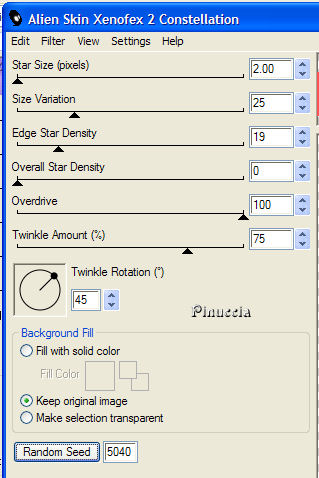 Clicca una volta su "Random Seed". Attiva il secondo livello Testo (quello centrale). Ripeti l'Effetto Constellation, cliccando una volta su Random Seed. Posizionati sul livello superiore e ripeti l'Effetto Constellation, sempre cliccando una volta su Random Seed. 10. Selezione>Nessuna selezione. 11. Posizionati sul livello della Nuvola. Duplica questo livello due volte. Chiudi i livelli duplicati e posizionati su quello inferiore. Effetti>Plugins>VM Natural, Sparkle. 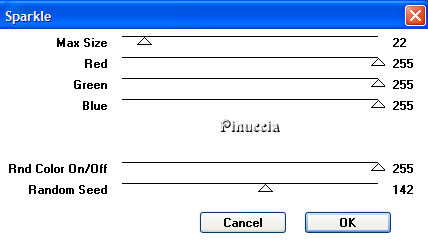 Attiva il livello centrale della nuvola e ripeti l'Effetto Sparkle, impostando il valore Max Size a 46. Attiva il livello superiore della nuvola e ripeti l'Effetto Sparkle, impostando il valore Max Size a 62. 12. Attiva il livello di sfondo (il più basso) e duplicalo due volte. Chiudi i livelli duplicati. 13. Chiudi anche i livelli duplicati del livello testo e del livello nuvola. Adesso hai tre livelli visibili: sfondo, nuvola e testo. 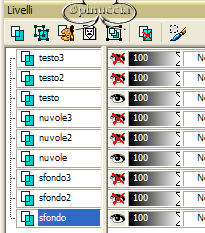 Livelli>Unisci>Unisci visibile. Chiudi questo livello uniti. Attiva i livelli sfondo 2, nuvola 2 e testo 2. Livelli>Unisci>Unisci visibile. Chiudi questo secondo livello uniti. Attiva i livelli sfondo 3, nuvola 3 e testo 3. Livelli>Unisci>Unisci visibile. 14. Apri tutti i livelli e salva l'immagine in formato .psp. 15. Apri Animation Shop. Apri il file che hai appena salvato. Clicca sul primo fotogramma per selezionarlo e vai a Modifica>Seleziona tutto. Animazione>proprietà fotogramma e imposta la velocità a 15.  Salva in formato gif.  Se hai problemi o dubbi, o trovi un link non funzionante, o anche soltanto per un saluto, scrivimi. Ottobre 2006 |