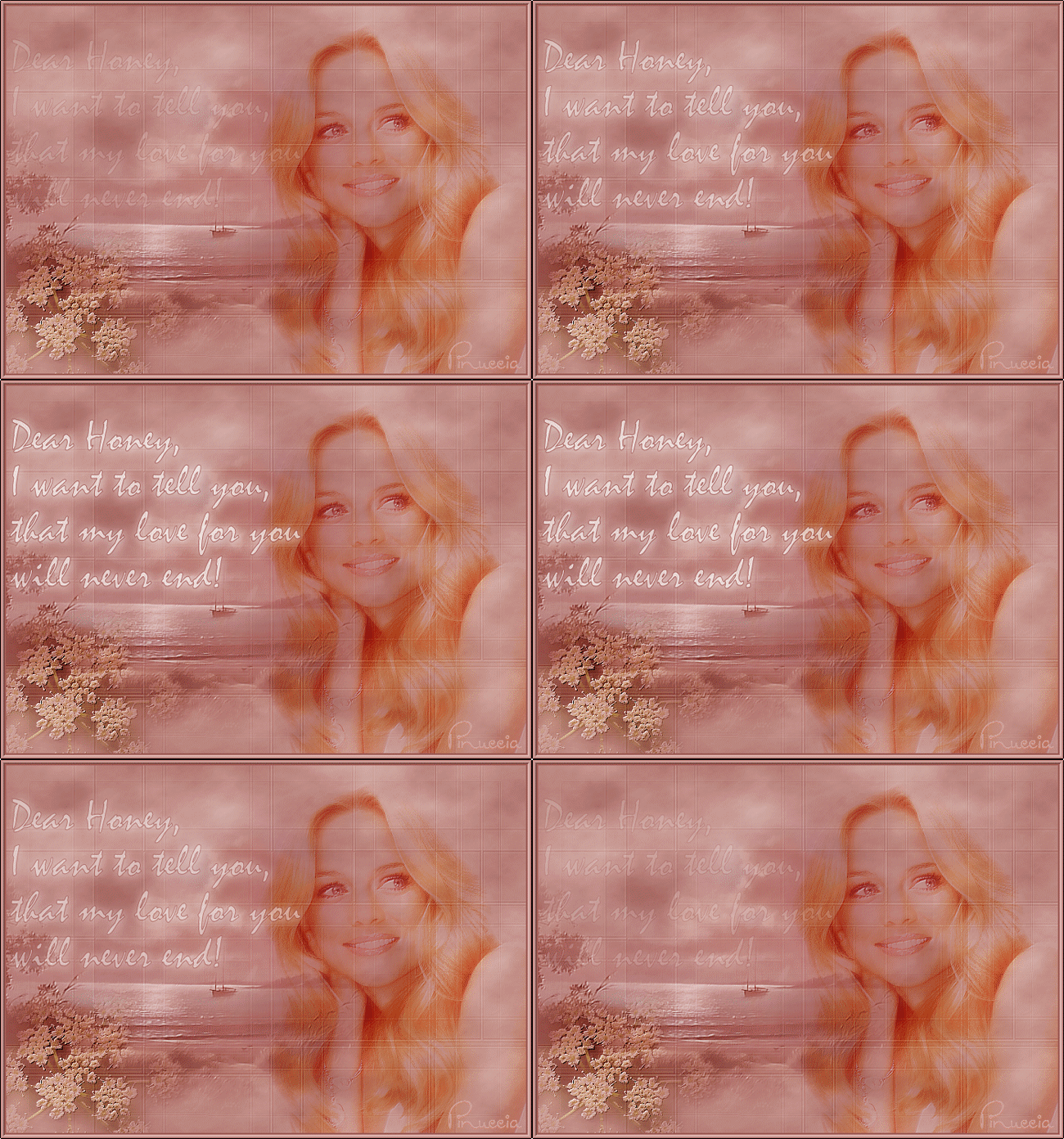
|
SENDING LOVELY WORDS
Ringrazio Mary e Ines per avermi permesso di tradurre questo tutorial.
qui puoi trovare qualche risposta ai tuoi dubbi. Se l'argomento che ti interessa non è presente, ti prego di segnalarmelo. Occorrente: Materiale qui Metti le maschere nella cartella Maschere. Filtri: Adjust Variations qui Mura's Meister qui Bordermania qui 1. Apri una nuova immagine trasparente 700x500 pixels. Imposta il colore di primo piano con #aebeb9, e il colore di sfondo con #4f6b64. 2. Riempi  l'immagine con il colore di sfondo. l'immagine con il colore di sfondo.Effetti>Plugins>Mura's Meister - Cloud: 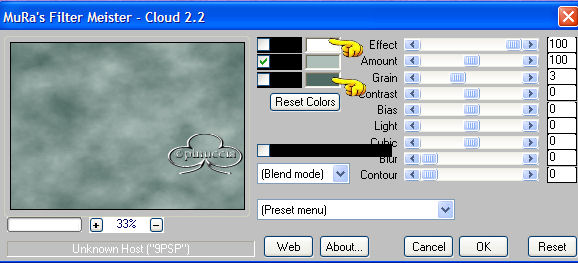 Selezione>Seleziona tutto. Livelli>Nuovo livello raster. Apri il tube Marif_2006_septembre_misted_paysage14 e vai a Modifica>Copia. Torna al tuo lavoro e vai a Modifica>Incolla>Incolla nella selezione. Selezione>Nessuna selezione. Abbassa l'opacità di questo livello al 60%. Sposta  questo livello sulla sinistra. questo livello sulla sinistra.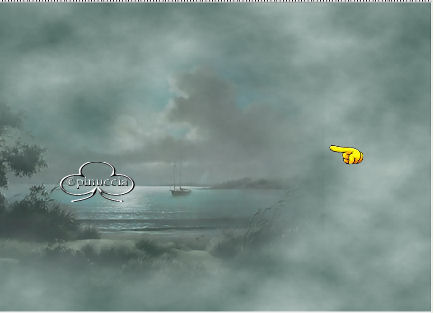 3. Apri il tube KaraT3295 e vai a Modifica>Copia. Torna al tuo lavoro e vai a Modifica>Incolla>incolla come nuovo livello. Immagine>Ridimensiona, del 70%, tutti i livelli non selezionato:  Livelli>Carica/Salva maschera>Carica maschera da disco, cerca e carica la Maschera 20-20: 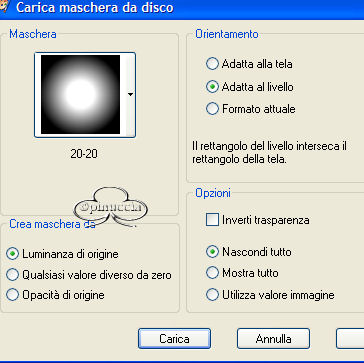 Livelli>Unisci>Unisci gruppo. Nella paletta dei livelli cambia la modalità di miscelatura in Luce diffusa. Sposta il tube nell'angolo in basso a sinistra.4. Apri il tube HeatherGraham-misted-10-618741 e vai a Modifica>Copia. Torna al tuo lavoro e vai a Modifica>Incolla>Incolla come nuovo livello. Spostalo sul lato destro.Cambia la modalità di miscelatura in Moltiplica. Livelli>Unisci>Unisci visibile. 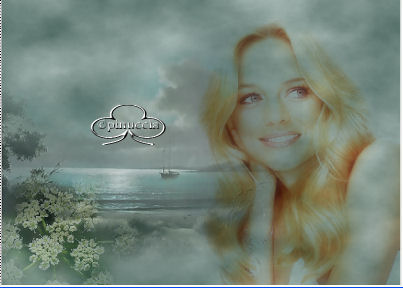 5. Livelli>Nuovo livello raster. Riempilo con il colore di primo piano (#aebeb9).Livelli>Carica/Salva maschera>Carica maschera da disco, cerca e carica la maschera 0.153-wicked: 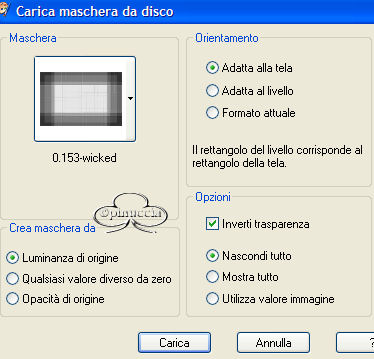 Livelli>Unisci>Unisci gruppo. Cambia la modalità di miscelatura di questo livello in Luce diffusa. 6. Livelli>Unisci>Unisci visibile. Effetti>Plugins>FM Tile Tools - Blend Emboss, con i settaggi standard:  7. Effetti>Plugins>Variations. Qui puoi un po' giocare con i settaggi a tuo piacimento. Io ho cliccato 3 volte su More Red e 1 volta su Lighter. 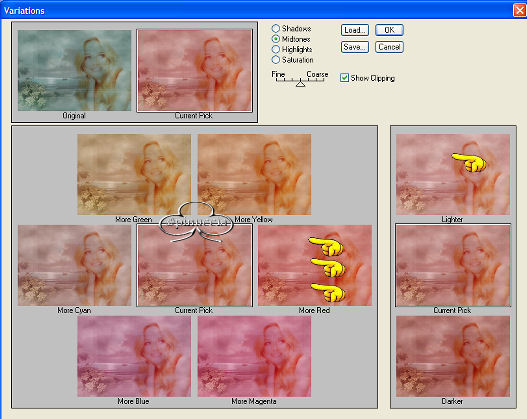 8. Scegli dalla tua immagine un colore scuro come colore di sfondo, e un colore chiaro come colore di primo piano. Selezione>Seleziona tutto. Selezione>Modifica>Contrai, di 8 pixels. Selezione>Inverti. Riempi la selezione con il colore scuro.Selezione>Seleziona tutto. Selezione>Modifica>Contrai di 6 pixels. Selezione>Inverti. Riempi con il colore chiaro.Selezione>Seleziona tutto. Selezione>Modifica>Contrai di 2 pixels. Selezione>Inverti. Riempi con il colore scuro.Selezione>Nessuna selezione. 9. Effetti>Plugins>Bordermania - Frame #2: 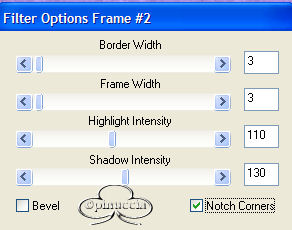 Aggiungi il tuo watermark al blend. 10. Imposta il colore di primo piano con il colore scuro, e il colore di sfondo con il bianco. Attiva lo strumento Testo  , scegli un bel font, , scegli un bel font,e scrivi un testo, stile vettore, sul lato sinistro. Livelli>Converti in livello raster. Effetti>Effetti 3D>Sfalsa ombra, con i seguenti settaggi, colore bianco: 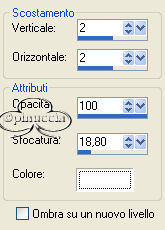 11. Livelli>Duplica e duplica questo livello tre volte. Avrai in totale quattro livelli testo. Chiudi i tre livelli superiori e posizionati sul primo livello. Abbassa l'opacità al 20%. Di seguito: posizionati sul secondo e abbassa l'opacità al 50%, posizionati sul terzo e abbassa l'opacità al 70%, lascia il quarto con l'opacità al 100%. 12. Posizionati sul livello di sfondo e duplicalo 3 volte (Livelli>Duplica). Chiudi tutti i livelli tranne il primo livello sfondo e il primo livello testo. Livelli>Unisci>Unisci visibile. Chiudi questo livello uniti. Apri il secondo livello di sfondo e il secondo livello di testo. Posizionati su uno dei due e vai a Livelli>Unisci>Unisci visibile. Chiudi questo livello uniti. Apri il terzo livello di sfondo e il terzo livello di testo. Posizionati su uno dei due e vai a Livelli>Unisci>Unisci visibile. Chiudi questo terzo livello uniti. Apri il quarto livello di sfondo e il terzo livello di testo. Posizionati su uno dei due e vai a Livelli>Unisci>Unisci visibile. 13. A questo punto avrai quattro livelli uniti. Apri tutti i livelli e salva in formato psp. 14. Apri Animation Shop. Apri l'immagine che hai appena salvato. Vedrai un'animazione composta da quattro fotogrammi. Posizionati sul primo fotogramma. Clicca su questo fotogramma per selezionarlo. Modifica>Seleziona tutto. Animazione>Proprietà animazione, e imposta la velocità a 50. Clicca sull'ultimo fotogramma per selezionarlo. Animazione>Proprietà animazione, e imposta la velocità a 150. 15. Clicca nuovamente sul primo fotogramma e vai a Modifica>Seleziona tutto. Modifica>Copia. Modifica>Incolla>Incolla come nuova animazione. Clicca sul primo fotogramma di questa nuova animazione e vai a Modifica>Seleziona tutto. Animazione>Inverti fotogrammi. Modifica>Copia. Ritorna al tuo lavoro originale. Clicca sull'ultimo fotogramma e vai a Modifica>Incolla>Incolla dopo il fotogramma corrente. 16. Adesso clicca sul fotogramma numero 5 ed eliminalo. 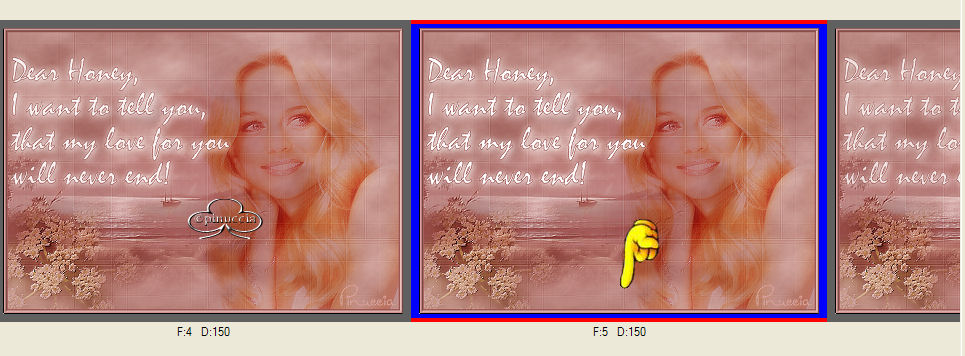 per eliminare un fotogramma puoi scegliere tra: Modifica>Elimina. Premi sulla tastiera il tasto canc. Clicca con il tasto destro del mouse e scegli Elimina. 17. Salva in formato gif. 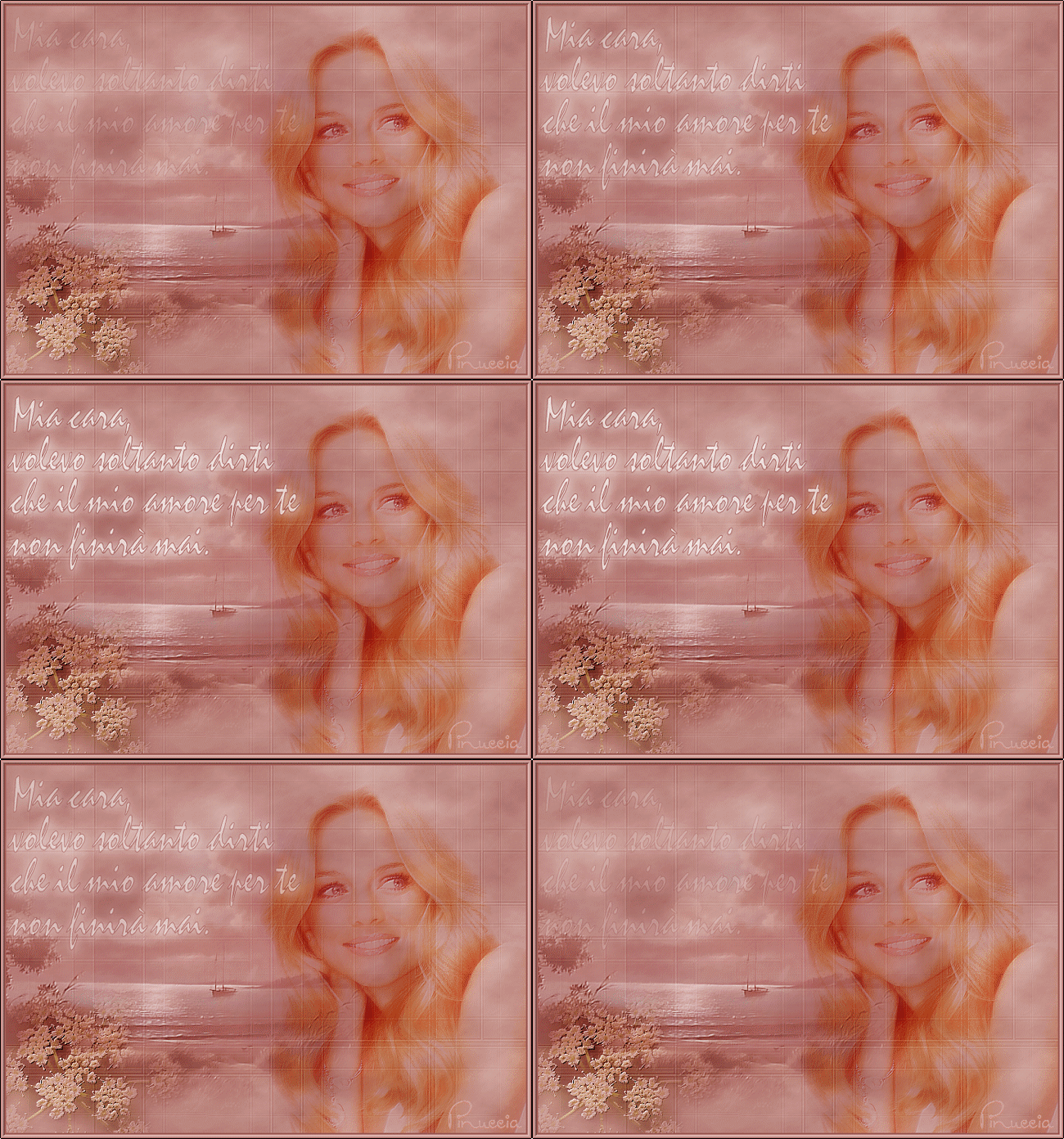  Se hai problemi o dubbi, o trovi un link non funzionante, o anche soltanto per un saluto, scrivimi. Ottobre 2006 |