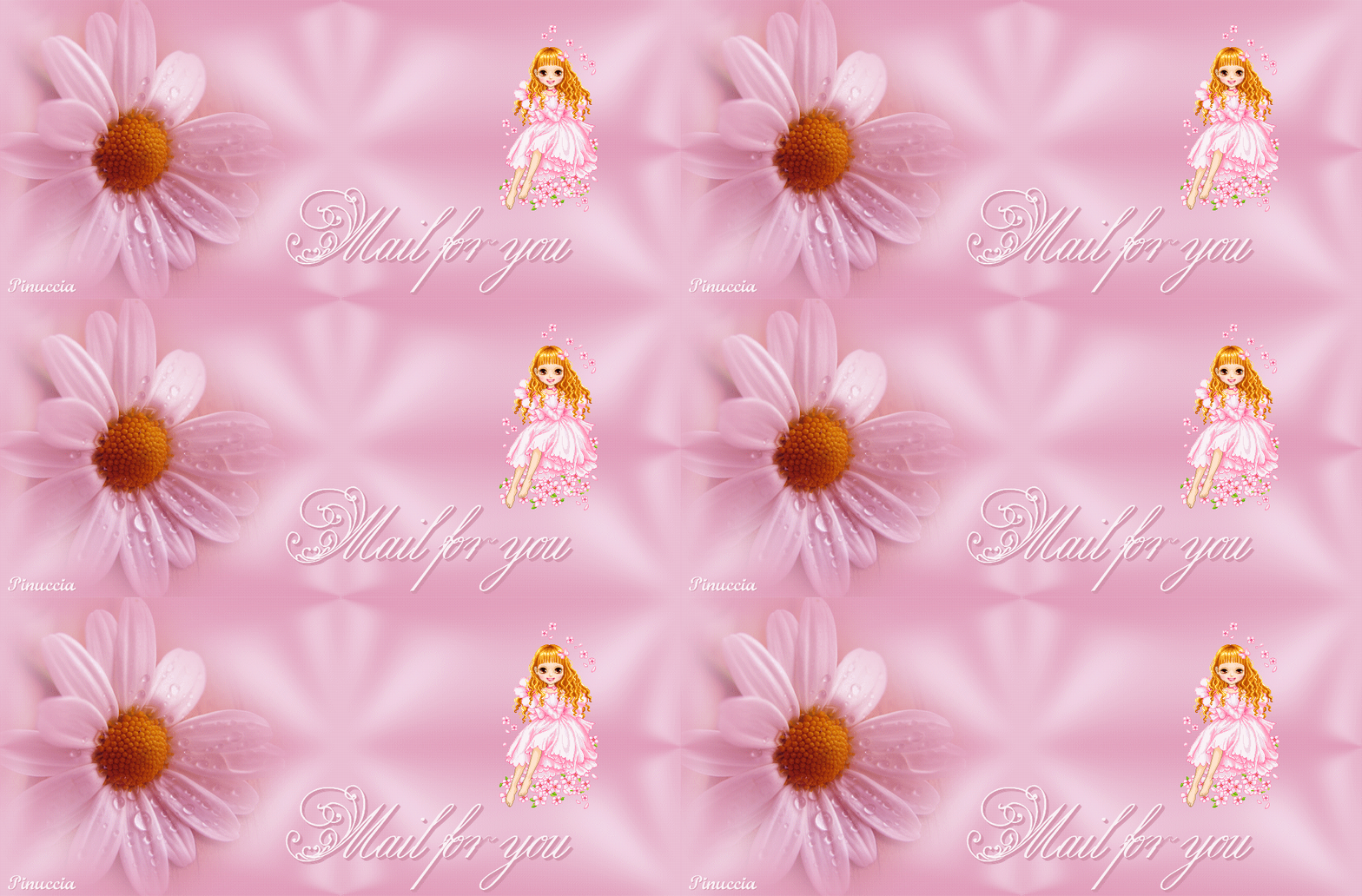
|
SMART FLOWER
Ringrazio Mary e Ines per avermi permesso di tradurre questo tutorial.
qui puoi trovare qualche risposta ai tuoi dubbi. Se l'argomento che ti interessa non è presente, ti prego di segnalarmelo. Occorrente: Materiale qui Nello zip: Il tube 11-3-06floral-sw, l'animazione Twinkle_Girl.mng, il font Venski Sad Two. Filtro Penta.com qui 1. Apri una nuova immagine trasparente 1024 x 450 pixels. Imposta il colore di primo piano con #efd9e7, e il colore di sfondo con #d291aa. 2. Passa il colore di primo piano a Gradiente di primo piano/sfondo: 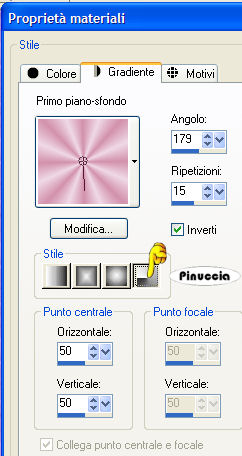 Riempi  l'immagine trasparente con questo gradiente. l'immagine trasparente con questo gradiente.3. Regola>Sfocatura>Sfocatura gaussiana, raggio 15.  4. Livelli>Nuovo livello raster. Riempi il nuovo livello con il colore di sfondo.Cambia la modalità di miscelatura con Überlagern. Effetti>Plugins>Penta.com - Color dot, con i settaggi standard.  Regola>Messa a fuoco>Metti a fuoco. 5. Abbassa l'opacità di questo livello al 50%. Livelli>Unisci>Unisci visibile. 6. Effetti>Effetti di immagine>Motivo unico. 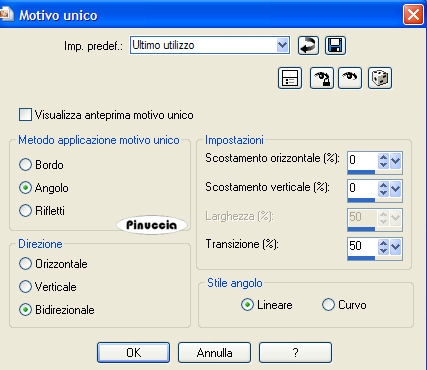 7. Apri il tube 11-3-06floral-sw e vai a Modifica>Copia. Torna al tuo lavoro e vai a Modifica>Incolla>Incolla come nuovo livello. Immagine>Rifletti. sposta  il tube a sinistra. il tube a sinistra.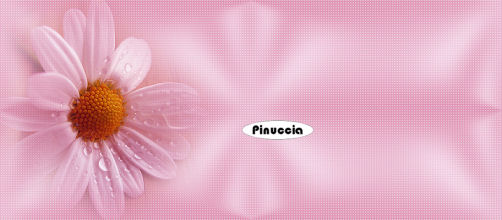 8. Imposta i colori di primo piano e sfondo con il bianco. Attiva lo strumento Testo  e seleziona il font Venski Sad Two. e seleziona il font Venski Sad Two.Crea come vettore, B per bold, dimensione 75 pixels. Scrivi il tuo testo e posizionalo. Livelli>Converti in livello raster. Effetti>Effetti 3D>Sfalsa ombra, con i seguenti settaggi e con il colore di sfondo. 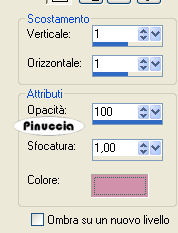 Ripeti l'Effetto Sfalsa ombra 4 volte (Modifica>Ripeti Sfalsa ombra). 9. Aggiungi il tuo nome e/o il tuo watermark. 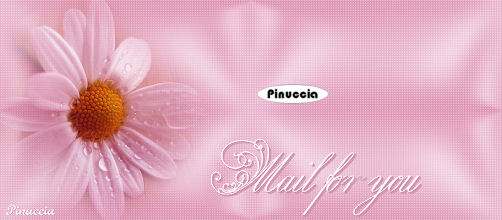 Livelli>Unisci>Unisci tutto. 10. Modifica>Copia. Apri Animation Shop. Clicca con il tasto destro del mouse sullo spazio vuoto e Incolla come nuova animazione.  Livelli>Duplica, e ripeti finchè non avrai 19 fotogrammi. Clicca sul primo fotogramma per selezionarlo e vai a Modifica>Seleziona tutto. 11. Apri Twinkle_Girl.mng. Modifica>Seleziona tutto. per una migliore visuale delle immagini aperte in Animation usa la rotellina del mouse. Portandola indietro l'immagine rimpicciolisce. 12. Tenendo premuto il tasto sinistro del mouse, trascina il primo fotogramma della gif sul primo fotogramma del tuo lavoro. 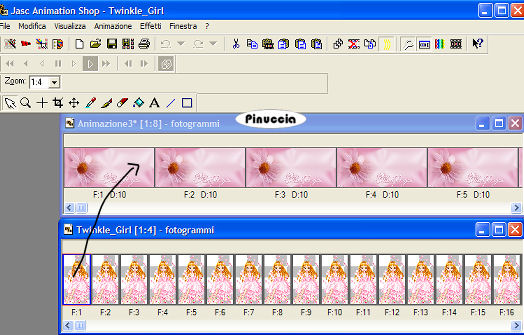 Quando hai trovato la posizione corretta rilascia il tasto del mouse, attendi qualche secondo e vedrai l'animazione incollata su tutti i fotogrammi. 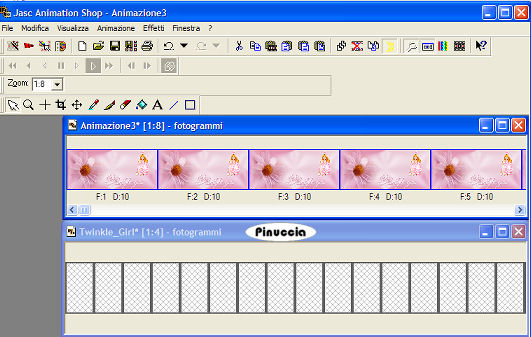 Salva in formato gif.  Se hai problemi o dubbi, o trovi un link non funzionante, o anche soltanto per un saluto, scrivimi. 3 Luglio 2007 |