|
SOMETHING IS MISSING
Ringrazio Mary e Ines per avermi permesso di tradurre questo tutorial.
qui puoi trovare qualche risposta ai tuoi dubbi. Se l'argomento che ti interessa non è presente, ti prego di segnalarmelo. Occorrente: Materiale qui Nello zip trovi i tubes di Filly Flowers(32) e (100), il tube Missing heart, il motivo oro Goldfold, il font ABC_Schrift_drei_ef, l'animazione Missing_heart.mng. Filtri: Filters Unlimited qui Graphics Plus qui Alien Skin Xenofex2 qui Andrew's Filter 8 qui I filtri Andrew's 8, prima di essere usati devono essere convertiti. Come fare vedi qui Filly ha concesso l'uso soltanto personale dei suoi tubes. Non potete usarli per i vostri tutorials. Non cambiate il nome del file e non cancellate il livello del copyright. Per tradurre questo tutorial, l'ho eseguito con PSP X. 1. Apri una nuova immagine trasparente 600 x 400 pixels. Imposta il colore di primo piano con #c4455d, e il colore di sfondo con #651f21. Passa il colore di primo piano a Gradiente di primo piano/sfondo, stile lineare: 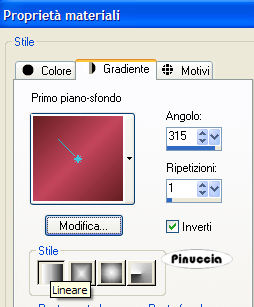 Riempi  l'immagine trasparente con questo gradiente. l'immagine trasparente con questo gradiente.Effetti>Plugins>Filters Unlimeted, Paper Textures, Striped Paper Fine: 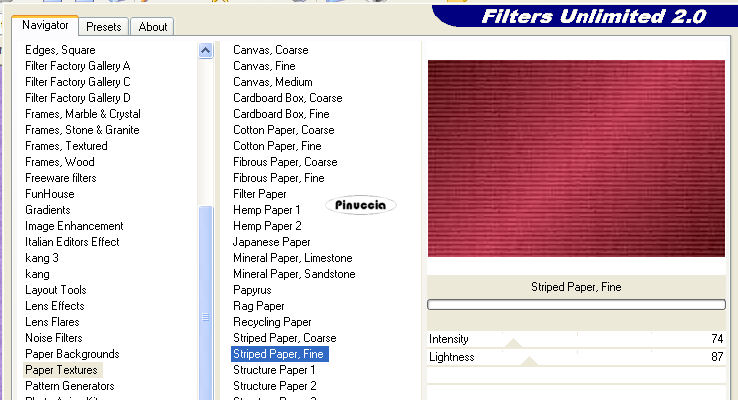 2. Livelli>Nuovo livello raster. Cambia i settaggi del gradiente a 45 gradi. 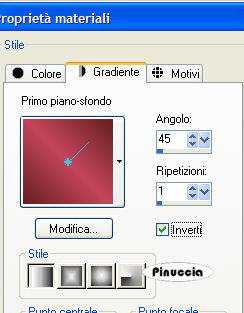 Riempi il nuovo livello con questo gradiente.Effetti>Plugins>Alien Skin - Xenofex2 - Puzzle: apri il menu di Setting e imposta su Progress: 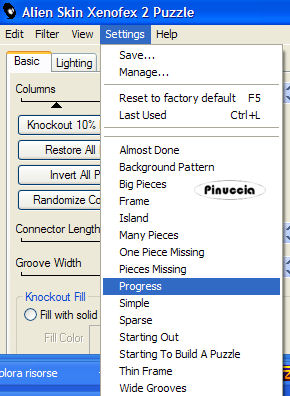 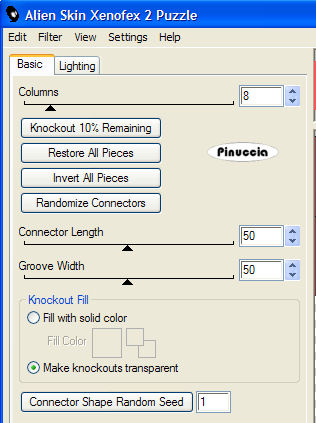 Effetti>Effetti 3D>Sfalsa ombra, con i seguenti settaggi: 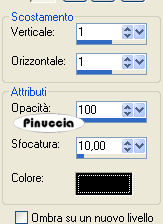 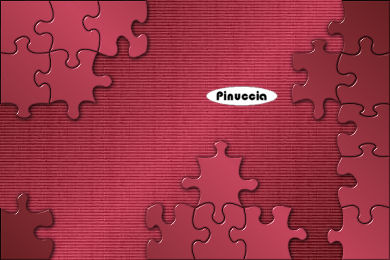 3. Apri il tube di Filly Flowers (32) e vai a Modifica>Copia. Torna al tuo lavoro e vai a Modifica>Incolla come nuovo livello. Immagine>Rifletti. Immagine>Ridimensiona, all'80%, tutti i livelli non selezionato, ricampionamento bicubica.  Spostalo  nell'angolo in alto a sinistra. nell'angolo in alto a sinistra.Cambia la modalità di miscelatura di questo livello in Moltiplica, e abbassa l'opacità al 75%. 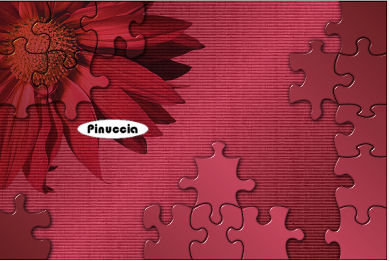 4. Apri il tube Filly (100) e vai a Modifica>Copia. Torna al tuo lavoro e vai a Modifica>Incolla come nuovo livello. Spostalo al centro sopra il puzzle. Effetti>Effetti 3D>Sfalsa ombra: 5. Livelli>Unisci>Unisci tutto. 6. Immagine>Aggiungi bordatura, 3 pixels, simmetriche, con il colore scuro di sfondo. Immagine>Aggiungi bordatura, 6 pixels, simmetriche, con il colore bianco. Seleziona il bordo bianco con la bacchetta magica  Apri il motivo oro che hai trovato nello zip e minimizzalo. Imposta il colore di primo piano su Motivi, apri il menù cliccando sulla freccia a fianco del box, cerca e seleziona il motivo GoldFold: 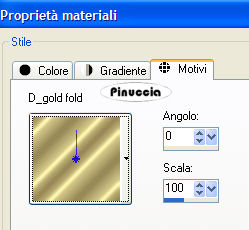 Riempi la selezione con questo motivo.Effetti>Plugins>Graphics Plus, Cross Shadow, con i settaggi standard:  Ripeti l'Effetto Cross Shadow. Selezione>Deseleziona. 7. Immagine>Aggiungi bordatura, con un colore qualsiasi, purchè non presente nell'immagine, simmetriche, non selezionato: 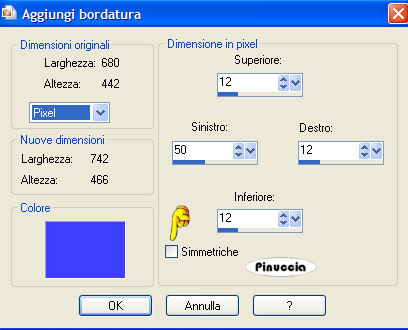 Seleziona il bordo con la bacchetta magica .e riempilo con l'ultimo gradiente (angolo 45).8. Effetti>Plugins>Andrews Filter 8, Tow The Line, con i settaggi standard: questo filtro dovrebbe essere importato nel filtro Unlimited. come fare vedi qui ma può funzionare anche da solo. 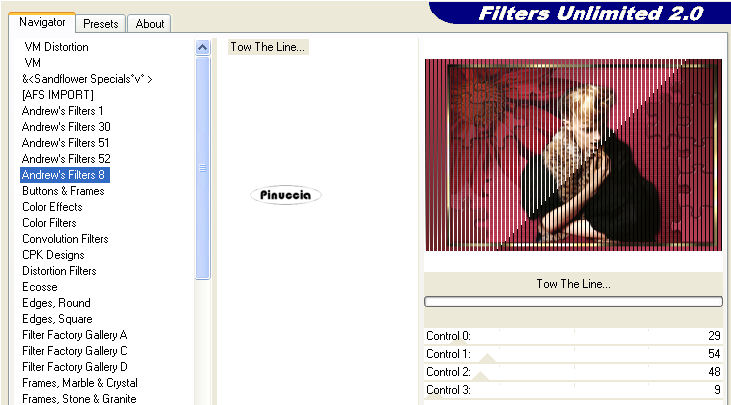 Mantieni selezionato. Effetti>Plugins>Graphics Plus - Cross Shadow, con i settaggi standard. 9. Immagine>Aggiungi bordatura, 3 pixels, simmetriche, con il colore scuro di sfondo. Immagine>Aggiungi bordatura, 6 pixels, simmetriche, con il colore bianco. Seleziona il bordo bianco con la bacchetta magica e riempilo con il motivo oro.Effetti>Plugins>Graphics Plus, Cross Shadow, 2 volte con i settaggi standard. Selezione>Deseleziona. 10. Attiva lo strumento Testo  Imposta il colore di sfondo sul motivo oro e chiudi il colore di primo piano. Seleziona il font ABC Schrift Drei EF, crea come vettore, dimensione a seconda della lunghezza del tuo nome. Scrivi il testo. Livelli>Converti in livello raster. Immagine>Ruota per gradi, 90 gradi a sinistra:  Effetti>Plugins>Graphics Plus - Cross Shadow (una sola volta). Effetti>Effetti 3D>Sfalsa ombra: 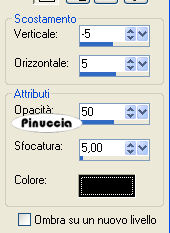 11. Non dimenticare il tuo watermark. Immagine>Ridimensiona, a 600 pixels di larghezza, tutti i livelli selezionato. Livelli>Unisci>Unisci tutto. 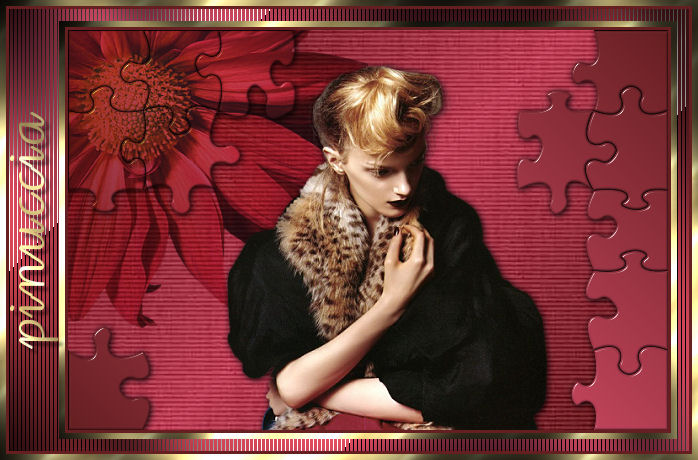 Modifica>Copia. Apri Animation shop. Clicca con il tasto destro del mouse sullo spazio vuoto e Incolla come nuova animazione.  Modifica>Duplica, e ripeti finchè non avrai ottenuto 13 fotogrammi. Clicca sul primo fotogramma per selezionarlo e vai a Modifica>Seleziona tutto. Apri l'animazione che hai trovato nello zip: Missing Heart.mng. Clicca sul primo fotogramma per selezionarlo e vai a Modifica>Seleziona tutto e poi Modifica>Copia. Attiva nuovamente il tuo lavoro e vai a Modifica>Incolla>Incolla nel fotogramma selezionato. Posiziona il piccolo cuore che ti apparirà sulla destra, più o meno nel punto mostrato nella schermata sotto: 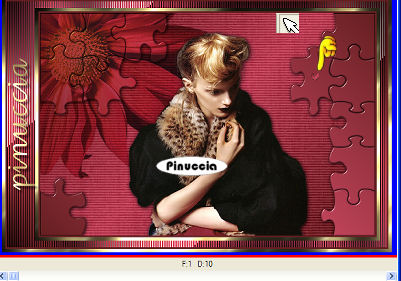 Quando sei sicuro di aver trovato la posizione corretta, clicca con il tasto sinistro del mouse per applicare l'animazione. Clicca sul primo fotogramma per selezionarlo e vai a Modifica>Seleziona tutto. Animazione>Proprietà fotogramma, e imposta la velocità a 20.  Clicca sull'ultimo fotogramma (il tredicesimo) per selezionarlo. Soltanto questo fotogramma deve essere selezionato, quindi soltanto questo fotogramma avrà i bordi blu: 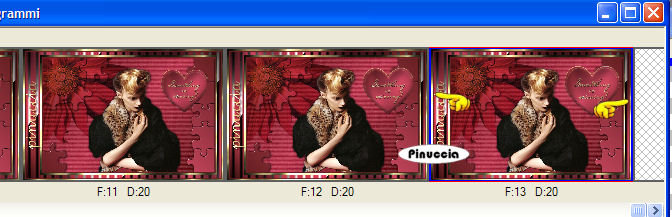 Animazione>Proprietà fotogramma, e imposta la velocità a 200. 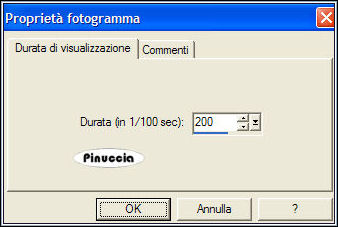 Per controllare il risultato, clicca su Visualizza  Salva in formato gif. Se vuoi creare una tag non animata, ritorna in PSP al lavoro che hai lasciato al punto 11. Apri il tube Missing heart e vai a Modifica>Copia. Torna alla tag e vai a Modifica>Incolla come nuovo livello. Sposta il tube sulla destra.Livelli>Unisci>Unisci tutto, e salva in formato jpg. 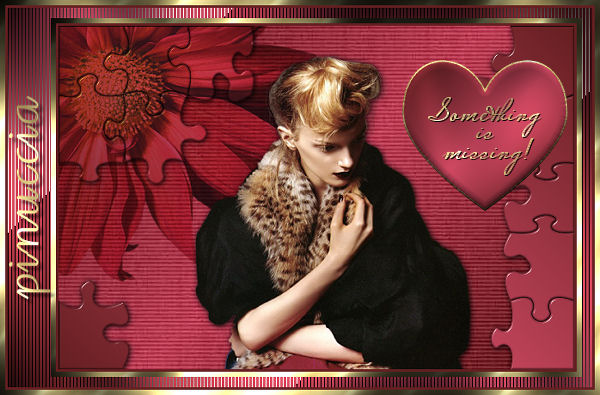  Se hai problemi o dubbi, o trovi un link non funzionante, o anche soltanto per un saluto, scrivimi. 3 Marzo 2007 |