|
SPRING BREEZE
Ringrazio Mary e Ines per avermi permesso di tradurre questo tutorial.
qui puoi trovare qualche risposta ai tuoi dubbi. Se l'argomento che ti interessa non è presente, ti prego di segnalarmelo. Occorrente: Materiale: qui Apri il motivo oro GoldFold e minimizzalo nella tua area di lavoro. Lo troverai nella lista dei motivi disponibili quando ti servirà. Apri il font e minimizzalo nella tua area di lavoro. Lo troverai nella lista dei font disponibili, quando ti servirà. Filtri: Graphics Plus qui 1. Apri una nuova immagine trasparente 600 x 400 pixels. Imposta il colore di primo piano con #b8c75f, e il colore di sfondo con #5b7315. Passa il colore di primo piano a Gradiente di primo piano/sfondo: 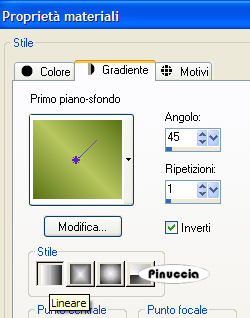 Riempi  l'immagine trasparente con questo gradiente. l'immagine trasparente con questo gradiente.Selezione>Seleziona tutto. Livelli>Nuovo livello raster. Apri il tube Spring e vai a Modifica>Copia. Torna al tuo lavoro e vai a Modifica>Incolla>Incolla nella selezione. Selezione>Nessuna selezione. 2. Attiva lo strumento Selezione  , rettangolo, , rettangolo,e disegna un piccolo quadrato in alto a sinistra, di circa 100x80/90 pixels. Visualizza il righello per controllare le dimensioni.  Considera che in altezza (e la tua tag è alta 400 pixels) dovranno starcene quattro. 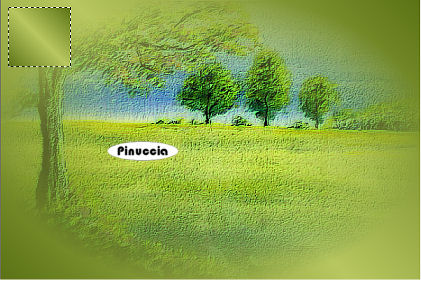 Livelli>Nuovo livello raster. Riempi la selezione con il gradiente.3. Mantieni selezionato. Modifica>Copia. Modifica>Incolla>Incolla come nuova IMMAGINE. Ora hai l'immagine di un piccolo quadrato. Minimizzala per il momento. Apri il tube con la lettera S: "S fiori.psp" e vai a Modifica>Copia. Ritorna al tuo lavoro, dove hai ancora il quadrato selezionato e vai a Modifica>Incolla>Incolla nella selezione. Rinomina questo livello "S". 4. Selezione>Modifica>Contrai, di 2 pixels. Selezione>Inverti. Selezione>Mobile. Selezione>Immobilizza. Livelli>Nuovo livello raster. Passa il colore di primo piano a Motivi e seleziona il motivo oro Gold.fold. 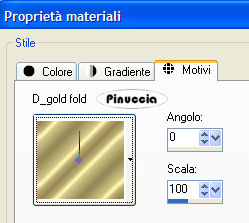 Riempi il bordo con il motivo oro.Effetti>Plugins>Graphics Plus - Cross Shadow, con i settaggi standard.  Ripeti l'effetto Cross Shadow. Mantieni selezionato. Effetti>Effetti 3D>sfalsa ombra, con i seguenti settaggi, e il colore scuro di sfondo: 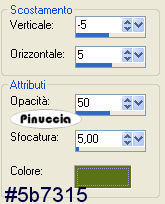 Ripeti l'Effetto Sfalsa ombra, ma invertendo i valori verticale e orizzontale. 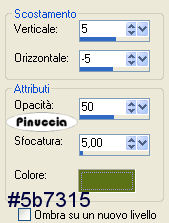 Selezione>Nessuna selezione. Livelli>Unisci>Unisci giù. Ripeti il primo Effetto Sfalsa ombra. 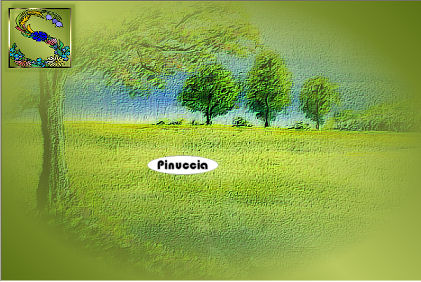 Chiudi il livello "S". Livelli>Unisci>Unisci visibile, e rinomina questo livello sfondo. 5. Adesso puoi rendere nuovamente visibile il livello "S". 6. Attiva l'immagine del piccolo quadrato che hai minimizzato al punto 3 e vai a Modifica>Copia. Torna al tuo lavoro e vai a Modifica>Incolla>Incolla come nuovo livello. Sposta  il piccolo quadrato sotto la lettera S. il piccolo quadrato sotto la lettera S.Selezione>Seleziona tutto. Selezione>Mobile. Selezione>Immobilizza. Apri il tube "P fiori" e vai a Modifica>Copia. Torna al tuo lavoro e vai a Modifica>Incolla>Incolla nella selezione. Rinomina questo livello "P". Selezione>Modifica>Contrai, di 2 pixels. Selezione>Inverti. Selezione>Mobile. Selezione>Immobilizza. Livelli>Nuovo livello raster. Riempi la selezione con il motivo oro.Effetti>Plugins>Graphics Plus - Cross Shadow, con i settaggi standard, 2 volte. Effetti>Effetti 3D>Sfalsa ombra, con gli stessi settaggi usati per la lettera P. Selezione>Nessuna selezione. Livelli>Unisci>Unisci giù. Effetti>Effetti 3D>Sfalsa ombra, con il primo settaggio. 7. Ripeti il passo 6 per tutte le altre lettere, finchè non avrai composto la parola Spring. 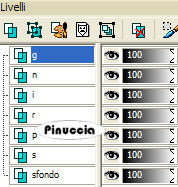 8. Quando hai finito, sposta i quadrati in sequenza, come mostrato nella schermata sotto: 9. Attiva il livello inferiore (lo sfondo). Apri il tube NG Dancing Lady e vai a Modifica>Copia. Torna al tuo lavoro e vai a Modifica>Incolla>Incolla come nuovo livello. Sposta il tube a destra.Rinomina questo livello "Donna". Effetti>Effetti 3D>sfalsa ombra, con gli stessi settaggi usati per le piccole immagini. 10. Imposta il colore di sfondo con il motivo oro, e chiudi il colore di primo piano. Attiva lo strumento Testo  Seleziona il font LainieDaySH, dimensione 80, crea come vettore.  se stai usando PSP X, dovrai regolare la dimensione, perchè i pixels nella due versioni non corrispondono. Su queste differenze, vedi in fondo a questa pagina Scrivi la parola Breeze e usa i nodi vettori per inclinare leggermente il testo. Livelli>Converti in livello raster. Effetti>Plugins>Graphics Plus - Cross Shadow, con i settaggi standard, 2 volte. Effetti>Effetti 3D>Sfalsa ombra, con i seguenti settaggi, con il colore scuro di sfondo: 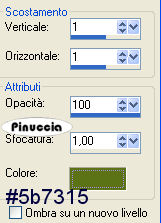 Ripeti l'Effetto Sfalsa ombra 2 volte. Rinomina questo livello "testo". 11. Attiva nuovamente il livello inferiore. Apri, una alla volta, i tubes delle mele. Modifica>Copia. Torna al tuo lavoro e vai a Modifica>Incolla>Incolla come nuovo livello. Immagine>Ridimensiona, al 60%, bicubica, tutti i livelli non selezionato.  Effetti>Effetti 3D>Sfalsa ombra: 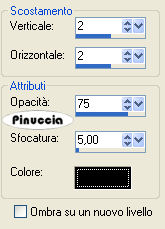 12. Attiva ancora una volta lo strumento Testo ,scegli un altro bel font, crea come vettore, sempre con il colore di sfondo impostato sul motivo oro. Scrivi il tuo nome sulla tag. 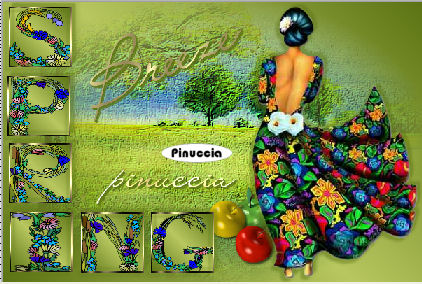 13. Nascondi i livelli dei quadrati con le lettere.  Posizionati sul livello di sfondo e vai a Livelli>Unisci>Unisci visibile. 14. Rimani sul livello inferiore. Selezione>Seleziona tutto. Selezione>Modifica>Contrai, di 4 pixels. Selezione>Inverti. Livelli>Nuovo livello raster. Riempi con il motivo oro.se il motivo oro è ancora impostato come colore di sfondo, per riempire clicca con il tasto destro del mouse. Ripeti l'Effetto Sfalsa ombra usato per i piccoli quadrati. Livelli>Unisci>Unisci giù. 15. Chiudi i livelli P, R, I, N e G.  Livelli>Unisci>Unisci visibile (e avrai unito i livelli dello sfondo e del quadratino con la lettera S). Salva come 1S.pspimage. Modifica>Annulla azione unisci visibile. Chiudi il livello S e apri il livello P. Livelli>Unisci>Unisci visibile, e salva come 2P.pspimage. Ripeti questo passaggio per tutte le altre lettere. Alla fine avrai salvato questi sei files: 1S, 2P, 3R, 4I, 5N, 6G. 16. Visualizza tutti i livelli: Livelli>Visualizza>Tutto. Livelli>Unisci>Unisci visibile, e salva come springbreeze.pspimage. Apri Animation Shop. File>Creazione guidata animazione:  Segui la sequenza delle finestre (le trovi esposte in dettaglio qui). Quando sarai arrivato alla finestra Aggiungi, questa sarà la sequenza delle immagini: 1S, 2P, 3R, 4I, 5N, 6G, quindi Springbreeze, 6G, 5N, 4I, 3R, 2P, 1S, di nuovo Springbreeze. Alla fine avrai un'animazione composta da 14 fotogrammi. Clicca sul primo fotogramma per selezionarlo e vai a Modifica>Seleziona tutto. Animazione>Proprietà fotogramma, e imposta la velocità a 50. 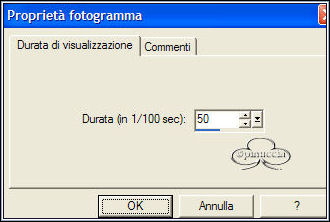 Clicca sul fotogramma 7, per selezionarlo. Soltanto questo fotogramma deve avere la cornice blu. 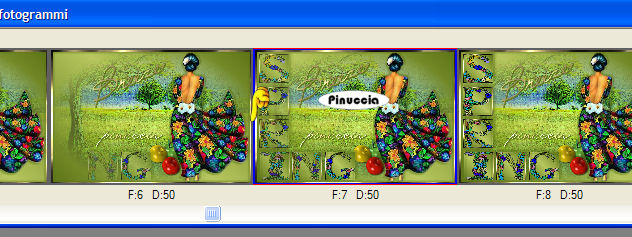 Animazione>Proprietà fotogramma, e imposta la velocità a 200. Clicca sul fotogramma 14, per selezionarlo e ripeti: Animazione>Proprietà fotogramma, 200. Se vuoi ridimensionare l'animazione: Modifica>Seleziona tutto. Animazione>ridimensiona animazione, all'80%, bicubica. Salva in formato gif.  Se hai problemi o dubbi, o trovi un link non funzionante, o anche soltanto per un saluto, scrivimi. 10 Giugno 2007 |