|
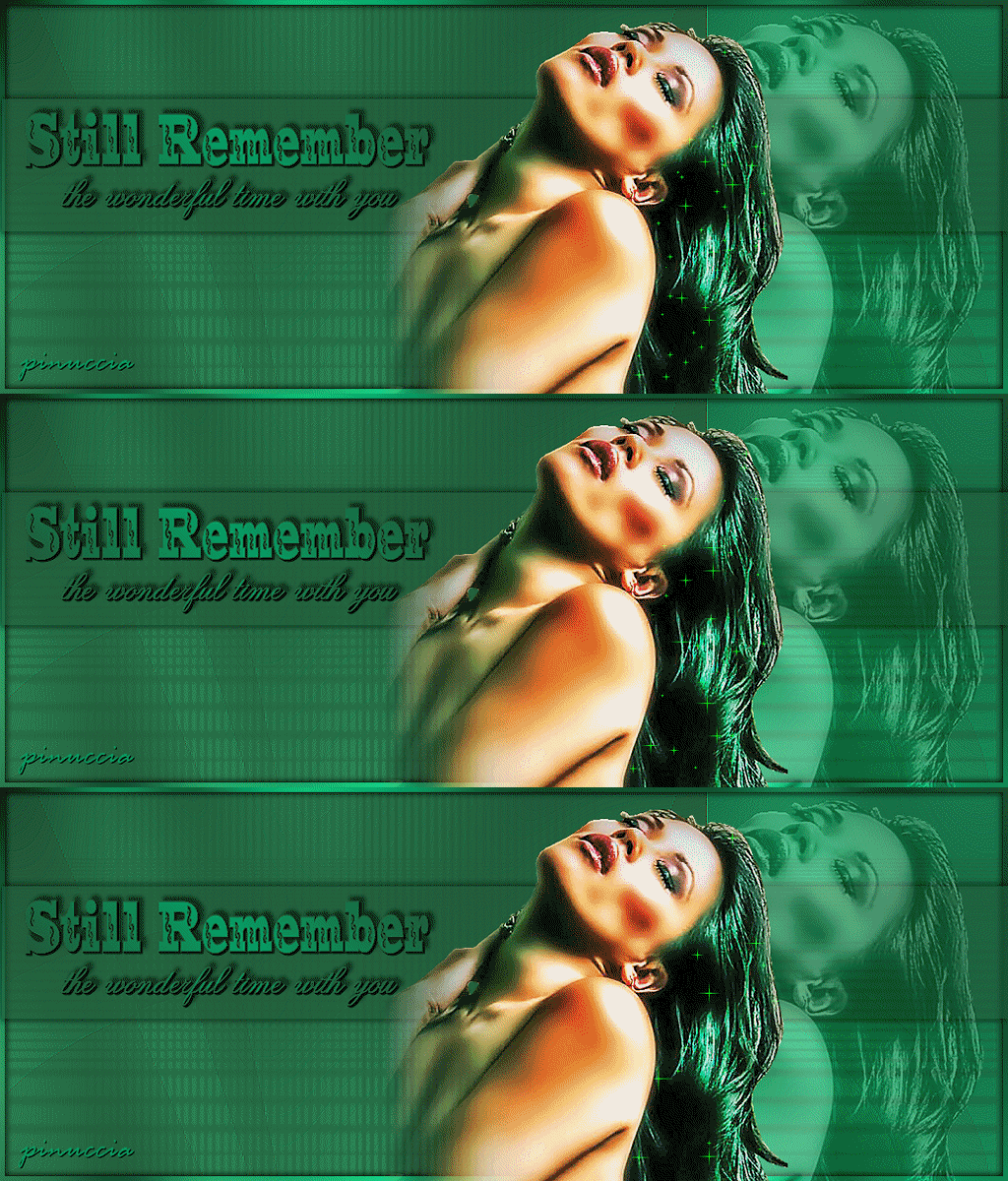
STILL REMEMBER
Ringrazio Mary e Ines per avermi permesso di tradurre questo tutorial.
qui puoi trovare qualche risposta ai tuoi dubbi. Se l'argomento che ti interessa non è presente, ti prego di segnalarmelo. Occorrente: Materiale qui Nello zip trovi il tube di Marcio mc949 von Marcio, le maschere BDMASK13 e maske_helank25 (mettile nella cartella Maschere) un tube di testo di Angel Epiphanie. Filtri: Graphics Plus qui VM Natural Sparkle qui 1. Apri una nuova immagine trasparente 1024x400 Pixel. Riempi  l'immagine con il colore #215a39. l'immagine con il colore #215a39.Effetti>Plugins>Graphics Plus>Cross Shadow: 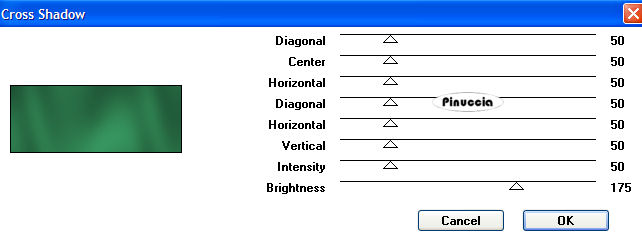 2. Livelli>Nuovo livello raster. Riempi con il colore #009c63.Ripeti l'Effetto Cross Shadow. 3. Livelli>Carica/Salva maschera>Carica maschera da disco: cerca e carica la maschera BDMASK13:  4. Livelli>Unisci>Unisci gruppo. Livelli>Unisci>Unisci visibile. Effetti>Effetti di bordo>Aumenta, 2 volte. 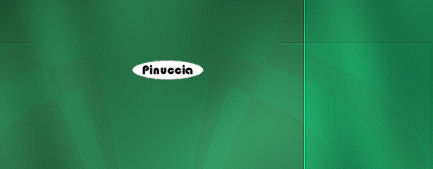 5. Livelli>Nuovo livello raster. Riempi con il colore scuro (#215a39).Livelli>Carica/Salva maschera>Carica maschera maske_helank25: 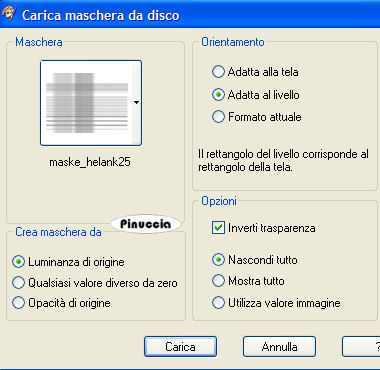 Livelli>Unisci>Unisci gruppo. Cambia la modalità di miscelatura di questo livello in Luce diffusa. 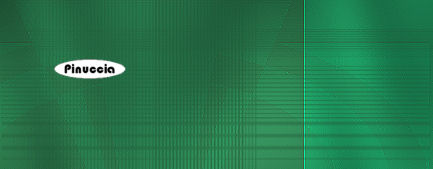 6. Livelli>Unisci>Unisci visibile. Immagine>Aggiungi bordatura, 5 pixels, simmetriche, con il colore bianco. Selezione il bordo bianco con la bacchetta magica  (sfumatura e tolleranza 0), (sfumatura e tolleranza 0),Passa il colore di primo piano a Gradiente di primo piano/sfondo: 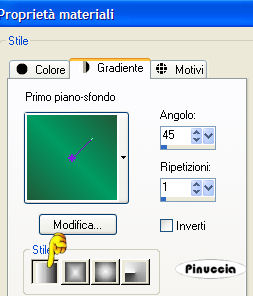 Riempi il bordo con questo gradiente.Effetti>Plugins>Graphics Plus - Cross Shadow, con i settaggi standard:  Mantieni selezionato. Effetti>Effetti 3D>Sfalsa ombra: 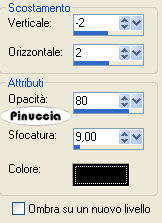 Ripeti l'Effetto Sfalsa ombra, ma invertendo i valori verticale e orizzontale: 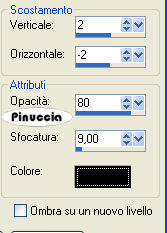 Selezione>Deseleziona. 7. Attiva lo strumento Selezione  , rettangolo, , rettangolo,traccia una selezione, come mostrato nell'esempio. 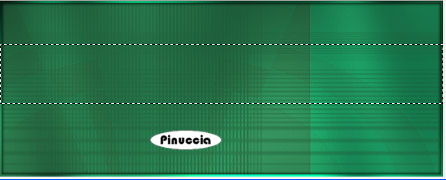 Livelli>Nuovo livello raster. Riempi il nuovo livello con il colore scuro.Selezione>Deseleziona. Abbassa l'opacità di questo livello al 60%. Effetti>Effetti 3D>Sfalsa ombra, con i settaggi del passo 6. 8. Apri il tube di testo "Texttube" e vai a Modifica>Copia. Torna al tuo lavoro e vai a Modifica>Incolla come nuovo livello. Spostalo  sulla striscia, a sinistra. sulla striscia, a sinistra.Effetti>Effetti 3D>Sfalsa ombra:  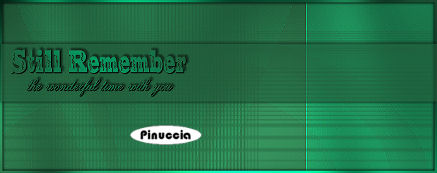 9. Livelli>Unisci>Unisci visibile. 10. Apri il tube mc949 e vai a Modifica>Copia. Torna al tuo lavoro e vai a Modifica>Incolla come nuovo livello. Cambia la modalità di miscelatura di questo livello in Luminanza (esistente) e abbassa l'opacità al 35%. Spostalo sul bordo destro.Livelli>Unisci>Unisci visibile. Di nuovo Modifica>Incolla come nuovo livello (l'immagine è ancora in memoria). Immagine>Ridimensiona, all'85%, bicubica, tutti i livelli non selezionato.  Spostalo a sinistra dell'altro tube.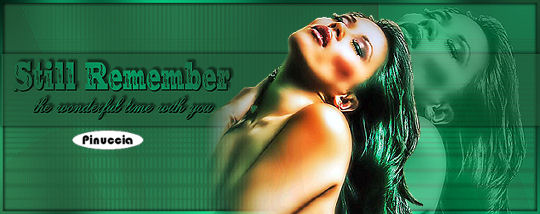 11. Attiva lo strumento Selezione a mano libera  , punto a punto, sfumatura 1, tolleranza 0, , punto a punto, sfumatura 1, tolleranza 0,e seleziona i capelli della donna: 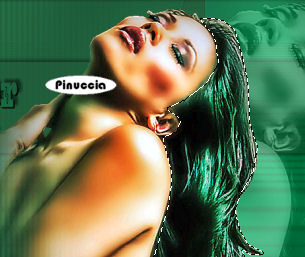 Livelli>Duplica, e ripeti. Attiva il livello inferiore. 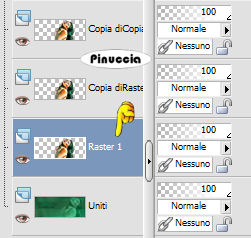 Effetti>Plugins>VM Natural - Sparkle: 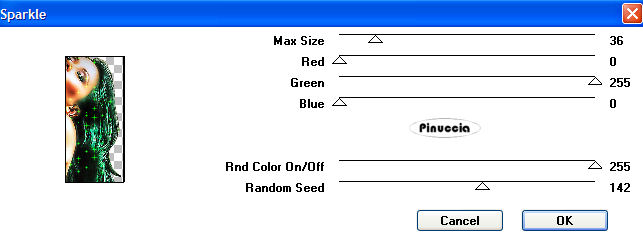 Attiva il livello di centro: Ripeti l'Effetto Sparkle: 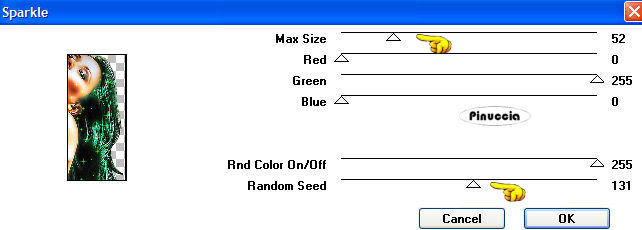 Attiva il terzo livello. Ripeti l'Effetto Sparkle: 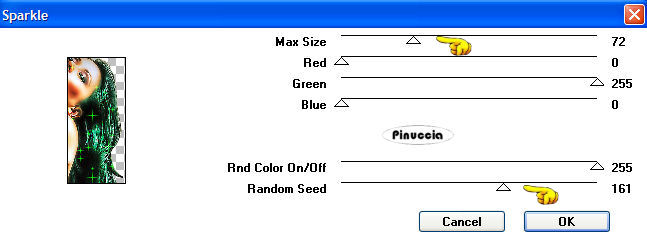 12. Selezione>Deseleziona. 13. Aggiungi il tuo nome o il tuo watermark in un nuovo livello. Posizionati sul livello di sfondo (uniti). Chiudi il secondo e il terzo livello del tube. 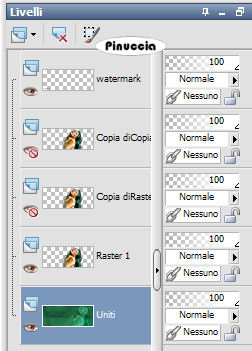 Modifica>Copia unione. 14. Apri Animation Shop. Clicca con il tasto destro del mouse e Incolla come nuova animazione.  Torna in PSP. Chiudi il livello inferiore del tube e attiva il livello centrale. 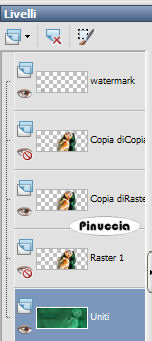 Modifica>Copia unione. Ritorna in Animation Shop e vai a Modifica>Incolla>Incolla dopo il fotogramma corrente. Ancora in PSP: chiudi il livello centrale del tube e apri il livello superiore. 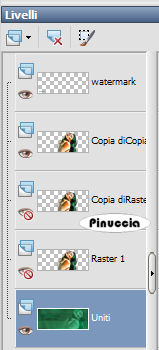 Modifica>Copia Unione. Clicca sul primo fotogramma per selezionarlo e vai a Modifica>Seleziona tutto. Animazione>Proprietà fotogramma, e imposta la velocità a 18. 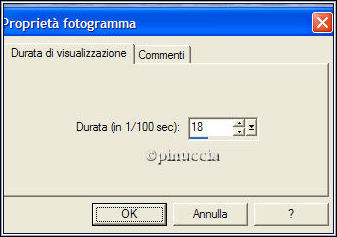 Animazione>Ridimensiona animazione: 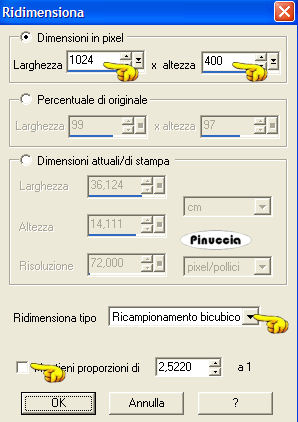 Salva in formato gif.  Se hai problemi o dubbi, o trovi un link non funzionante, o anche soltanto per un saluto, scrivimi. 4 Marzo 2007 |