|
STOCKIN
Ringrazio Mary e Ines per avermi permesso di tradurre questo tutorial.
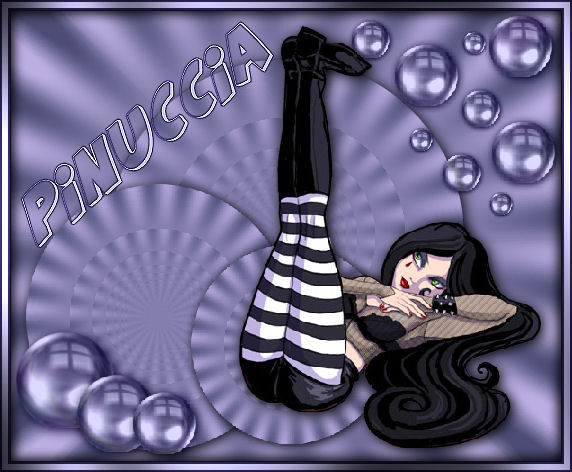
qui puoi trovare qualche risposta ai tuoi dubbi. Se l'argomento che ti interessa non è presente, ti prego di segnalarmelo. Occorrente: Materiale qui Filtri: Factory Gallery D qui Graphics Plus qui I filtri Factory Gallery, per essere usati, devono prima essere convertiti. Come fare vedi qui Apri il font e minimizzalo nella tua area di lavoro. Lo troverai nella lista dei font disponibili, quando userai lo strumento Testo. 1. Apri una nuova immagine trasparente 550 x 450 pixels. Imposta il colore di sfondo con #4b4d76, e il colore di primo piano con #bcaee3. Passa il colore di primo piano a gradiente di primo piano/sfondo, con i seguenti settaggi: 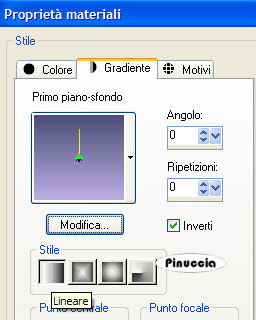 Riempi  l'immagine trasparente con questo gradiente. l'immagine trasparente con questo gradiente.2. Effetti>Plugins>Factory Gallery D - Tunnel Tile: 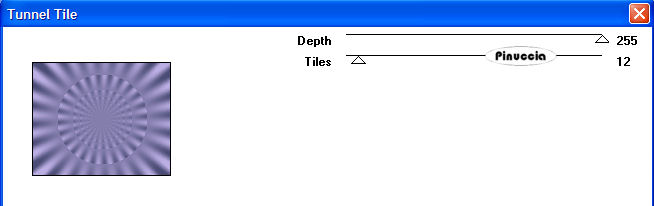 3. Attiva lo strumento Selezione  , cerchio, tolleranza e sfumatura 0. , cerchio, tolleranza e sfumatura 0.Traccia una selezione intorno al cerchio: 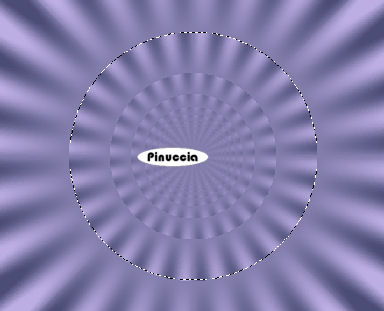 Modifica>Copia. Modifica>Incolla>Incolla come nuova IMMAGINE. 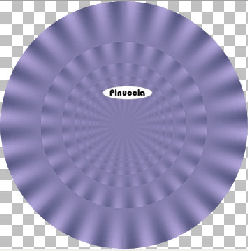 Copia questa immagine: Modifica>Copia. 4. Torna al tuo lavoro. Mantieni selezionato. Effetti>Effetti 3D>Sfalsa ombra: 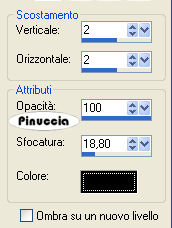 Selezione>Nessuna selezione. 5. Modifica>Incolla>Incolla come nuovo livello. Immagine>Ridimensiona, al 75%, ricampionamento bicubica, tutti i livelli non selezionato.  Effetti>Effetti 3D>Sfalsa ombra, con i settaggi usati al passo 4. Sposta  il cerchio in basso a sinistra. il cerchio in basso a sinistra.6. Livelli>Duplica. Immagine>Ridimensiona, al 75%, bicubica, tutti i livelli non selezionato. Sposta questo cerchio un po' più a destra.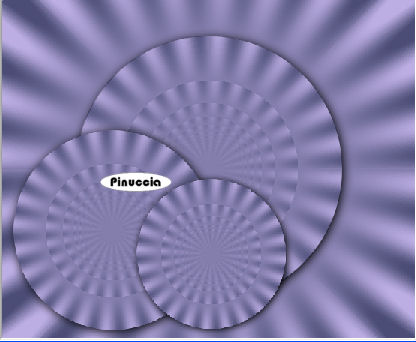 7. Apri il tube Goth058, e vai a Modifica>Copia. Torna al tuo lavoro e vai a Modifica>Incolla>Incolla come nuovo livello. Immagine>Ridimensiona, al 90%, bicubica, tutti i livelli non selezionato. Effetti>Effetti 3D>Sfalsa ombra, con i settaggi usati al punto 4. 8. Apri il tube Glass Bubble e vai a Modifica>Copia. Torna al tuo lavoro e vai a Modifica>Incolla>Incolla come nuovo livello. Spostalo in basso sul bordo sinistro.Nella paletta dei livelli cambia la modalità di miscelatura in Luminanza (Esistente). Effetti>Effetti 3D>Sfalsa ombra, con i settaggi precedenti. Livelli>Duplica. Immagine>Ridimensiona, all'80%, bicubica, tutti i livelli non selezionato. Spostalo accanto al tube più grande.Livelli>Duplica. Immagine>Ridimensiona, all'80%, bicubica, tutti i livelli non selezionato. Sposta la palla accanto all'altra.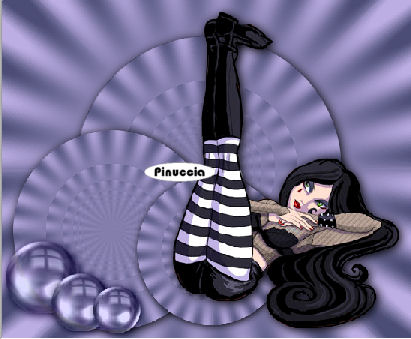 Posizionati sul livello della palla più piccola e vai Modifica>Copia e Modifica>Incolla>Incolla come nuova IMMAGINE. Torna al tuo lavoro e vai a Livelli>Unisci>Unisci visibile. 10. Attiva l'immagine della palla singola e vai a Modifica>Copia. Torna al tuo lavoro e vai a Modifica>Incolla>Incolla come nuovo livello. Sposta la palla nell'angolo in alto a destra.Effetti>Effetti 3D>Sfalsa ombra, con i settaggi precedenti. Livelli>Duplica. Immagine>Ridimensiona, al 60%, bicubica, tutti i livelli non selezionato. Spostala in alto a destra, come preferisci.Ancora una volta Livelli>Duplica. Immagine>Ridimensiona, al 60%, bicubica, tutti i livelli non selezionato. 11. Duplica queste tre palle, in modo da avere tre palle per ogni dimensione e sistemale casualmente, nell'angolo in alto a destra.Un consiglio: se hai usato il tube fornito con il materiale, posiziona una palla sopra i piedi della ragazza. 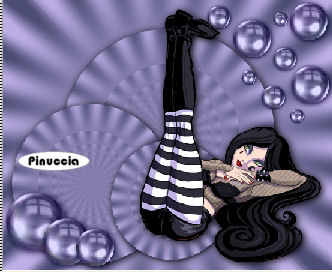 12. Livelli>Unisci>Unisci visibile. 13. Imposta il colore di primo piano con #281f50, e il colore di sfondo con #c8c4f1. Attiva lo strumento Testo  , ,seleziona il font Agent Orange, crea come vettore, corsivo, pennellata 1, la dimensione del font dipenderà dalla lunghezza del tuo nome. Posiziona il nome - usando i nodi vettori - diagonalmente sul lato sinistro della tag. Livelli>Converti in livello raster. Regola>Messa a fuoco>Metti a fuoco, due volte. 14. Livelli>Unisci>Unisci tutto. Immagine>Aggiungi bordatura, 3 pixels, simmetriche, con il colore scuro di sfondo. Immagine>Aggiungi bordatura, 6 pixels, con il colore chiaro di primo piano. Immagine>Aggiungi bordatura, 2 pixels, simmetriche, con il colore scuro. 15. Selezione>Seleziona tutto. Selezione>Modifica>Contrai, di 10 pixels. Selezione>Inverti. Effetti>Plugins>Graphics Plus - Cross Shadow, con i settaggi standard.  Effetti>Effetti 3D>Sfalsa ombra, con i settaggi precedenti. Ripeti l'Effetto Sfalsa ombra, ma cambiando verticale e orizzontale a -2. Selezione>Nessuna selezione. Aggiungi, se vuoi, il tuo watermark, e salva in formato jpg.  Se hai problemi o dubbi, o trovi un link non funzionante, o anche soltanto per un saluto, scrivimi. 3 Aprile 2007 |