|
SUNRISE
Ringrazio Mary e Ines per avermi permesso di tradurre questo tutorial.
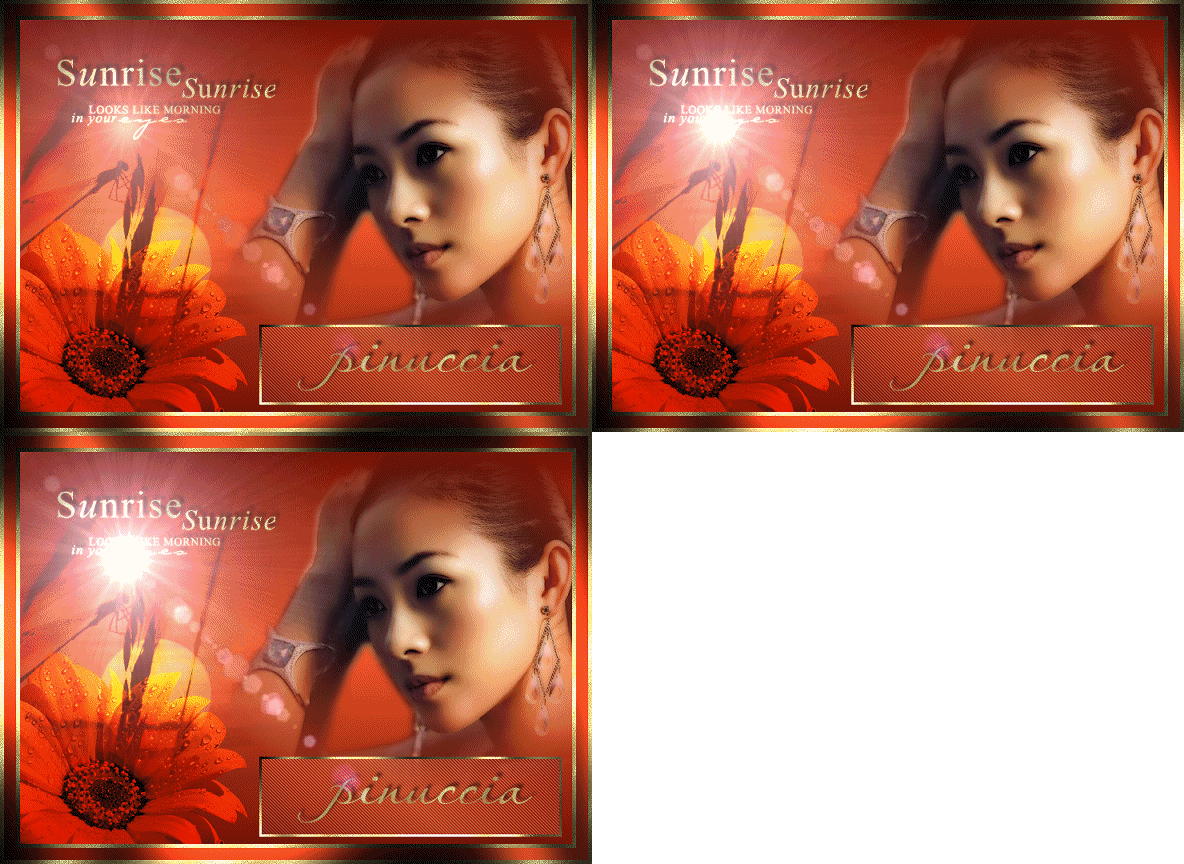
qui puoi trovare qualche risposta ai tuoi dubbi. Se l'argomento che ti interessa non è presente, ti prego di segnalarmelo. Occorrente: Materiale qui Apri il motivo oro MD-Matt-gold minimizzalo nella tua area di lavoro. Lo troverai nella lista dei motivi disponibili, quando ti servirà. Apri il font e minimizzalo nella tua area di lavoro. Lo troverai nella lista dei font disponibili, quando ti servirà. Filtri: Graphics Plus qui Filters Unlimited qui Penta.com qui Patry ha concesso soltanto l'uso personale dei suoi tubes. Non puoi usarli per i tuoi tutorials. Non cambiare il nome del file e non cancellare il livello del copyright. 1. Apri una nuova immagine trasparente 700 x 500 pixels. Scegli dall'immagine Sunrising un colore arancio come colore di primo piano (io ho scelto F5582B), e un colore scuro come colore di sfondo (io ho scelto #721204). Passa il colore di primo piano a Gradiente di primo piano/sfondo, stile lineare, con i seguenti settaggi: 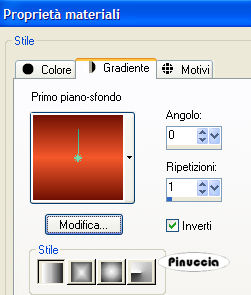 Riempi  l'immagine trasparente con questo gradiente. l'immagine trasparente con questo gradiente.2. Selezione>Seleziona tutto. Livelli>Nuovo livello raster. Apri l'immagine Sunrising e vai a Modifica>Copia. Torna al tuo lavoro e vai a Modifica>Incolla>Incolla nella selezione. Selezione>Nessuna selezione. Livelli>Carica/Salva maschera>Carica maschera da disco. Cerca e carica la maschera 20-20, con i seguenti settaggi:  Livelli>Unisci>Unisci gruppo. Sposta  l'immagine a sinistra, come mostrato nell'esempio. l'immagine a sinistra, come mostrato nell'esempio.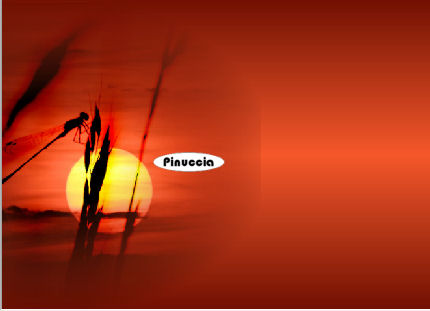 Abbassa l'opacità di questo livello al 50%. 3. Apri il tube Chinese Lady e vai a Modifica>Copia. Torna al tuo lavoro e vai a Modifica>Incolla>Incolla come nuovo livello. Sposta il tube a destra.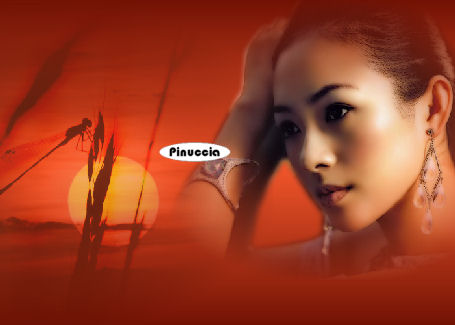 4. Apri il tube del fiore di Patry e vai a Modifica>Copia. Torna al tuo lavoro e vai a Modifica>Incolla>Incolla come nuovo livello. Spostalo nell'angolo in basso a sinistra.Cambia la modalità di miscelatura di questo livello in Sovrapponi. 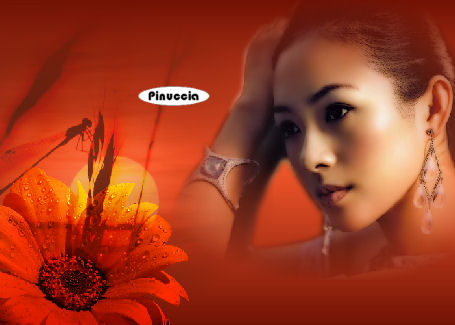 5. Cambia i settaggi del gradiente. 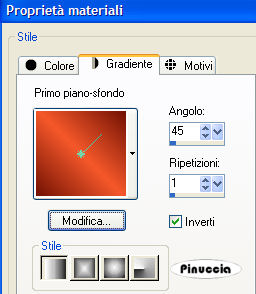 6. Attiva lo strumento Selezione  , rettangolo, , rettangolo,e disegna un rettangolo sotto il tube della donna. 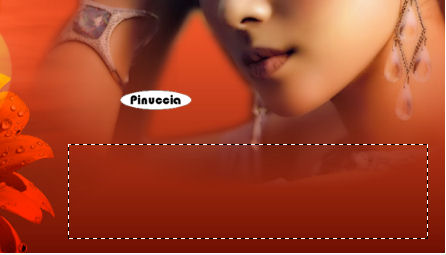 Livelli>Nuovo livello raster. Riempi la selezione con il gradiente.Effetti>Plugins>Penta.com - Jeans, con i settaggi standard.  Regola>Messa a fuoco>Metti a fuoco. 7. Selezione>Modifica>Contrai, di 3 pixels. Selezione>Inverti. Selezione>Mobile. Seleziona>Immobilizza. Livelli>Nuovo livello raster. Imposta il colore di primo piano su Motivi e seleziona il motivo oro MD-matt-gold: 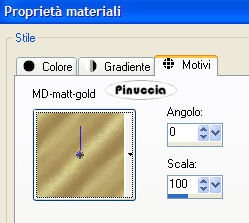 Riempi la selezione con il motivo oro.Mantieni selezionato. Effetti>Plugins>Graphics Plus, Cross Shadow, con i settaggi standard, 2 volte.  Selezione>Nessuna selezione. 8. Abbassa l'opacità del livello della striscia Jeans al 50%. 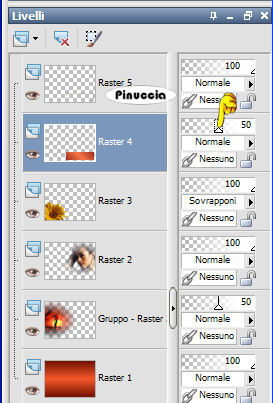 9. Nella paletta dei livelli chiudi tutti i livelli, tranne la striscia jeans e la cornice. Livelli>Unisci>Unisci visibile. Adesso puoi rendere nuovamente visibili tutti i livelli: Livelli>Visualizza>Tutto. 10. Imposta il colore di sfondo sul motivo oro, e chiudi il colore di primo piano. Attiva lo strumento Testo  , seleziona il font PassionsConflictROB, crea come vettore, , seleziona il font PassionsConflictROB, crea come vettore,dimensione 45, (regola la dimensione sulla lunghezza del testo), e scrivi il tuo nome sulla striscia. Livelli>Converti in livello raster. Effetti>Effetti 3D>Sfalsa ombra: 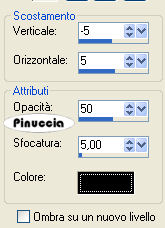 11. Livelli>Nuovo livello raster. Imposta il colore di primo piano con il motivo oro. Attiva lo strumento Pennello  cerca e seleziona un pennello appropriato al soggetto dell'immagine, e applicalo in alto a sinistra. se vuoi usare quello che ho utilizzato io, clicca qui Effetti>Plugins>Graphics Plus - Cross Shadow, con i settaggi standard. Effetti>Effetti 3D>Sfalsa ombra, con i settaggi usati al punto 10. Livelli>Unisci>Unisci visibile. 12. Selezione>Seleziona tutto. Livelli>Nuovo livello raster. Riempi il livello con il motivo oro.Selezione>Modifica>Contrai, di 5 pixels. Premi sulla tastiera il tasto CANC  Selezione>Inverti. Effetti>Plugins>Graphics Plus - Cross Shadow, con i settaggi standard, 2 volte. 13. Livelli>Unisci>Unisci tutto. Immagine>Aggiungi bordatura, 15 pixels, simmetriche, con un colore qualsiasi, purchè non presente nell'immagine (e non bianco). Seleziona il bordo con la bacchetta magica  , ,(sfumatura e tolleranza 0), Riempi la selezione con l'ultimo gradiente impostato.Effetti>Plugins>Graphics Plus - Cross Shadow, con i settaggi standard, 2 volte. Selezione>Nessuna selezione. 14. Immagine>Aggiungi bordatura, 5 pixels, simmetriche, con il colore bianco. Seleziona il bordo con la bacchetta magica ,e riempilo con il motivo oro.Effetti>Plugins>Graphics Plus - Cross Shadow, con i settaggi standard, 2 volte. Selezione>Nessuna selezione. Se vuoi, questo è il momento di aggiungere il tuo watermark. 15. Selezione>Seleziona tutto. Selezione>Modifica>Contrai, di 25 pixels. Livelli>Duplica, 2 volte. Chiudi i due livelli superiori e attiva il livello inferiore. Effetti>Plugins>Filters Unlimited - Lens Flare - Flare 8: 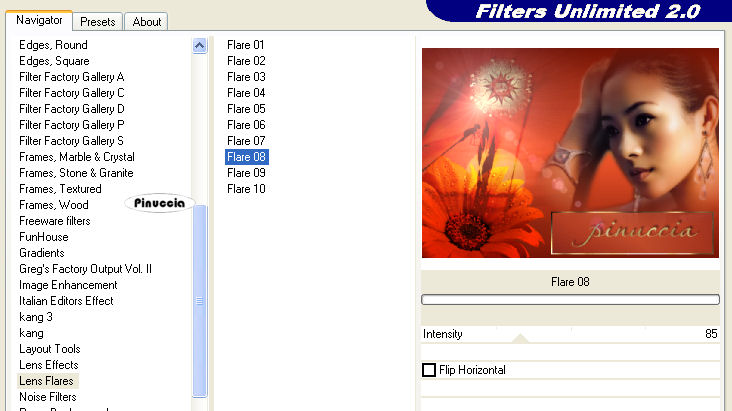 16. Chiudi questo livello e attiva il secondo livello (quello al centro). Effetti>Plugins>Filters Unlimited - Lens Flare - Flare 8, e cambia il settaggio a 128. Chiudi questo livello e attiva il terzo livello (quello superiore). Effetti>Plugins>Filters Unlimited - Lens Flare - Flare 8, e cambia il settaggio a 150. 17. Selezione>Nessuna selezione. 18. Visualizza tutti i livelli. Salva il lavoro in formato psp. Apri Animation Shop. Apri l'immagine che hai appena salvato. Clicca sul primo fotogramma per selezionarlo e vai a Modifica>Seleziona tutto. Animazione>Proprietà fotogramma, e imposta la velocità a 40.  19. Animazione>Ridimensiona animazione, con i seguenti settaggi: 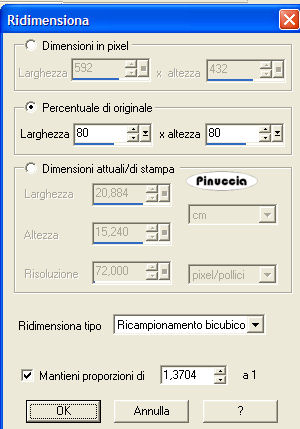 . Salva in formato gif.  Se hai problemi o dubbi, o trovi un link non funzionante, o anche soltanto per un saluto, scrivimi. 7 Giugno 2007 |