|
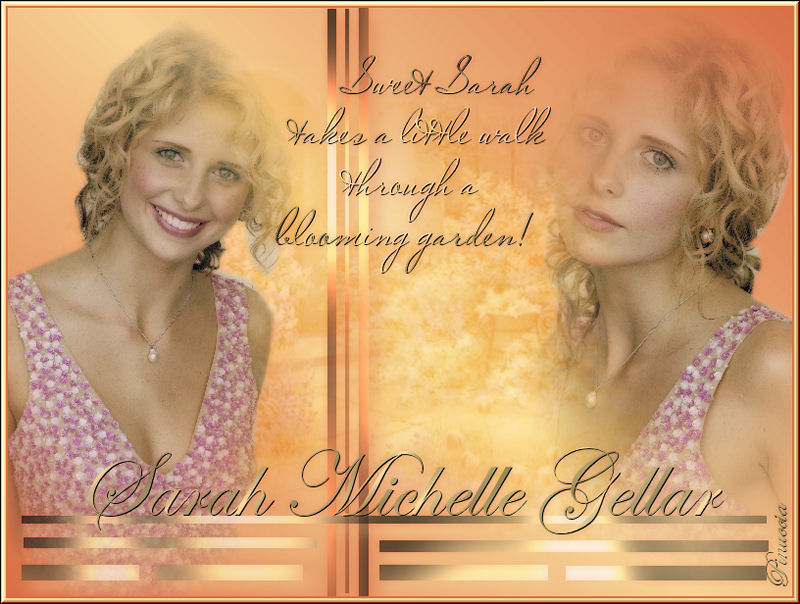
SWEET SARAH
Ringrazio Mary e Ines per avermi permesso di tradurre questo tutorial.
qui puoi trovare qualche risposta ai tuoi dubbi. Se l'argomento che ti interessa non è presente, ti prego di segnalarmelo. Occorrente: Materiale qui Nello zip trovi: I tubes: PatryMists_06_Scene_34, Sarah1 und Sarah2, le selezioni Sweet-Sarah1-3 (da mettere nella cartella Selezioni), la maschera 20-20 (da mettere nella cartella maschere), la trama oro: Goldfill1. Filtri: Graphics Plus qui Xero qui Bordermania qui Patry ha concesso il download dei suoi tubes soltanto per uso personale. Non potete usarli per i vostri tutorial. Non cambiate il nome del file e non cancellate il livello del copyright. 1. Apri una nuova immagine trasparente 800 x 600 pixels. Imposta il colore di primo piano con #f7d497, e il colore di sfondo con #d87046. Passa il colore di primo piano a Gradiente di primo piano/sfondo, lineare, con i seguenti settaggi: 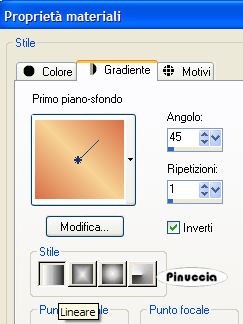 Riempi  l'immagine con questo gradiente. l'immagine con questo gradiente.2. Selezione>Seleziona tutto. Livelli>Nuovo livello raster. 3. Apri il tube PatryMists_06_Scene_34 e vai a Modifica>Copia. Torna al tuo lavoro e vai a Modifica>Incolla>Incolla come nuovo livello. Cambia la modalità di miscelatura di questo livello in Sovrapponi, e abbassa l'opacità al 60%. 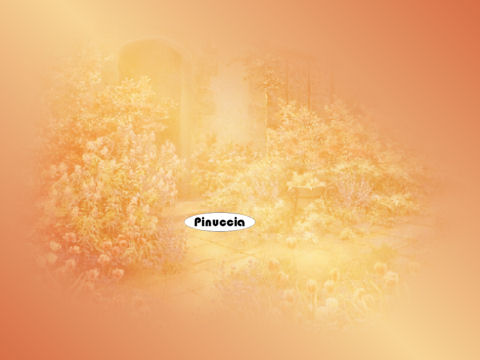 4. Apri il tube Sarah1 e vai a Modifica>Copia. Torna al tuo lavoro e vai a Modifica>Incolla>Incolla come nuovo livello. Livelli>Duplica. Livelli>Disponi>Sposta giù. 5. Livelli>Carica/Salva maschera>Carica maschera da disco: cerca e carica la maschera 20-20:  Livelli>Unisci>Unisci gruppo. Sposta  l'immagine completamente a destra. l'immagine completamente a destra.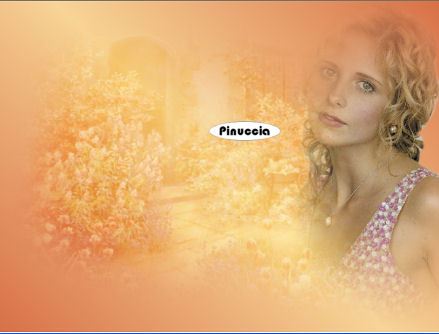 6. Apri il tube Sarah2 e vai a Modifica>Copia. Torna al tuo lavoro e vai a Modifica>Incolla>Incolla come nuovo livello. Immagine>Rifletti. Sposta l'immagine a sinistra.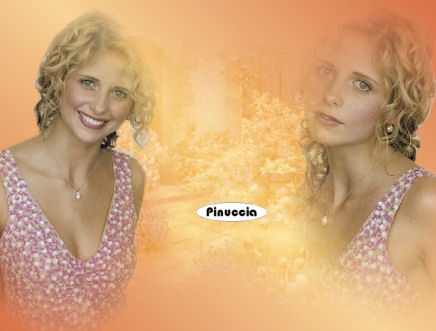 7. Livelli>Nuovo livello raster. Selezione>Carica/Salva selezione>Carica selezione da disco: cerca e carica la selezione Sweet_Sarah1. 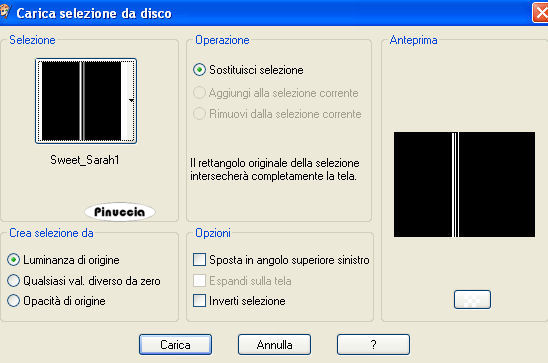 Riempi la selezione con il colore scuro di sfondo.(Ricorda: per riempire con il colore di sfondo devi cliccare con il tasto destro del mouse). 8. Mantieni selezionato. Effetti>Plugins>Graphics Plus, Cross Shadow, con i settaggi standard:  Ripeti l'Effetto Cross Shadow. Effetti>Effetti 3D>Sfalsa ombra, con i seguenti settaggi, con il colore scuro di sfondo (#d87046): 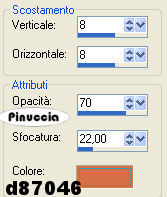 Selezione>Nessuna selezione. Abbassa l'opacità di questo livello al 70%. 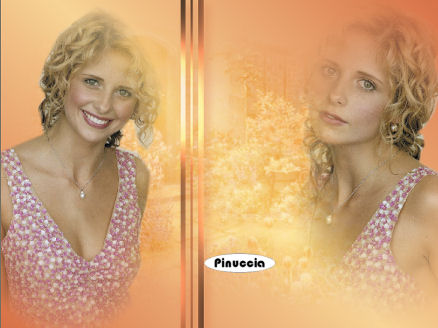 9. Livelli>Nuovo livello raster. Selezione>Carica/Salva selezione>Carica selezione da disco: cerca e carica la selezione Sweet_Sarah2. 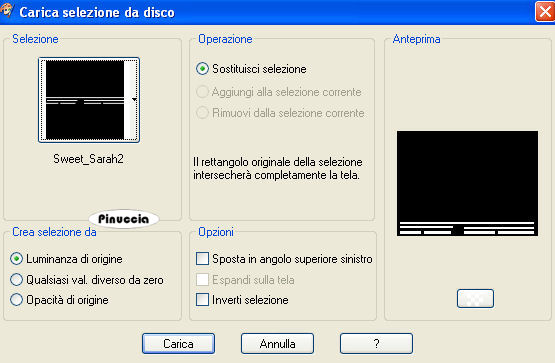 Riempi la selezione con il colore chiaro di primo piano (#f7d497).ricorda che hai ancora il colore di primo piano impostato su gradiente. Prima di riempire la selezione devi passarlo nuovamente a colore. 10. Effetti>Plugins>Graphics Plus, Cross Shadow, con i settaggi standard. Ripeti l'Effetto Graphics Plus. Effetti>Effetti 3D>Sfalsa ombra, con i seguenti settaggi, e con il colore chiaro di primo piano. 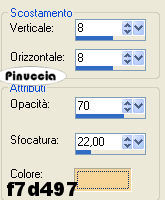 Selezione>Nessuna selezione. Abbassa l'opacità di questo livello al 70%. 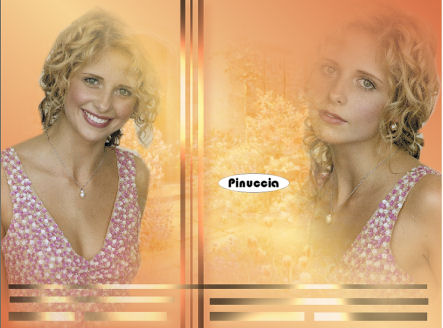 11. Livelli>Unisci>Unisci visibile. 12. Livelli>Nuovo livello raster. Selezione>Carica/Salva selezione>Carica selezione da disco: cerca e carica la selezione Sweet_Sarah3. 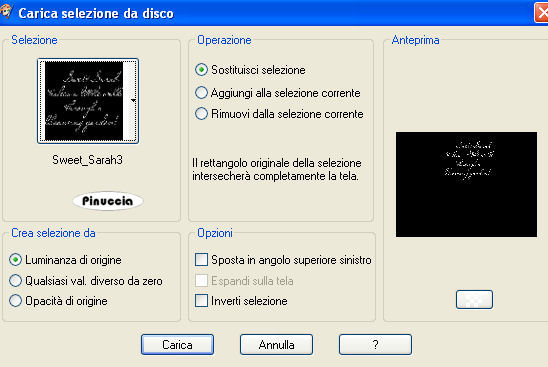 Apri il motivo oro (Goldfill1) che hai trovato nello zip e minimizzalo. Passa il colore di primo piano su Motivi. Apri il menu cliccando sulla freccia a fianco del box e troverai Goldfill1 nella lista dei motivi disponibili. 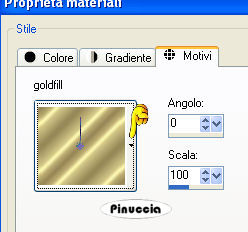 Riempi la selezione con il Motivo oro.Per facilitare l'operazione di riempimento, aiutati con lo zoom  Se il tuo mouse ha la rotellina puoi ingrandire l'immagine usando la rotellina. In avanti l'immagine si ingrandisce, indietro rimpicciolisce. 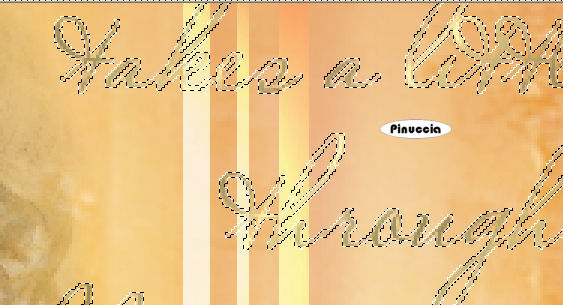 Effetti>Plugins>Graphics Plus, Cross Shadow, con i settaggi standard. Effetti>Effetti 3D>Sfalsa ombra:  13. Selezione>Nessuna selezione. 14. Passa il colore di sfondo a Motivi e seleziona il motivo oro. Chiudi il colore di primo piano. Attiva lo strumento Testo  , scegli un bel font, vettore, , scegli un bel font, vettore,e scrivi, il nome Sarah Michelle Gellar sul blend. Io ho usato il font standard di Windows Edwardian Script, dimensione 72. Livelli>Converti in livello raster. Effetti>Effetti 3D>Sfalsa ombra: 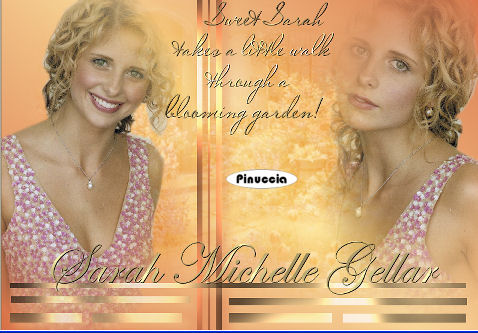 Livelli>Unisci>Unisci visibile. 15. Effetti>Plugins>Xero, Porcelain: 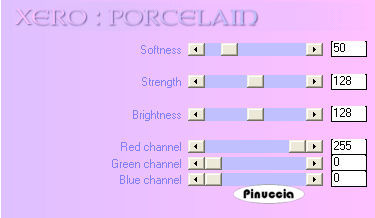 16. Immagine>Aggiungi bordatura, 2 pixels, simmetriche, con il colore scuro di sfondo (d87046). Immagine>Aggiungi bordatura, 4 pixels, simmetriche, con il colore chiaro di primo piano (f7d497). Immagine>Aggiungi bordatura, 2 pixels, simmetriche, con il colore scuro di sfondo. 17. Selezione>Seleziona tutto. Selezione>Modifica>Contrai, di 8 pixels. Selezione>Inverti. 18. Effetti>Plugins>Bordermania, Frame #2 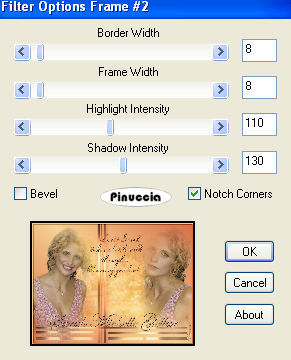 Selezione>Nessuna selezione. Non dimenticare di firmare il tuo blend. Immagine>Ridimensiona, a 800 pixels di larghezza. Salva in formato jpg.  Se hai problemi o dubbi, o trovi un link non funzionante, o anche soltanto per un saluto, scrivimi. Gennaio 2007 |