|
TATTOO
Ringrazio Mary e Ines per avermi permesso di tradurre questo tutorial.
qui puoi trovare qualche risposta ai tuoi dubbi. Se l'argomento che ti interessa non è presente, ti prego di segnalarmelo. Occorrente: Materiale qui Nello zip trovi: l'immagine TattooFace, il pennello Asian-Text, il font Elzevier e la maschera 20-20 Filtri: FM Tile Tools qui Xero qui Graphics Plus qui 1. Apri una nuova immagine trasparente 800x600 pixels. 2. Imposta il colore di primo piano con #f2f2f2, e il colore di sfondo con #0d0d0d. Passa il colore di primo piano a Gradiente di primo piano/sfondo, con i seguenti settaggi: 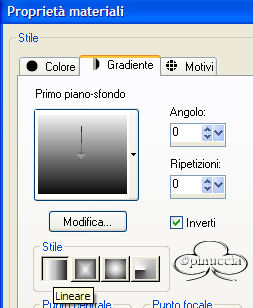 Riempi  l'immagine con questo gradiente. l'immagine con questo gradiente.3. Livelli>Nuovo livello raster. Attiva lo strumento Pennello  seleziona il pennello Asia Text1 e applicalo in alto a destra con il colore di sfondo. Ricorda che per applicare il pennello con il colore di sfondo devi cliccare con il tasto destro del mouse. 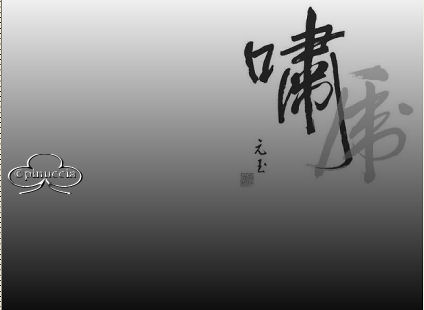 Abbassa l'opacità di questo livello al 40%. 4. Apri l'immagine TattooFace. Immagine>Ridimensiona, a 600 pixels di altezza. Livelli>Carica/salva maschera>Carica maschera da disco: cerca e carica la maschera 20-20:  Livelli>Unisci>Unisci gruppo. Modifica>Copia. Torna al tuo lavoro e vai a Modifica>Incolla>Incolla come nuovo livello. Spostala  sul lato sinistro. sul lato sinistro. 5. Attiva lo strumento Selezione  , rettangolo, , rettangolo,e traccia sul lato destro, sopra il pennello un rettangolo di circa 340x590 pixels. 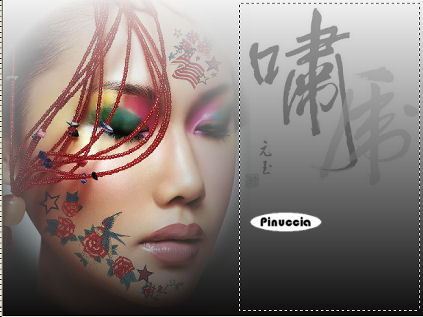 Livelli>Nuovo livello raster. Cambia il settaggio del gradiente, togliendo la spunta a Inverti, 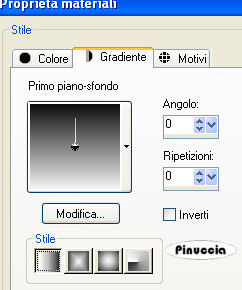 e riempi la selezione con il gradiente.Effetti>Effetti di trama>Veneziana: 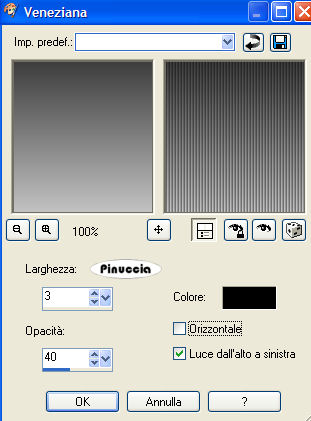 Livelli>Nuovo livello raster. Riempi con il gradiente.Selezione>Modifica>Contrai, di 4 pixels. Premi sulla tastiera il tasto canc. Selezione>Inverti. Effetti>Plugins>Graphics Plus - Cross Shadow, con i settaggi standard:  Ripeti l'Effetto Cross Shadow. Selezione>Nessuna selezione. 6. Nella paletta dei livelli posizionati sul livello dell'Effetto Veneziana e abbassa l'opacità al 60%. Chiudi tutti i livelli tranne questo livello e il livello del bordo. Livelli>Unisci>Unisci visibile. Abbassa l'opacità di questo livello uniti al 40%. 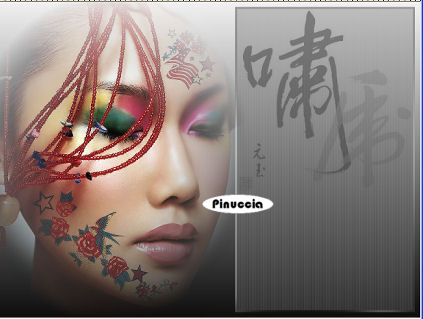 7. Attiva lo strumento Forme predefinite  e scegli la stella, larghezza 3, vettore selezionato. Imposta il colore di primo piano su #28523e, e il colore di sfondo su #6e1010. Per avere la stella rossa con il bordo verde, il rosso deve essere impostato come colore di sfondo e il verde come colore di primo piano. viceversa se vuoi la stella verde con il bordo rosso. Se invece vuoi la stella con il bordo verde o rosso, senza colore all'intero, il colore deve essere impostato come colore di primo piano e il colore di primo piano deve essere chiuso. Disegna una prima serie di tre stelle con il bordo del colore che preferisci. Livelli>Converti in livello raster. Imposta i colori secondo le tue scelte, e disegna un'altra serie di 3 stelle. Chiudi tutti i livelli tranne quelli delle stelle. Livelli>Unisci>Unisci visibile. Abbassa la trasparenza di questo livello uniti al 62%. 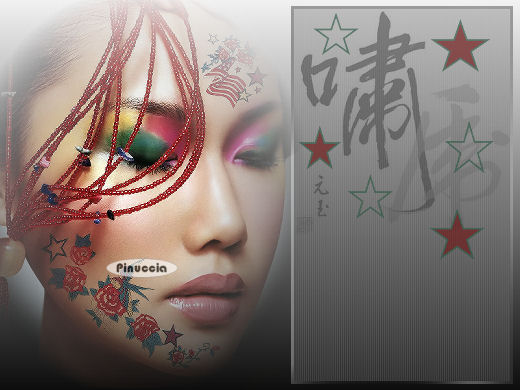 8. Attiva il livello testo  . .Inverti i colori nella paletta dei materiali. Seleziona il font Elzevier, vettore, dimensione 48, e scrivi il testo in basso all'interno del livello con l'effetto Veneziana. Agendo sui nodi vettore, "tira" un po' il testo in altezza. Livelli>Converti in livello raster. Effetti>Effetti 3D>Sfalsa ombra:  Ripeti l'Effetto Sfalsa ombra, ma cambiando verticale e orizzontale a -1. 9. Livelli>Unisci>Unisci tutto. 10. Immagine>Aggiungi bordatura, 60 pixels, simmetriche, con un colore qualsiasi. Seleziona il bordo con la bacchetta magica  Cambia i settaggi del gradiente, togliendo la spunta a "Inverti". Riempi la selezione con questo gradiente.Effetti>Plugins>Graphics Plus, Cross Shadow, con i settaggi standard. Ripeti l'Effetto Cross Shadow. Effetti>Effetti di trama>Veneziana: 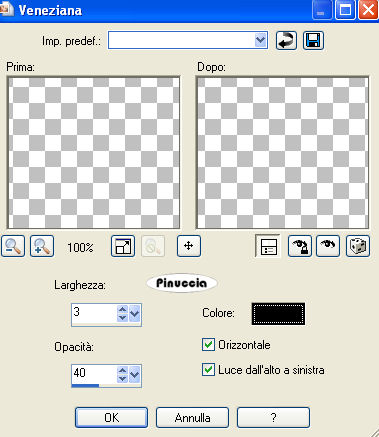 Effetti>Effetti 3d>Sfalsa ombra: 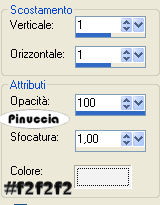 Effetti>Effetti 3D>Sfalsa ombra: 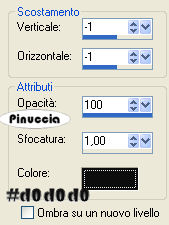 Selezione>Nessuna selezione. 11. Effetti>Plugins>FM Tile Tools, Blend Emboss, con i settaggi standard.  Effetti>Plugins>Xero, Porcelain con i settaggi standard  12. Immagine>Ridimensiona, a 800x600 pixels. Aggiungi il tuo watermark o la tua firma e salva in formato jpg.  Se hai problemi o dubbi, o trovi un link non funzionante, o anche soltanto per un saluto, scrivimi. Gennaio 2007 |





