|
TWEETY
Ringrazio Mary e Ines per avermi permesso di tradurre questo tutorial.
qui puoi trovare qualche risposta ai tuoi dubbi. Se l'argomento che ti interessa non è presente, ti prego di segnalarmelo. Occorrente: Materiale qui Filtri: Graphics Plus qui FM Tile Tools qui Filters Unlimited qui Patry ha concesso soltanto l'uso personale dei suoi tubes. Non puoi usarli per i tuoi tutorials. Non cambiare il nome del file e non cancellare il livello del copyright. 1. Apri una nuova immagine trasparente 600 x 400 pixels. Imposta il colore di primo piano con #8893db, e il colore di sfondo con #030769. Passa il colore di primo piano a Gradiente di primo piano/sfondo, con i seguenti settaggi: 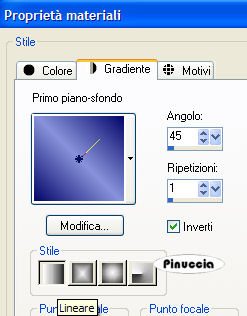 2. Riempi  l'immagine trasparente con questo gradiente. l'immagine trasparente con questo gradiente.Selezione>Seleziona tutto. Livelli>Nuovo livello raster. Apri il tube PatryMists_06_4july_03 e vai a Modifica>Copia. Torna al tuo lavoro e vai a Modifica>Incolla>Incolla nella selezione. 3. Cambia la modalità di miscelatura di questo livello in Luminanza (esistente) e abbassa l'opacità al 60%. Selezione>Nessuna selezione. 4. Attiva lo strumento Selezione  e disegna un rettangolo in alto a destra. Livelli>Nuovo livello raster. 5. Apri il tube Amerikanische Flagge e vai a Modifica>Copia. Torna al tuo lavoro e vai a Modifica>Incolla>Incolla nella selezione. 6. Effetti>Effetti di immagine>Angolo arricciato: 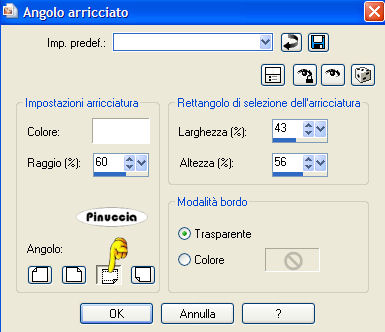 7. Effetti>Plugins>Filters Unlimited - Paper Textures, Canvas Fine: 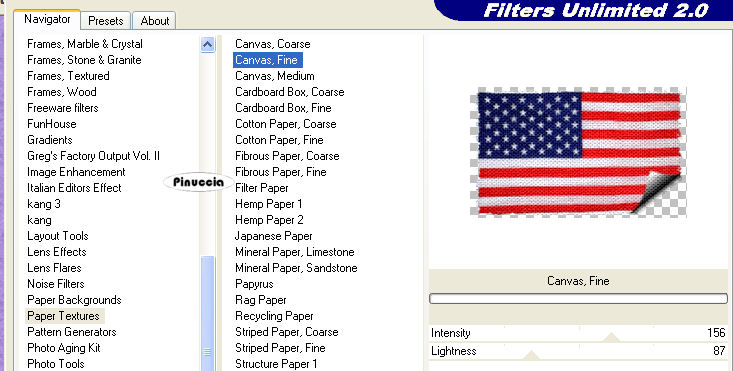 Selezione>Nessuna selezione. 8. Effetti>Effetti 3D>Sfalsa ombra: 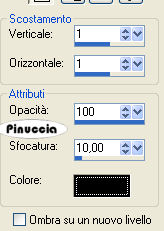  9. Attiva il livello centrale. Apri il tube PatryMists_06_4july_02 e vai a Modifica>Copia. Torna al tuo lavoro e vai a Modifica>Incolla>Incolla come nuovo livello. Sposta  il tube in basso a sinistra, il tube in basso a sinistra,e cambia la modalità di miscelatura di questo livello in Luminanza (esistente). 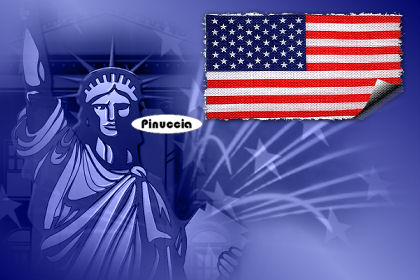 10. Apri il tube Tweety di Mulligan e vai a Modifica>Copia. Torna al tuo lavoro, posizionati sul livello superiore, e vai a Modifica>Incolla>Incolla come nuovo livello. Sposta il tube a destra.Effetti>Effetti 3D>Sfalsa ombra, con i settaggi usati al punto 8. 11. Attiva nuovamente lo strumento Selezione e disegna un rettangolo in basso a sinistra. Livelli>Nuovo livello raster. Riempi la selezione con il gradiente.Apri il tube Sylvester-Tweety e vai a Modifica>Copia. Torna al tuo lavoro e vai a Modifica>Incolla>Incolla nella selezione. Mantieni selezionato. 12. Imposta il colore di sfondo con #f31f0f, e il colore di primo piano con #f2c5b9. Con questi colori crea un gradiente, con gli stessi settaggi del punto 1. 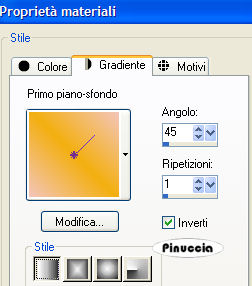 13. Selezione>Modifica>Contrai, di 2 pixels. Selezione>Inverti. Selezione>Mobile. Selezione>Immobilizza. Livelli>Nuovo livello raster. Riempi il bordo con il nuovo gradiente.Effetti>Plugins>Graphics Plus - Cross Shadow, con i settaggi standard, 2 volte. Effetti>Effetti 3D>Sfalsa ombra, con i settaggi precedenti. Selezione>Nessuna selezione. 14. Livelli>Unisci>Unisci giù. Effetti>Effetti 3D>Sfalsa ombra, con i settaggi precedenti. 15. Apri il tube Thinkbubble e vai a Modifica>Copia. Torna al tuo lavoro e vai a Modifica>Incolla>Incolla come nuovo livello. Immagine>Ridimensiona, all'80%, ricampionamento bicubica, tutti i livelli non selezionato.  Ripeti l'Effetto Sfalsa ombra. Sposta il fumetto in alto a destra dell'immagine di Tweety e del gatto Silvestro.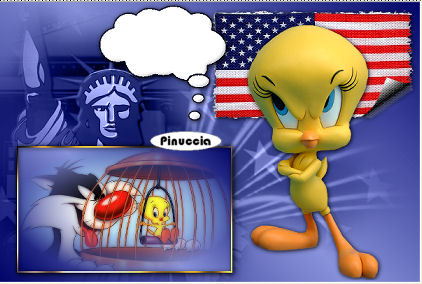 16. Imposta il colore di sfondo con il nero. Attiva lo strumento Testo  , io ho usato il font Times New Roman. , io ho usato il font Times New Roman.Scrivi un testo nel fumetto. Io ho scritto una riga alla volta, convertendola in livello raster. Per ciascuna riga del testo: Effetti>Effetti 3D>Sfalsa ombra, con i seguenti settaggi, colore nero.  17. Controlla che tutto sia posizionato correttamente. Se necessario, puoi ancora spostare gli elementi della tua tag. Livelli>Unisci>Unisci visibile. 18. Imposta il colore di primo piano con il bianco, e il colore di sfondo con #d80b0e. Attiva nuovamente lo strumento testo , font Comic Sans MS, crea come vettore,la dimensione dipenderà dalla lunghezza del tuo nome. Scrivi il tuo nome sulla tag e posizionalo a destra, vicino al bordo. Per ruotare il testo, puoi usare i nodi del vettore, oppure vai a Immagine>Ruota>Ruota per gradi, 90 gradi a destra. Livelli>Converti in livello raster. Effetti>Effetti 3D>Smusso a incasso: 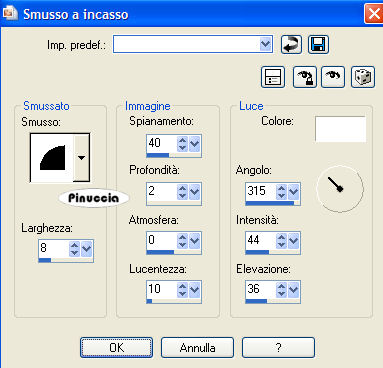 19. Effetti>Effetti 3D>Sfalsa ombra, con i settaggi usati al punto 16: Ripeti l'Effetto Sfalsa ombra. 20. Livelli>Unisci>Unisci tutto. Immagine>Aggiungi bordatura, 2 pixels, simmetriche, con il primo colore di sfondo. Immagine>Aggiungi bordatura, 15 pixels, simmetriche, con il colore bianco. Seleziona il bordo bianco con la bacchetta magica  Imposta il primo gradiente del punto 1, e riempi il bordo con questo gradiente.Effetti>Plugins>Graphics Plus - Cross Shadow: Ripeti l'Effetto Cross Shadow. 21. Effetti>Plugins>Penta.com - Jeans, con i settaggi standard:  Regola>Messa a fuoco>Metti a fuco. Selezione>Nessuna selezione. Immagine>Aggiungi bordatura, 2 pixels, simmetriche, con il colore scuro di sfondo. 22. Effetti>Plugins>FM Tile Tools - Blend Emboss, con i settaggi standard.  23. Effetti>Plugins>Xero - Porcelain:  Non dimenticare il tuo watermark. Immagine>Ridimensiona, a 600 pixels di larghezza. Salva in formato jpg.  Se hai problemi o dubbi, o trovi un link non funzionante, o anche soltanto per un saluto, scrivimi. 12 Giugno 2007 |