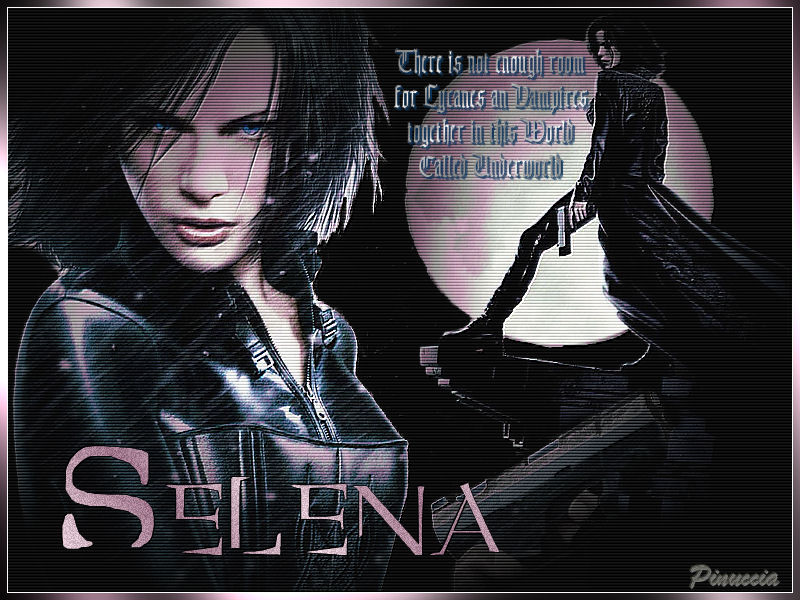
|
UNDERWORLD
Ringrazio Mary e Ines per avermi permesso di tradurre questo tutorial.
qui puoi trovare qualche risposta ai tuoi dubbi. Se l'argomento che ti interessa non è presente, ti prego di segnalarmelo. Occorrente: Materiale qui Nello zip trovi: i tubes Selena1 e Selena2, il pennello Underworld, un motivo argento: kvmsilver, font Angel. Inoltre ti occorre la maschera 20-20 qui Filtri: FM Tile Tools qui Graphics Plus qui Xero qui Photoeffex scanlines qui 1. Apri una nuova imagine NERA 800 x 600 pixels. Apri il tube Selene1. Livelli>Carica/salva maschera>Carica maschera da disco: cerca e carica la maschera 20-20:  Livelli>Unisci>Unisci gruppo. Immagine>Ridimensiona, a 600 pixels di altezza. Modifica>Copia. Torna alla tua immagine nera e vai a Modifica>Incolla>Incolla come nuovo livello. Sposta  il tube sul lato sinistro. il tube sul lato sinistro.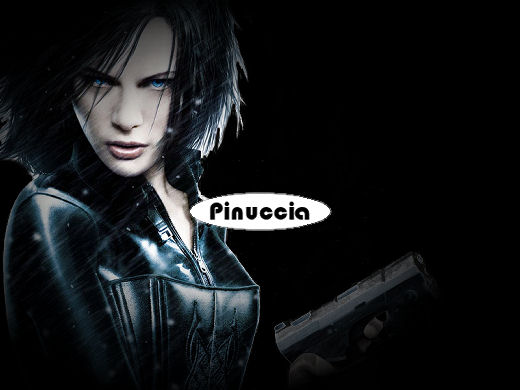 2. Apri il tube Selene 2 e ripeti gli stessi passaggi del tube precedente. Livelli>Carica/salva maschera>Carica maschera da disco: cerca e carica la maschera 20-20. Livelli>Unisci>Unisci gruppo. Immagine>Ridimensiona a 600 pixels di altezza. Modifica>Copia. Torna al tuo lavoro e vai a Modifica>Incolla>Incolla come nuovo livello. Sposta il tube a destra.Attiva lo strumento Gomma  , e cancella i segni del tube che coprono la pistola del tube Selena1. , e cancella i segni del tube che coprono la pistola del tube Selena1.Attenzione: per cancellare devi essere posizionato sul livello del tube Selene2. 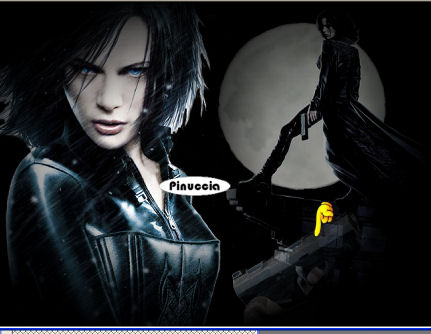 3. Livelli>Unisci>Unisci visibile. Effetti>Plugins>photoeffex - scanlines, con i settaggi standard. 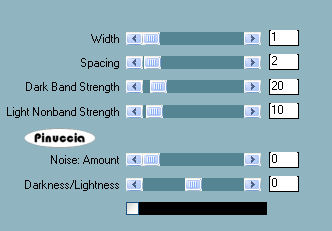 Effetti>Plugins>FM Tile Tools - Blend Emboss, con i settaggi standard.  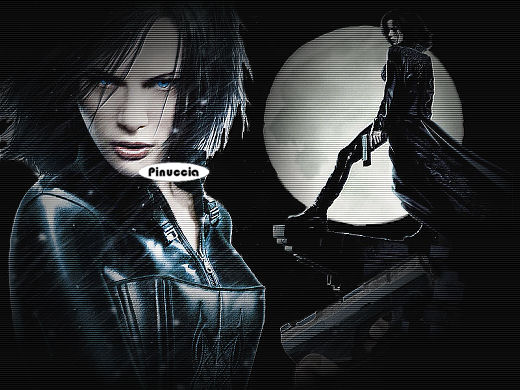 4. Effetti>Plugins>Xero Moodlight, Light 1 selezionato, C'erano quattro colori che mi piacevano. Ho scelto il primo. Se vuoi provarli sono: #ed47bb, #5fc2ca, #da768b, #36347e 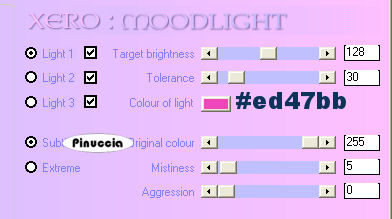 5. Effetti>Plugins>Xero - Porcelain: 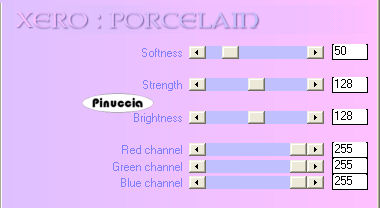 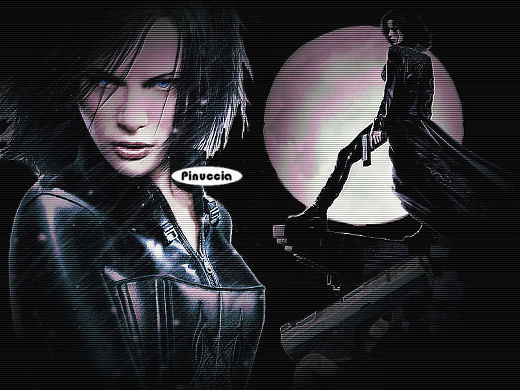 6. Livelli>Nuovo livello raster. Attiva lo strumento Pennello  cerca e seleziona il pennello "Underworld", dimensione 210, colore di primo piano impostato sul Motivo Argento, e applica il pennello sull'immagine del mondo: 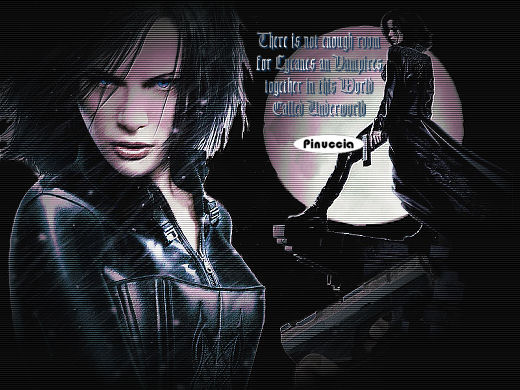 Effetti>Effetti 3D>Sfalsa ombra, con i seguenti settaggi, colore nero:  Ripeti l'Effetto Sfalsa ombra. Livelli>Unisci>Unisci visibile. 7. Scegli dall'immagine un colore chiaro come colore di primo piano e un colore scuro come colore di sfondo, (la differenza con il mio esempio potrà dipendere dalla tua scelta del colore applicato all'effetto Moodlight). Con questi colori crea un gradiente di primo piano/sfondo, con i seguenti settaggi: 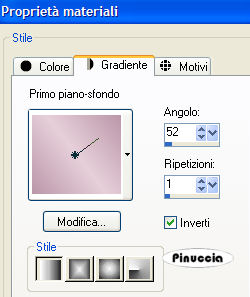 Livelli>Nuovo livello raster. Selezione>Seleziona tutto. Riempi  il nuovo livello con il gradiente. il nuovo livello con il gradiente.Selezione>Modifica>Contrai, di 7 pixels. Premi sulla tastiera il tasto CANC. Selezione>Inverti. Effetti>Plugins>Graphics Plus - Cross Shadow, con i settaggi standard.  Ripeti l'Effetto Cross Shadow. Effetti>Effetti 3D>Sfalsa ombra, con i seguenti settaggi, colore bianco: 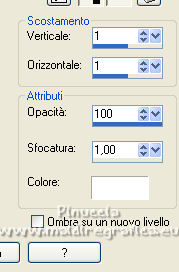 Ripeti l'Effetto Sfalsa ombra, ma cambiando verticale e orizzontale a -1. Selezione>Nessuna selezione. 8. Livelli>Unisci>Unisci visibile. Passa il colore di sfondo a Gradiente e imposta i settaggi come mostrato sotto: 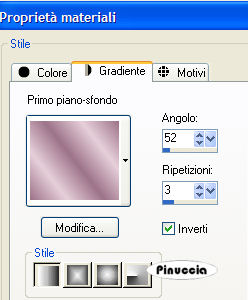 Attiva lo strumento Testo  , ,seleziona il font Angel, vettore, dimensione 100 (quest'ultimo settaggio potrebbe essere differente, a seconda della versione di PSP che stai usando). Scrivi il tuo testo in basso a sinistra. Livelli>Converti in livello raster. Regola>Aggiungi/rimuovi disturbo>Aggiungi disturbo: 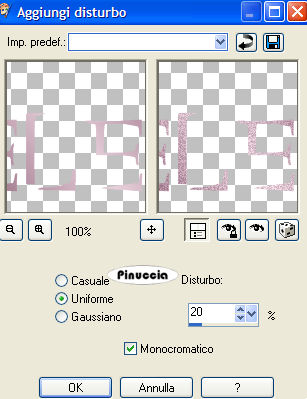 9. Effetti>Effetti 3D>Sfalsa ombra, con i settaggi precedenti, colore nero: Ripeti l'Effetto Sfalsa ombra, ma cambiando verticale e orizzontale a -1. Livelli>Unisci>Unisci tutto. Aggiungi il tuo nome o il tuo watermark e salva in formato jpg.  Se hai problemi o dubbi, o trovi un link non funzionante, o anche soltanto per un saluto, scrivimi. Gennaio 2007 |