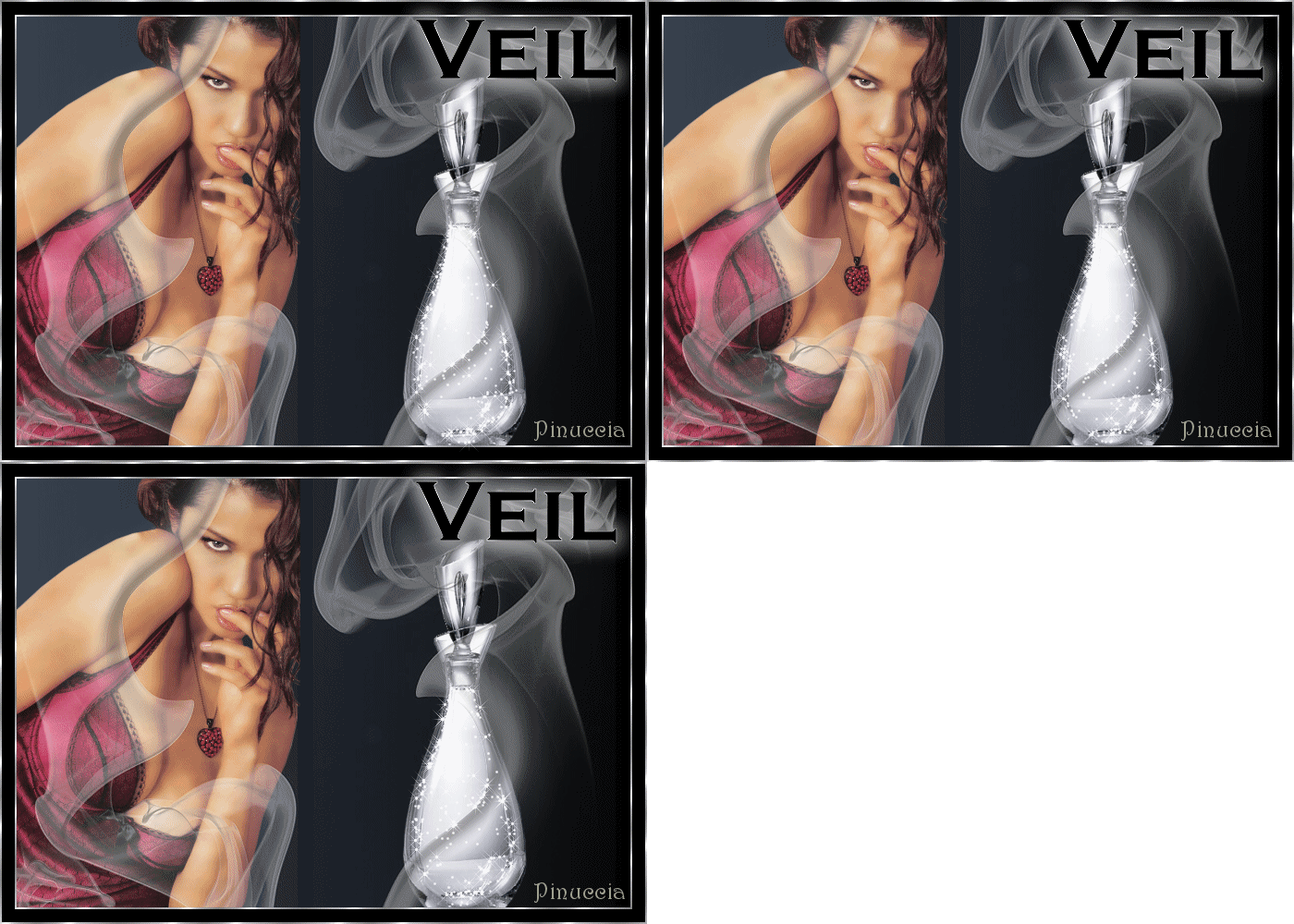
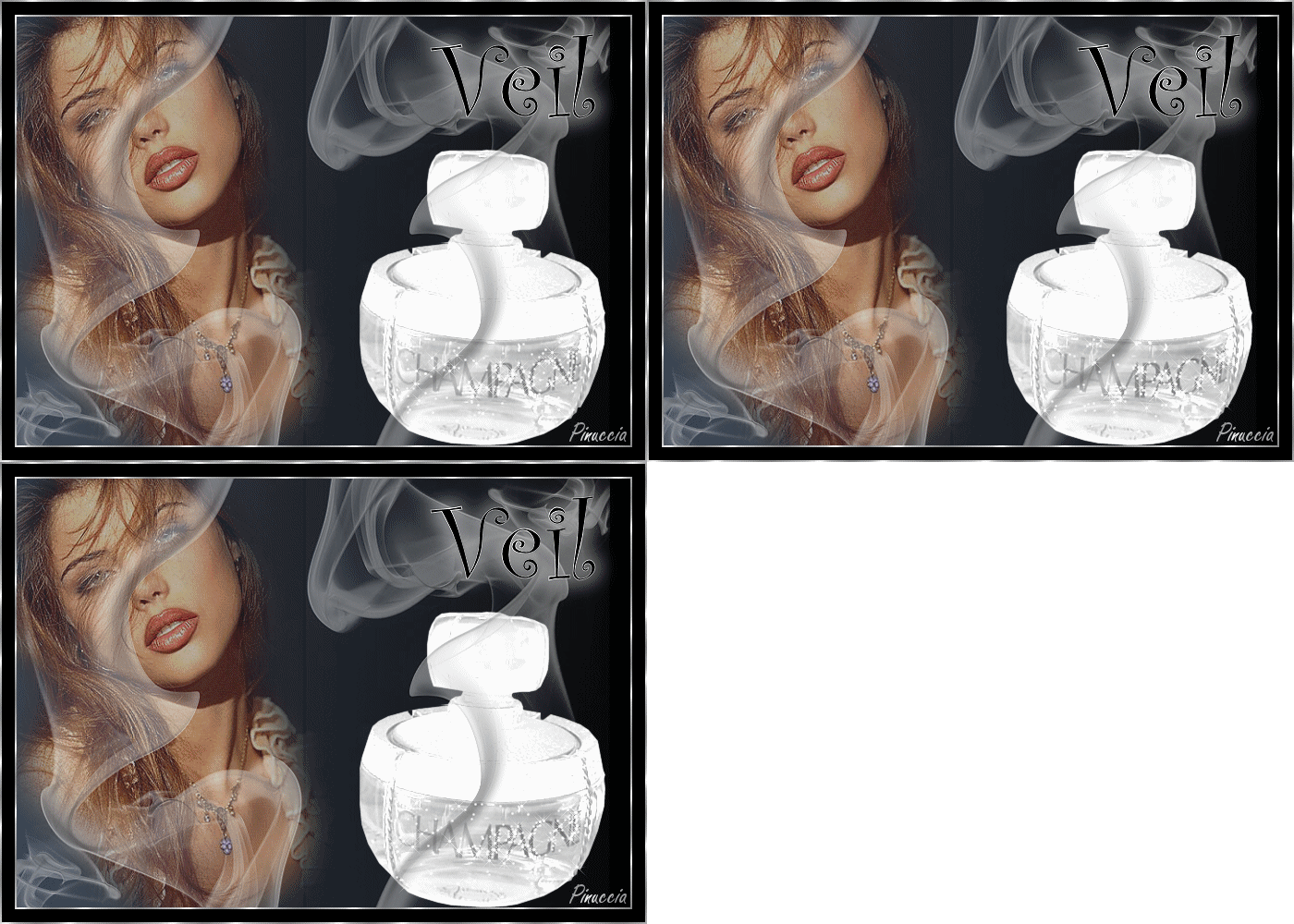
|
VEIL
Ringrazio Mary e Ines per avermi permesso di tradurre questo tutorial.
qui puoi trovare qualche risposta ai tuoi dubbi. Se l'argomento che ti interessa non è presente, ti prego di segnalarmelo. Questo tutorial è stato creato con PSP 9, ma può essere eseguito anche con le altre versioni di PSP. Occorrente: a scelta: il tube di un profumo, il misted di un viso, un motivo argento, un font. Il tube del velo ""Mariel2006juin_smokeblue" che trovi qui per tradurre il tutorial, ho usato tubes di Patry, Sassyillusions e Caro Filtro: Alien Skin Xenofex 2 qui 1. Apri una nuova immagine trasparente 700 x 500 pixels, e riempila  con il colore nero (#000000). con il colore nero (#000000).Apri il tube con il viso e vai a Modifica>Copia. Torna all'immagine nera e vai a Modifica>Incolla>Incolla come nuovo livello. Sposta  il viso come preferisci. il viso come preferisci.2. Apri il tube di Mariel "smokeblue" e vai a Modifica>Copia. Regola>Saturazione e tonalità>Viraggio. 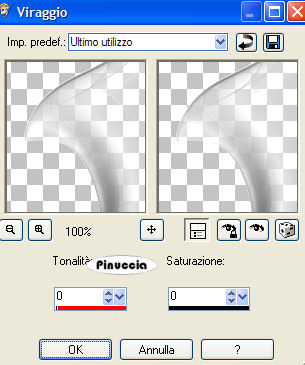 Regola>Luminosità e contrasto>Luminosità e contrasto. 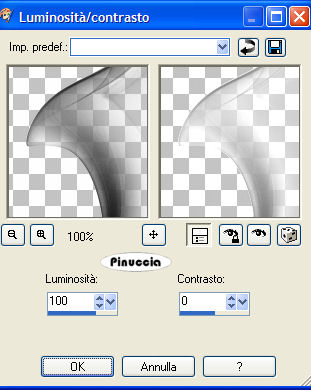 Modifica>Copia. Torna al tuo lavoro e vai a Modifica>Incolla>Incolla come nuovo livello. Sposta il velo a destra.Abbassa l'opacità di questo livello al 60%. Livelli>Duplica. Immagine>Rifletti. Immagine>Capovolgi. Sposta il velo duplicato sopra il volto.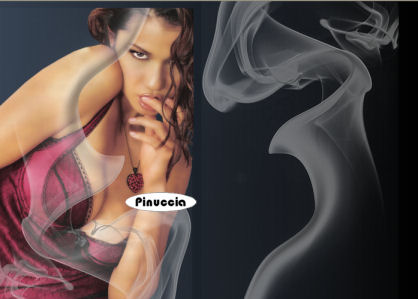 3. Attiva il livello con il tube del viso. Apri il tube con il profumo e vai a Modifica>Copia. Torna al tuo lavoro e vai a Modifica>Incolla>Incolla come nuovo livello. Regola>Saturazione e Tonalità>Viraggio, con i settaggi precedenti. Regola >Luminosità e contrasto>Luminosità e contrasto, con i settaggi precedenti. Gioca eventualmente con i settaggi in modo che il tube non diventi troppo scuro. Se necessario, ridimensiona il tube (Immagine>Ridimensiona...). Posiziona il flacone a destra. Se hai difficoltà a spostare il flacone, chiudi momentaneamente i livelli del velo. Quando è tutto a posto, ricordati di rendere nuovamente visibili tutti i livelli. Livelli>Unisci>Unisci visibile. 4. Selezione>Seleziona tutto. Selezione>Modifica>Contrai, di 18 pixels. Selezione>Inverti. Apri il tuo motivo argento e minimizzalo nella tua area di lavoro. Passa il colore di primo piano a Motivi e seleziona il motivo argento. Riempi la selezione con il motivo argento.Selezione>Seleziona tutto. Selezione>modifica>Contrai, di 16 pixels. Selezione>Inverti. Imposta il colore di sfondo con il nero. Riempi la selezione con il nero.per riempire con il colore di sfondo, devi cliccare con il tasto destro del mouse. Selezione>Seleziona tutto. Selezione>Modifica>Contrai, di 2 pixels. Selezione>Inverti. Riempi la selezione con il motivo argento.Selezione>Nessuna selezione. 5. Dovresti avere il motivo argento impostato come colore di primo piano e il nero impostato come colore di sfondo. Va bene così. Attiva lo strumento Testo  , crea come vettore. Scegli un font e scrivi il tuo testo. , crea come vettore. Scegli un font e scrivi il tuo testo.Livelli>Converti in livello raster. Effetti>Effetti 3D>Sfalsa ombra, con i seguenti settaggi, con il colore #c0c0c0: 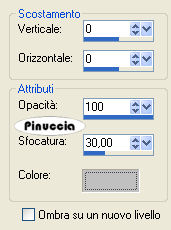 Ripeti l'Effetto Sfalsa ombra. Regola>Messa a fuoco>Metti a fuoco. 6. Se vuoi aggiungere la tua firma, questo è il momento di farlo. Livelli>Unisci>Unisci tutto. Attiva lo strumento Selezione a mano libera 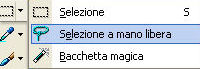 , punto a punto, , punto a punto,sfumatura 5, e seleziona una parte del flacone di profumo. Effetti>Plugins> Alien Skin Xenofex 2 - Constellation, con i seguenti settaggi: 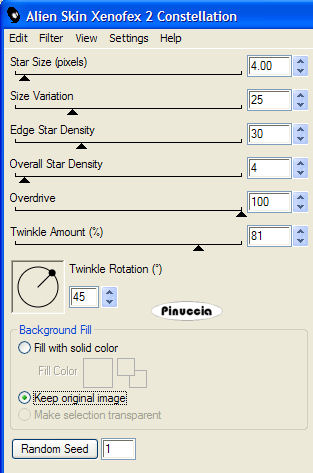 Selezione>Nessuna selezione. Modifica>Copia. Apri Animation Shop. Clicca con il tasto destro del mouse sullo spazio vuoto e Incolla come nuova animazione.  Ritorna in PSP. Modifica>Annulla azione Deseleziona. Modifica>Annulla azione Constellation. Effetti>Plugins>Alien Skin Xenofex 2 - Constellation, con i settaggi precedenti, ma clicca una volta sul tasto Random Seed. Selezione>Nessuna selezione. Modifica>Copia. In Animation Shop: Modifica>Incolla>Incolla dopo il fotogramma corrente. Ancora una volta in PSP. Modifica>Annulla azione Deseleziona. Modifica>Annulla azione Constellation. Ripeti l'Effetto Constellation, con gli stessi settaggi, ma cliccando una volta sul tasto Random Seed. Selezione>Nessuna selezione. Modifica>Copia. In Animation Shop: Modifica>Incolla>Incolla dopo il fotogramma corrente. La tua animazione è pronta. 7. Modifica>Seleziona tutto. Animazione>Proprietà fotogramma, e imposta la velocità a 15.  Salva in formato gif.
2 Luglio 2007 |