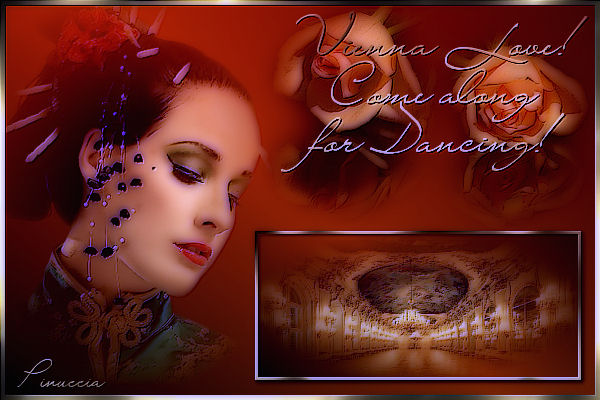
|
VIENNA LOVE
Ringrazio Mary e Ines per avermi permesso di tradurre questo tutorial.
qui puoi trovare qualche risposta ai tuoi dubbi. Se l'argomento che ti interessa non è presente, ti prego di segnalarmelo. Occorrente: Materiale qui Nello zip trovi: il tube di Patry Mists_Flowers 119, e Prunk. la maschera 20-20, un motivo oro (goldfill1), il font LainieDayS. Ti occorre inoltre un bel tube di donna. Per i miei esempi ho usato un tube di Filly per la tag del titolo e un tube di Patry per la tag in fondo al tutorial. Metti la maschera nella cartella Maschere. Apri il Motivo oro e il font in PSP, e minimizzali. Li troverai disponibili nella lista dei rispettivi strumenti. Filtri: Xero qui FM Tile Tools qui Graphics Plus qui Fotomatic Skygrad qui Patry ha concesso il download dei suoi tubes soltanto per uso personale. Non puoi usarli per i tuoi tutorial. Non cambiare il nome dei files e non cancellare il livello del copyright. 1. Apri una nuova immagine trasparente 600 x 400 pixels. Imposta il colore di primo piano con #953d0f, e il colore di sfondo con #120b05. Passa il colore di primo piano a Gradiente di primo piano/sfondo, lineare, con i seguenti settaggi: 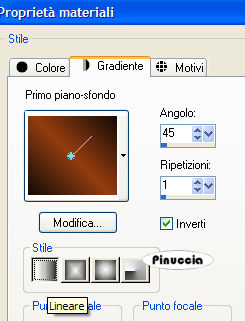 2. Riempi  l'immagine con questo gradiente. l'immagine con questo gradiente.3. Apri il tube della donna. Immagine>Ridimensiona, a 400 pixels di altezza. Modifica>Copia. Torna al tuo lavoro e vai a Modifica>Incolla>Incolla come nuovo livello. 4. Livelli>Carica/salva maschera>Carica maschera da disco: cerca e carica la maschera 20-20:  Livelli>Unisci>Unisci gruppo. 5. Sposta  il tube a sinistra. il tube a sinistra.6. Effetti>Plugins>Xero, Porcelain:  Ripeti l'Effetto Porcelain. 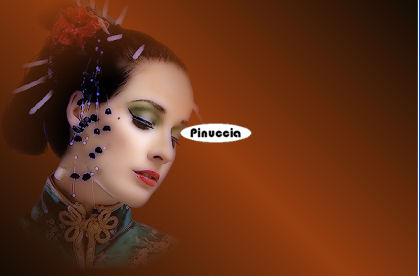 7. Attiva il tube Patry Mists Flowers 119 e vai a Modifica>Copia. Torna al tuo lavoro e vai a Modifica>Incolla>Incolla come nuovo livello. Spostalo in alto a destra.Immagine>Ridimensiona, all'85%, tutti i livelli non selezionato.  Effetti>Plugins>Xero - Porcelain, con i settaggi precedenti, una sola volta. 8. Attiva lo strumento Selezione  , rettangolo, , rettangolo,e traccia un rettangolo sotto le rose. 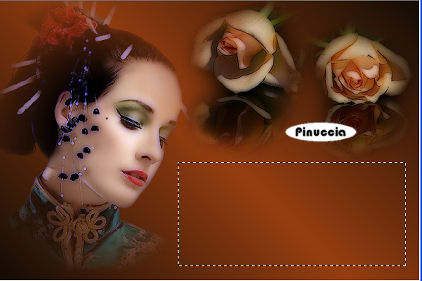 Livelli>Nuovo livello raster. Riempi con il gradiente.9. Apri il tube "Prunk" e vai a Modifica>Copia. Torna al tuo lavoro e vai a Modifica>Incolla>Incolla nella selezione. 10. Selezione>Modifica>Contrai, di 3 pixels. Selezione>Inverti. Selezione>Mobile. Selezione>Immobilizza. Livelli>Nuovo livello raster. Riempi con il Motivo oro.Mantieni selezionato. Effetti>Plugins>Graphics Plus, Cross Shadow:  Ripeti l'Effetto Cross Shadow. Mantieni ancora selezionato. Effetti>Effetti 3D>Sfalsa ombra: 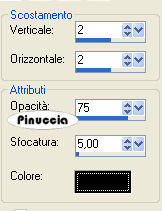 11. Selezione>Nessuna selezione. Livelli>Unisci>Unisci giù. Effetti>Effetti 3D>Sfalsa ombra, con i settaggi precedenti. 12. Imposta il colore di sfondo sul Motivo oro e chiudi il colore di primo piano. Attiva lo strumento Testo  , vettore, font LainieDaySH, , vettore, font LainieDaySH,(o un altro font, se preferisci), e scrivi il tuo testo sopra le rose. Effetti>Plugins>Graphics Plus, Cross Shadow: Effetti>Effetti 3D>Sfalsa ombra:  Livelli>Nuovo livello raster. Aggiungi il tuo watermark. Livelli>Unisci>Unisci visibile. 13. Effetti>Plugins>Fotomatic Skygrad: 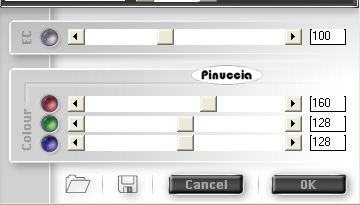 Selezione>Seleziona tutto. Selezione>Nuovo livello raster. Riempi il nuovo livello con il Motivo oro.Selezione>Modifica>Contrai, di 5 pixels. Premi sulla tastiera il tasto CANC. Selezione>Inverti. Effetti>Plugins>Graphics Plus - Cross Shadow, 2 volte. 14. Mantieni selezionato. Effetti>Effetti 3D>Sfalsa ombra, con i settaggi del passo 10. Selezione>Nessuna selezione. 15. Livelli>Unisci>Unisci visibile. Effetti>Plugins>FM Tile Tools, Blend Emboss, settaggi standard.  Effetti>Plugins>Xero Porcelain, come prima. Salva in formato jpg.    Se hai problemi o dubbi, o trovi un link non funzionante, o anche soltanto per un saluto, scrivimi. Gennaio 2007 |