|
WARM AND TENDER
Ringrazio Mary e Ines per avermi permesso di tradurre questo tutorial.
qui puoi trovare qualche risposta ai tuoi dubbi. Se l'argomento che ti interessa non è presente, ti prego di segnalarmelo. Materiale qui Il tube Leane-schaapje_11-06 è di Patries. 1. Apri una nuova immagine bianca, 600 x 450 pixels. Apri le trame fornite con il tutorial: MD-Goud1 e 10e_dottedRED_bg e minimizzale nella tua area di lavoro. Imposta il colore di sfondo su Motivi. Clicca sulla freccia a fianco del box (manina rossa) per aprire il menu, cerca e seleziona il motivo 10e_dottedRED_bg, con i seguenti settaggi: 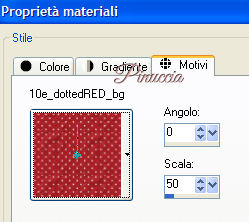 2. Imposta il colore di primo piano su Motivi. Cerca e seleziona il motivo Goud1, con i seguenti settaggi: 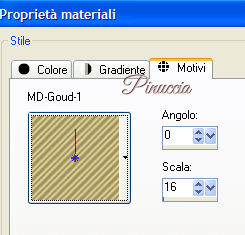 3. Attiva lo strumento testo  , seleziona il font Schrift Goudy Stout PLC SnowBound, dimensione 60,
vettore, e scrivi il testo. , seleziona il font Schrift Goudy Stout PLC SnowBound, dimensione 60,
vettore, e scrivi il testo.Usa i nodi vettori per sistemare il testo in altezza e in larghezza, fai attenzione a lasciare un po' di spazio sui lati, perchè dovrai aggiungere un bordo. Quando sei soddisfatto: Livelli>Converti in livello raster. Regola>Messa a fuoco>Metti a fuoco. Effetti>Effetti 3D>Sfalsa ombra, con i seguenti settaggi, colore #808080. 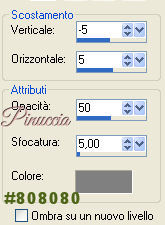 4. Scegli un altro bel font. Stessi colori di primo piano e sfondo, scrivi un testo in alto a destra. Livelli>Converti in livello raster. Effetti>Effetti 3D>Sfalsa ombra, con i settaggi precedenti. 5. Aggiungi la tua firma o il tuo watermark.  Attiva il livello inferiore (lo sfondo bianco). Selezione>Seleziona tutto. Selezione>Modifica>Contrai, di 10 pixels. Selezione>Inverti. Riempi  con il Motivo Goldtextur. con il Motivo Goldtextur.Regola>Messa a fuoco>Metti a fuoco. Selezione>Seleziona tutto. Selezione>Modifica>Contrai, di 8 pixels. Selezione>Inverti. Riempi con il motivo DottedRed(ricorda: tasto destro del mouse, perchè il motivo è impostato come colore di sfondo). Selezione>Seleziona tutto. Selezione>Modifica>Contrai, di 2 pixels. Selezione>Inverti. Riempi con il motivo Goldtextur.Regola>Messa a fuoco>Metti a fuoco. Selezione>Nessuna selezione. 6. Nascondi il livello con il primo testo. Livelli>Unisci>Unisci visibile. 7. Apri il tube Leane-schaapje-11_06pat di Patries e vai a Modifica>Copia. Apri Animation Shop. Clicca con il tasto destro del mouse sullo spazio vuoto e Incolla come nuova animazione.  (puoi anche fare Modifica>Incolla>Incolla come nuova animazione). Animazione>Inserisci effetto immagine, con i seguenti settaggi: 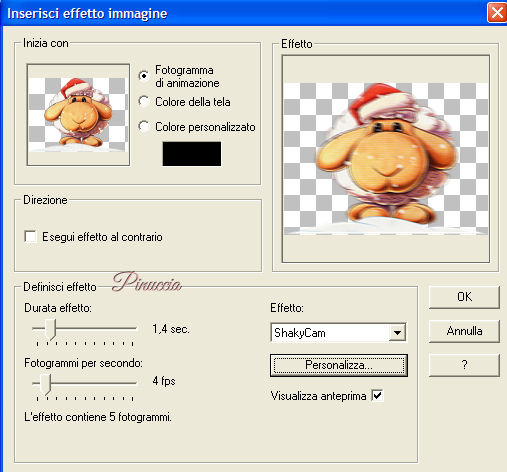 Adesso hai una animazione composta da 6 fotogrammi. 8. Ritorna in PSP. Attiva il livello inferiore. Modifica>Copia. In Animation Shop: tasto destro del mouse sullo spazio vuoto e Incolla come nuova animazione. Tasto destro del mouse sull'immagine e scegli Duplica. Ripeti fino ad ottenere 6 fotogrammi. (per fare questo puoi anche andare a Modifica>Duplica. Un altro modo è cliccare sull'icona Copia nella barra superiore e poi sull'icona Incolla dopo: 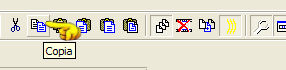 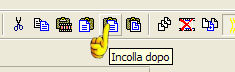 e nel contempo puoi controllare nella barra inferiore la progressione dei fotogrammi:  Clicca sul primo fotogramma per selezionarlo e vai a Modifica>Seleziona tutto. Attiva l'animazione che hai creato prima con la pecora. Posizionati sul primo fotogramma per selezionarlo e vai a Modifica>Seleziona tutto e poi Modifica>Copia. Attiva l'animazione con il testo e vai a Modifica>Incolla>Incolla nel fotogramma selezionato. Posiziona la pecora alla sinistra del testo e, trovata la posizione corretta, rilascia il tasto del mouse.  9. Torna nuovamente in PSP. Posizionati sul livello del primo testo e vai a Modifica>Copia. Di nuovo in As: Modifica>Incolla>Incolla come nuova animazione. Modifica>Duplica, e ripeti fino ad ottenere 6 fotogrammi. Posizionati sul primo fotogramma per selezionarlo. Modifica>Seleziona tutto. Attiva il lavoro precedente e vai a Modifica>Incolla>Incolla nel fotogramma selezionato. Posiziona il testo sotto la pecora e, quando sei sicuro di aver trovato la posizione corretta, rilascia il tasto del mouse. Ricorda che se non sei soddisfatto puoi sempre tornare indietro con Modifica>Annulla Incolla e ripetere l'operazione. Per controllare il risultato clicca su Visualizza  10. Adesso devi regolare la velocità. Posizionati sul primo fotogramma per selezionarlo. Modifica>Seleziona tutto. Animazione>Proprietà fotogramma e imposta la velocità a 1.  11. Salva in formato gif.   Se hai problemi o dubbi, o trovi un link non funzionante, o anche soltanto per un saluto, scrivimi. Novembre 2006 |