|
WHERE THE WILD ROSES GROW Ringrazio Mary e Ines per avermi permesso di tradurre questo tutorial.
qui puoi trovare qualche risposta ai tuoi dubbi. Se l'argomento che ti interessa non è presente, ti prego di segnalarmelo. Occorrente: Materiale qui I tubes SS_520 e SS_527 di Suzi e il tube love_will_never_fade_away di Giada. Le maschere SKF_Mask37 e 20/20 (mettile nella cartella Maschere). Il Pennello TheWildRose (da importare in PSP). Sui Pennelli vedi qui Filtri: Adjust Variations Bordermania qui Penta.com qui A scelta una bella animazione. 1. Apri una nuova immagine trasparente 700 x 500 pixels. Imposta il colore di primo piano con #adc6c6 e riempi  l'immagine con questo colore. l'immagine con questo colore.Livelli>Nuovo livello raster. 2. Imposta il colore di sfondo con #10315a e riempi il nuovo livello con questo colore (ricorda che, trovandosi nella paletta del colore di sfondo, devi cliccare con il tasto destro del mouse).3. Livelli>Carica/Salva maschera>Carica maschera da disco. Cerca e carica la maschera Maske SKF_Mask37 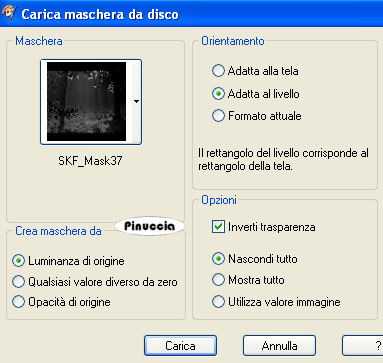 Livelli>Unisci>Unisci gruppo. Nella paletta dei colori, abbassa l'opacità di questo livello al 75%. 4. Apri il tube SS_520 e vai a Modifica>Copia. Torna al tuo lavoro e vai a Modifica>Incolla>Incolla come nuovo livello. Spostalo  sul lato destro. sul lato destro.Livelli>Carica>Salva maschera>Carica maschera da disco. Cerca e carica la maschera 20/20. 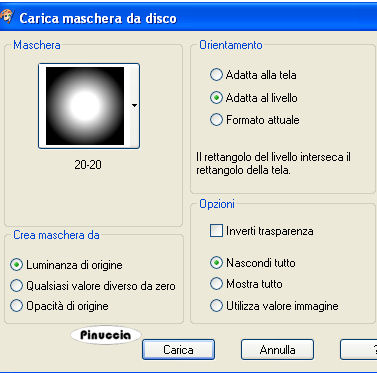 Livelli>Unisci>Unisci gruppo. 5. Nella paletta dei livelli cambia la modalità di miscelatura in Luce diffusa. 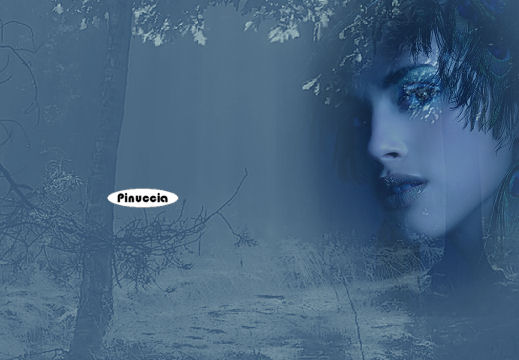 6. Apri il tube SS_527 e vai a Modifica>Copia. Torna al tuo lavoro e vai a Modifica>Incolla>Incolla come nuovo livello. Spostalo sul lato sinistro.Livelli>Carica/Salva Maschera>Carica maschera da disco. Cerca e carica la maschera 20-20. Livelli>unisci>Unisci gruppo. Nella paletta dei livelli cambia la modalità di miscelatura in Sovrapponi. 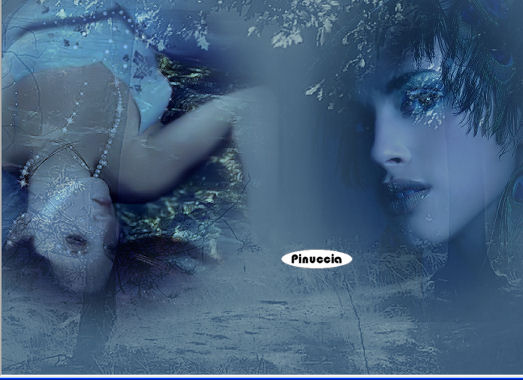 7. Apri il tube Giada_love_will_never_fade_away e vai a Modifica>Copia. Torna al tuo lavoro e vai a Modifica>Incolla>Incolla come nuovo livello. Immagine>Ridimensiona, del 75%, tutti i livelli non selezionato.  Sposta i fiori in basso sul bordo.Nella paletta dei livelli cambia la modalità di miscelatura in Luminanza (esistente) e abbassa l'opacità al 60%. 8. Livelli>Unisci>Unisci tutto. 9. Effetti>Plugins>AdjustFilter  Clicca una volta su More Cyan e una volta su Darker, e quindi ok. 10. Livelli>Nuovo livello raster. Riempi il nuovo livello con #0e5c88.Effetti>Plugins>Penta.com / Color Dot, con i settaggi standard.  Nella paletta dei livelli cambia la modalità di miscelatura in Luce diffusa. Effetti>Effetti di bordo>Aumenta. Livelli>unisci>Unisci tutto. 11. Imposta il colore di primo piano con #001420. Attiva lo strumento Pennello  Cerca il pennello TheWildRose e applicalo tra i tubes delle donne. Nella paletta dei livelli cambia la modalità di miscelatura in Luce diffusa. Livelli>Unisci>Unisci tutto. 12. Immagine>Aggiungi bordatura, 2 pixels, simmetriche, con il colore #001420. Immagine>Aggiungi bordatura, 2 pixels, simmetriche, con il colore #0f6283. Immagine>Aggiungi bordatura, 2 pixels, simmetriche, con il colore #001420. Selezione>Seleziona tutto. Selezione>Modifica>Contrai, di 6 pixels. Selezione>Inverti. Effetti>Plugins>Bordermania, Frame #2. 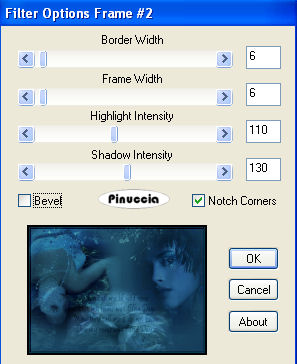 13. Selezione>Inverti. Effetti>Effetti 3D>Ritaglio. 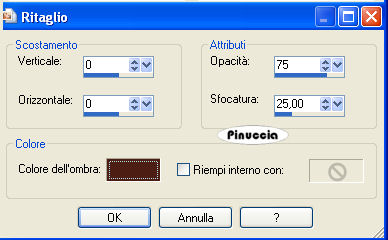 Selezione>Nessuna selezione. 14. Immagine>Aggiungi bordatura, 55 pixels, simmetriche, con il colore #0f6283. Seleziona il bordo con la bacchetta magica  , tolleranza e sfumatura 0. , tolleranza e sfumatura 0.Livelli>nuovo livello raster. Riempi con il colore #001420.Mantieni selezionato. Livelli>Carica/Salva maschera>Carica maschera da disco. Cerca e carica nuovamente la maschera Maske SKF_Mask37 con i settaggi precedenti. Livelli>unisci>Unisci gruppo. 15. Selezione>Inverti. Effetti>Effetti 3D>Ritaglio, con i settaggi precedenti. Selezione>Nessuna selezione. 16. Ripeti la bordatura dei 3 piccoli bordi da 2 pixels, in ordine inverso. Selezione>Seleziona tutto. Selezione>Modifica>Contrai di 6 pixels. Selezione>Inverti. Effetti>Plugins>Bordermania / Frame #2, con i settaggi precedenti. Selezione>Inverti. Effetti>Effetti 3D>Ritaglio, con i settaggi precedenti. 17. Non dimenticare il tuo watermark. Hai finito. Salva in formato jpg. 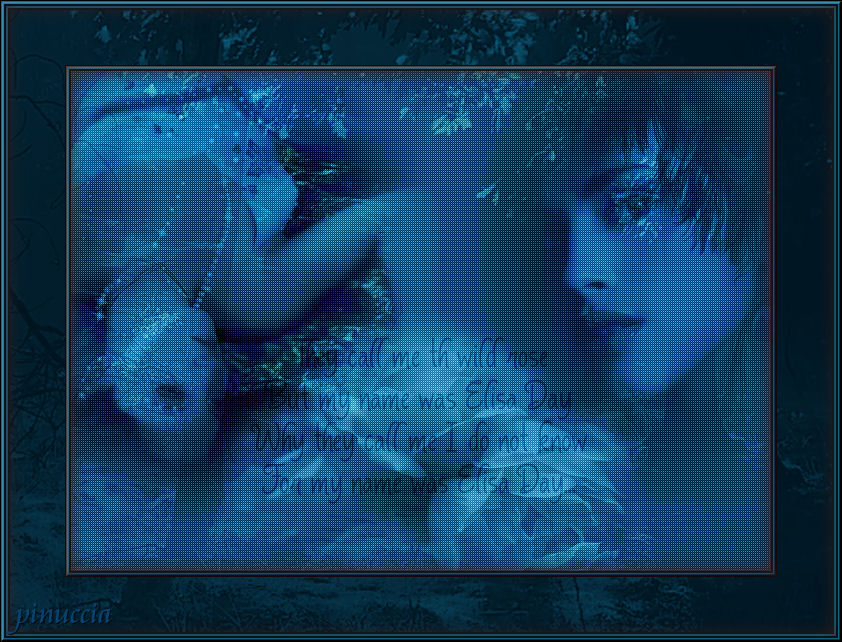 Per l'animazione scegli un bel Floaties. In questo sito ne trovi di bellissimi. Per creare l'animazione. Apri Animation Shop. Apri l'animazione che hai scelto di utilizzare. Controlla di quanti fotogrammi è composta. Apri l'immagine che hai appena creato e salvato. Clicca sul fotogramma e vai a Modifica>Duplica. E ripeti fino ad ottenere lo stesso numero di fotogrammi dell'animazione. Riprendi l'animazione. Clicca sul primo fotogramma per selezionarlo e vai a Modifica>Seleziona tutto e quindi Modifica>Copia. Ritorna alla tua creazione. Clicca sul primo fotogramma per selezionarlo e vai a Modifica>Seleziona tutto e quindi Modifica>Incolla>Incolla nel fotogramma selezionato. Posiziona l'animazione e quando sei sicuro di aver trovato la posizione corretta rilascia il tasto del mouse. Se non sei soddisfatto puoi tornare indietro con Modifica>Annulla Incolla, e ripetere l'operazione. Per controllare il risultato clicca su Visualizza  Quando sei soddisfatto, salva in formato gif.  Se hai problemi o dubbi, o trovi un link non funzionante, o anche soltanto per un saluto, scrivimi. Settembre 2006 |





