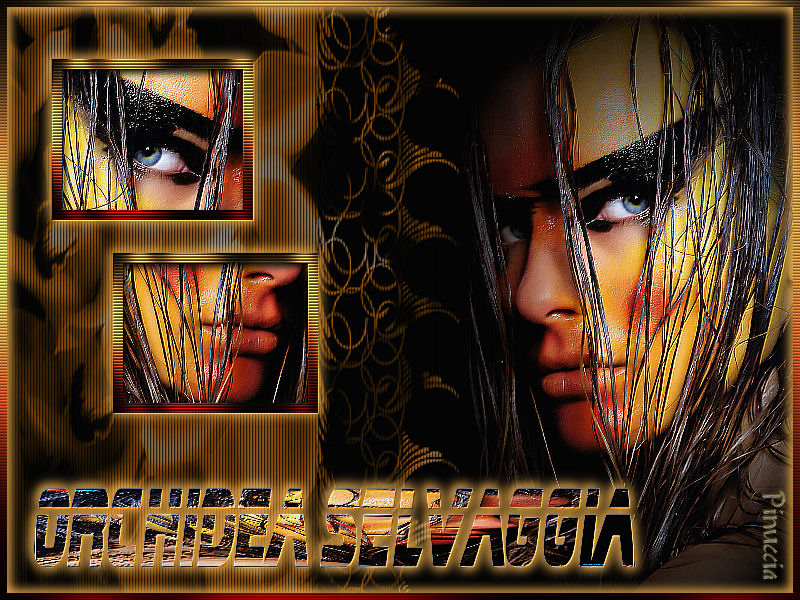
|
WILD ORCHIDEE
Ringrazio Mary e Ines per avermi permesso di tradurre questo tutorial.
qui puoi trovare qualche risposta ai tuoi dubbi. Se l'argomento che ti interessa non è presente, ti prego di segnalarmelo. Occorrente: Materiale qui Nello zip trovate: 2 immagini, 2 maschere, 1 font. Metti le maschere nella cartella Maschere. Apri il font e minimizzalo. Lo troverai disponibile nella lista dei font, quando vorrai usare lo strumento Testo Filtri: Graphics Plus qui FM Tile Tools qui 1. Apri una nuova immagine trasparente 800 x 600 pixels. 2. Riempila  con il nero (#000000). con il nero (#000000).3. Apri l'immagine Wild1 e duplicala (shift+D). Mettila da parte la copia, per il momento. 4. Immagine>Ridimensiona, a 600 pixels di altezza. Livelli>Carica/Salva maschera>Carica maschera da disco, cerca e carica la maschera 20-20:  Livelli>Unisci>Unisci gruppo. 5. Modifica>Copia. Torna al tuo lavoro e vai a Modifica>Incolla>Incolla come nuovo livello. Spostala  sul lato destro dello sfondo nero: sul lato destro dello sfondo nero: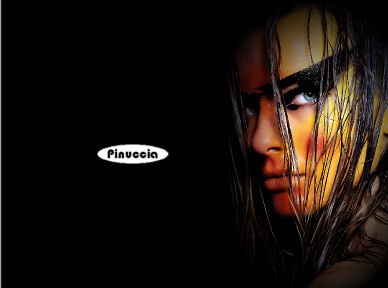 6. Attiva il livello dello sfondo nero. Attiva lo strumento Selezione  , rettangolo, , rettangolo,e traccia una selezione a metà dell'immagine: 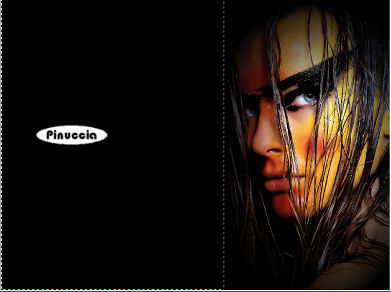 7. Livelli>Nuovo livello raster. Apri l'immagine "Orchidee" e vai a Modifica>Copia. Torna al tuo lavoro e vai a Modifica>Incolla>Incolla nella selezione. Selezione>Nessuna selezione. Regola>Saturazione e tonalità>Viraggio: 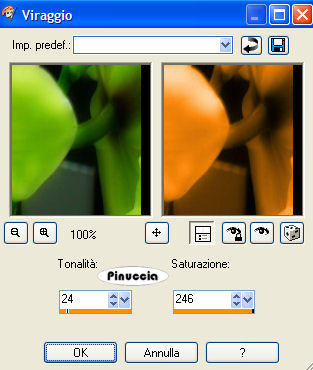 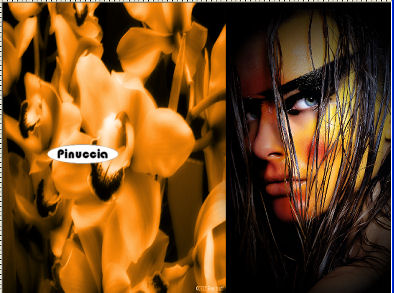 8. Livelli>Carica/Salva maschera>Carica maschera da disco: cerca e carica la maschera sg_side_edge 3 (assicurati che sia attivo il livello dell'orchidea). 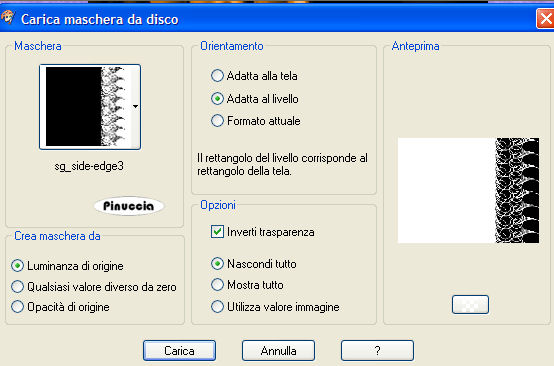 Livelli>Unisci>Unisci gruppo. Abbassa l'opacità di questo livello al 50%. Effetti>Effetti di trama>Veneziana: 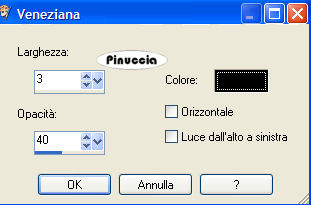 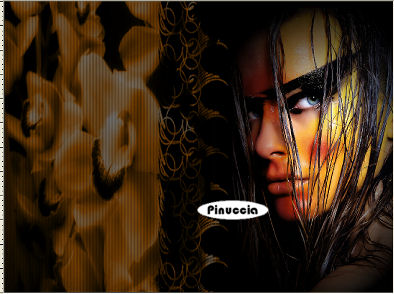 9. Attiva adesso la copia dell'immagine Wild1, che hai messo da parte al punto 3. Immagine>Rifletti. Con lo strumento Selezione rettangolo,seleziona una parte dell'occhio della donna di circa 185x140 pixels. Modifica>Copia. Torna al tuo lavoro e vai a Modifica>Incolla>Incolla come nuova immagine. Imposta il colore di primo piano con #fcb853, e il colore di sfondo con #800000. Passa il colore di primo piano a Gradiente con i seguenti settaggi: 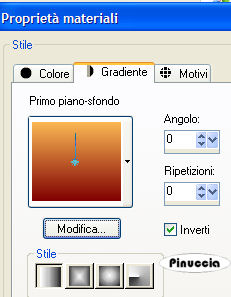 Immagine>Aggiungi bordatura, 10 pixels, simmetriche, con il colore bianco. Clicca nel bordo bianco con la bacchetta magica  Riempi la selezione con il gradiente.Mantieni selezionato. Effetti>Plugins>Graphics Plus, Cross Shadow, con i settaggi standard:  Ripeti l'Effetto Cross Shadow. Mantieni ancora selezionato. Effetti>Effetti di trama>Veneziana: 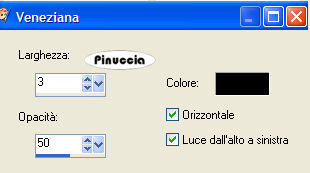 Mantieni ancora selezionato. Effetti>Effetti 3D>Sfalsa ombra: 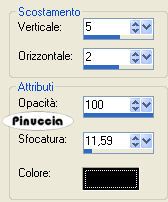 Selezione>Nessuna selezione. 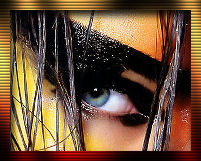 Modifica>Copia. Torna all'immagine più grande e vai a Modifica>Incolla>Incolla come nuovo livello. Effetti>Effetti 3D>Sfalsa ombra: 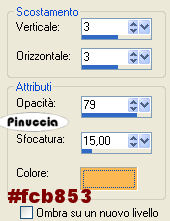 Ripeti l'Effetto Sfalsa ombra, ma cambiando verticale e orizzontale a -3. 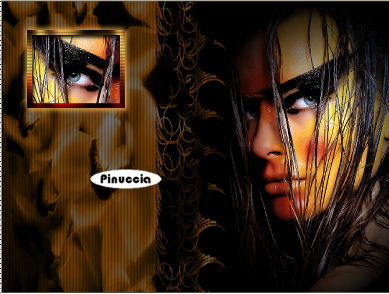 10. Ritorna alla copia. Selezione>Nessuna selezione. Traccia adesso una selezione intorno alla bocca sempre di circa 185x140 pixels. Modifica>Copia e Modifica>Incolla>Incolla come nuova immagine. Ripeti i passaggi del passo 9: Immagine>Aggiungi bordatura, 10 pixels, simmetriche, con il colore bianco. Seleziona il bordo con la bacchetta magica e riempilo con il gradiente.Due volte: Effetti>Plugins>Graphics Plus - Cross Shadows, settaggi standard. Effetti>effetti di trama>Veneziana, con gli stessi settaggi. Effetti>Effetti 3D>Sfalsa ombra: Selezione>Nessuna selezione. 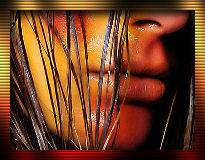 Modifica>Copia. Torna all'immagine più grande e vai a Modifica>Incolla>Incolla come nuovo livello. Effetti>Effetti 3D>Sfalsa ombra: Ripeti l'Effetto Sfalsa ombra cambiando verticale e orizzontale a -3. 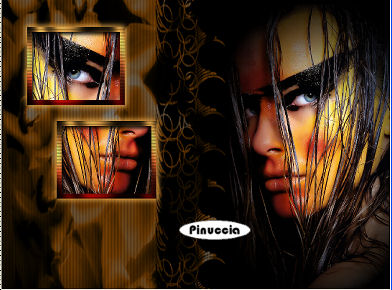 11. Attiva lo strumento Testo  Io ho usato il font Blade Runner Movie Font, dimensione 36, alzando la scritta con i nodi vettori. Il settaggio della dimensione dipende dal testo e dalla versione di PSP che stai usando. Per curiosità ecco un piccolo esempio di come varia la stessa dimensione da una versione all'altra, con lo stesso carattere (Arial Black). 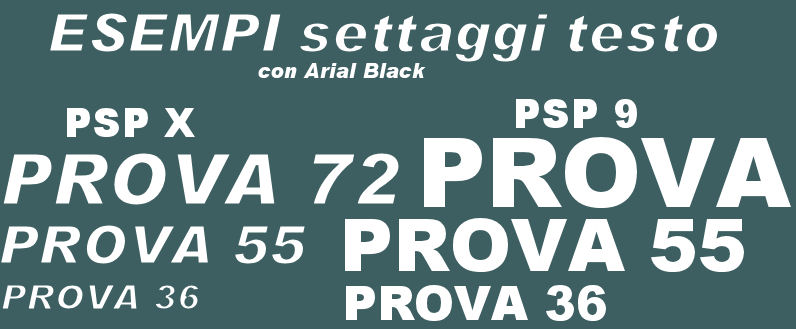 Chiudi il colore di primo piano e imposta il colore di sfondo sul bianco. Scrivi il tuo testo in basso a sinistra del blend. Livelli>Converti in livello raster. 12. Seleziona l'interno del testo con la Bacchetta magica Attiva l'immagine Wild1. Se è ancora selezionata la parte della bocca vai a Selezione>Nessuna selezione. Modifica>Copia. Torna al tuo lavoro e vai a Modifica>Incolla>Incolla nella selezione. Mantieni selezionato. Effetti>Effetti 3D>sfalsa ombra: 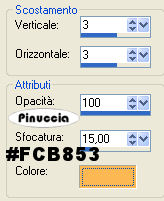 Ripeti l'Effetto Sfalsa ombra, cambiando verticale e orizzontale a -3. Selezione>Nessuna selezione. Livelli>Unisci>Unisci tutto. 13. Effetti>Plugins>FM Tile Tools - Blend Emboss, con i settaggi standard.  14. Livelli>Nuovo livello raster. Selezione>Seleziona tutto. Riempi con il gradiente.Selezione>Modifica>Contrai, di 7 pixels. Premi sulla tastiera il tasto CANC. Selezione>Inverti. Effetti>Plugins>Cross Shadow, con i settaggi standard. Ripeti l'Effetto Cross Shadow. Effetti>Effetti di Trama>Veneziana, con i settaggi del passo 9. Effetti>Effetti 3D>Sfalsa ombra, con i settaggi del passo 12. Selezione>Nessuna selezione. Livelli>Unisci>Unisci tutto. Non dimenticare la firma o il watermark. Salva in formato jpg.  Se hai problemi o dubbi, o trovi un link non funzionante, o anche soltanto per un saluto, scrivimi. Gennaio 2007 |