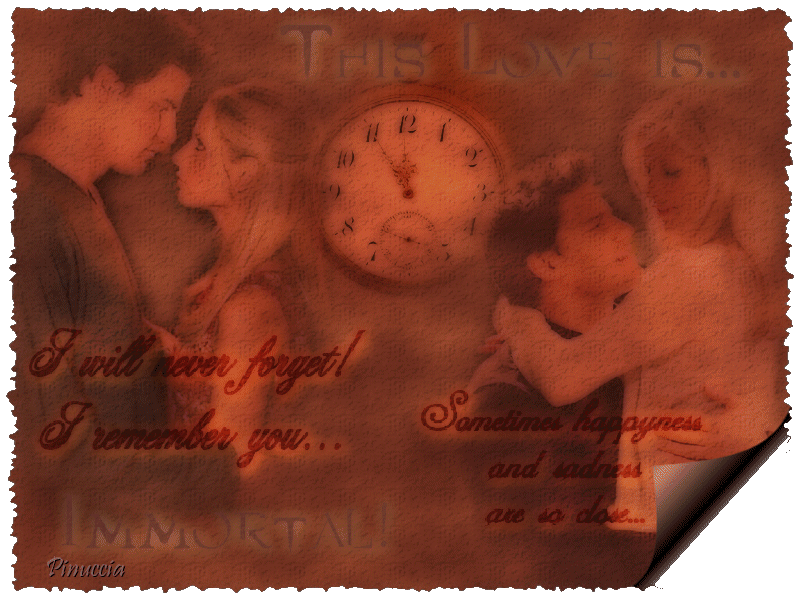
|
I WILL REMEMBER YOU...
Ringrazio Mary e Ines per avermi permesso di tradurre questo tutorial.
qui puoi trovare qualche risposta ai tuoi dubbi. Se l'argomento che ti interessa non è presente, ti prego di segnalarmelo. Occorrente: Materiale qui Nello zip trovate: I tubes Remember1 e 2, e il tube PatryMists_Time_06_11, la trama Unebene Schraffur (mettila nella cartella Trame di Psp), il pennello Sometimes und Will never (importalo nella cartella Pennelli di PSP), il font Angel. Filtri: Filters Unlimited qui Xero qui Mura's Meister - Clouds qui Animation Shop. Patry concede il download dei suoi tubes soltanto per uso personale. Non potete usarli per i vostri tutorial. Non cambiate il nome del file e non cancellate il livello del copyright. 1. Apri una nuova immagine trasparente 800 x 600 pixels. Imposta il colore di primo piano con #cd8e6d, e il colore di sfondo con #693e35. Passa il colore di primo piano a Gradiente di primo piano/sfondo, lineare, con i seguenti settaggi: 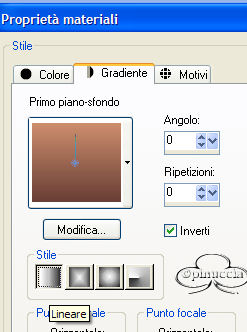 Riempi  l'immagine con questo gradiente. l'immagine con questo gradiente.2. Effetti>Plugins>Mura's Meister - Clouds: 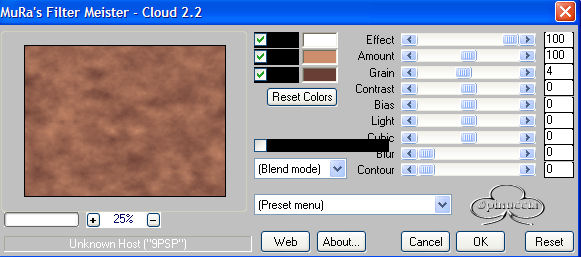 Effetti>Effetti di trama>Trama: apri il menu cliccando sulla freccetta a fianco del box, e seleziona la trama Unebene Schraffur. con i seguenti settaggi, con il colore chiaro di primo piano: 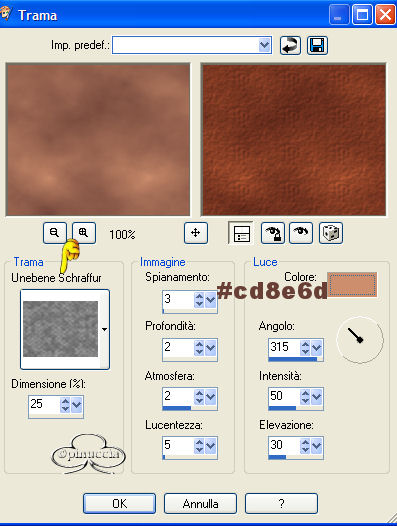  3. Apri il Tube Remember1 e vai a Modifica>Copia. Torna al tuo lavoro e vai a Modifica>Incolla>Incolla come nuovo livello. Immagine>Ridimensiona, del 70%, tutti i livelli non selezionato:  Spostalo  a destra. a destra.Cambia la modalità di miscelatura di questo livello in Sovrapponi e abbassa l'opacità al 62%. 4. Apri il tube Remember2 e vai a Modifica>copia. Torna al tuo lavoro e vai a Modifica>Incolla>Incolla come nuovo livello. Cambia la modalità di miscelatura di questo livello in Sovrapponi e abbassa l'opacità al 62%. Sposta il tube a sinistra.5. Apri il tube PatryMists_Time_06_11 e vai a Modifica>copia. Torna al tuo lavoro e vai a Modifica>Incolla>Incolla come nuovo livello. Cambia la modalità di miscelatura di questo livello in Sovrapponi e abbassa l'opacità al 74%. Spostalo in alto in mezzo ai tubes delle due coppie.6. Livelli>Unisci>Unisci visibile. 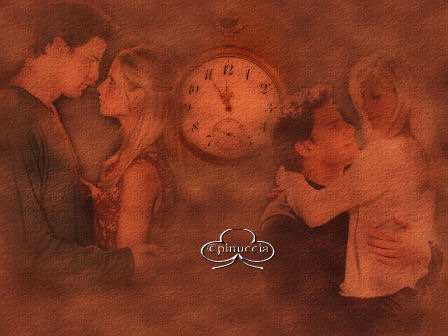 7. Livelli>Nuovo livello raster. Imposta il colore di primo piano con il colore scuro di sfondo. Attiva lo strumento Pennello  cerca e seleziona il pennello "Sometimes", dimensione 350, e applicalo sulla destra del blend. (fai attenzione a non applicare il pennello troppo a destra, perchè alla fine - applicando l'effetto angolo arricciato - una parte potrebbe rimanere nascosta: vedi come esempio il blend finale). Cambia la modalità di miscelatura di questo livello in Sovrapponi. Effetti>Effetti 3D>Sfalsa ombra, con i seguenti settaggi, colore #fbe889: 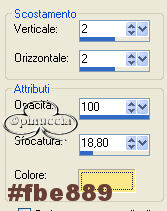 8. Livelli>Nuovo livello raster. Seleziona il pennello "Will never", dimensione 400, e applicalo sulla sinistra del blend. Cambia la modalità di miscelatura di questo livello in Sovrapponi. Effetti>Effetti 3D>Sfalsa ombra, con i settaggi precedenti. Livelli>Unisci>Unisci visibile. 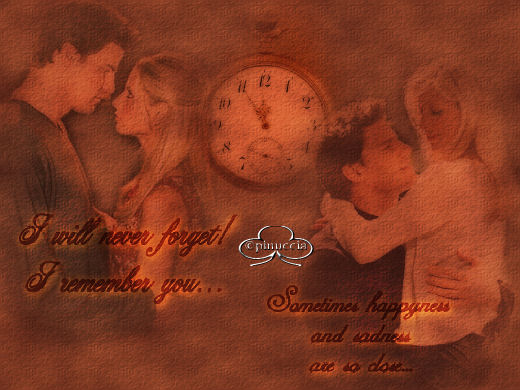 9. Attiva lo strumento Testo  , ,seleziona il font Angel, dimensione 50, crea come vettore. Imposta sia il colore di primo piano che il colore di sfondo con il colore scuro (#693e35). Scrivi il tuo testo. 10. Effetti>Effetti 3D>Sfalsa ombra, con gli stessi settaggi usati per i pennelli. Abbassa la trasparenza dei testi al 60%. Livelli>Unisci>Unisci tutto. Aggiungi il tuo nome o il tuo watermark. 11. Effetti>Plugins>Xero - Porcelain, con i settaggi standard.  Ripeti l'Effetto Porcelain. 12. Effetti>Plugins>Filters Unlimited - Edges Square, Square Edges, 17. 13. Effetti>Effetti di immagine>Angolo arricciato, con i seguenti settaggi, con il colore chiaro di primo piano: 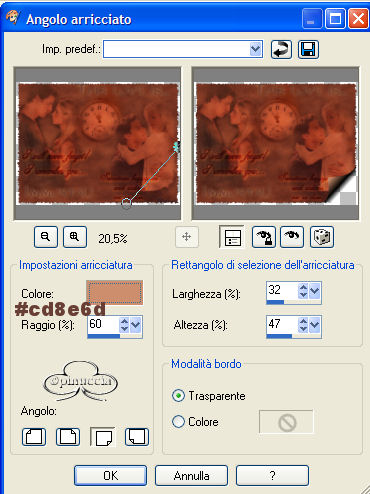 Il Blend è finito. Per salvarlo come gif, e mantenere lo sfondo trasparente (vedi esempio all'inizio del tutorial), il modo più semplice è: Modifica>Copia. Apri Animation Shop, clicca con il tasto destro del mouse sullo spazio vuoto e Incolla come nuova animazione.  File>Salva con nome... e salva in formato gif. 15. Se invece vuoi salvare il blend con il formato jpg: Livelli>Nuovo livello raster. Riempi il nuovo livello con il colore chiaro di primo piano (#cd8e6d).Livelli>Disponi>Sposta giù. 16. Effetti>Plugins>Filters Unlimited - Paper Textures - Papyrus: 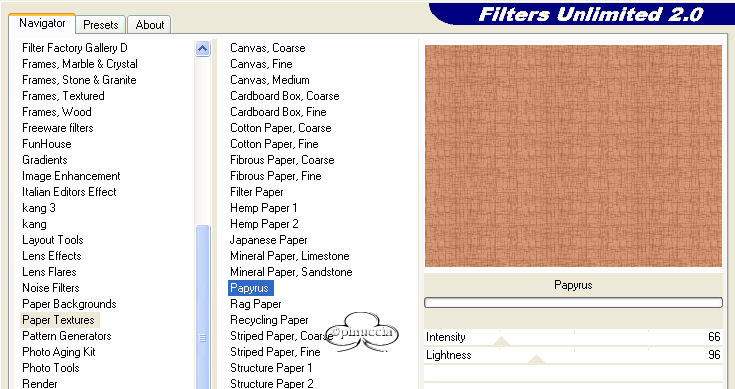 Effetti>Plugins>Xero - Porcelain, con i settaggi standard: Attiva il livello superiore (livello uniti). Effetti>Effetti 3D>Sfalsa ombra, con i seguenti settaggi, colore nero: 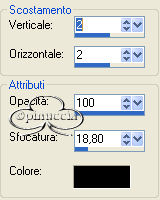 Livelli>Unisci>Unisci tutto. Immagine>Aggiungi bordatura, 2 pixels, simmetriche, con il colore scuro (#693e35). 17. Salva in formato jpg. 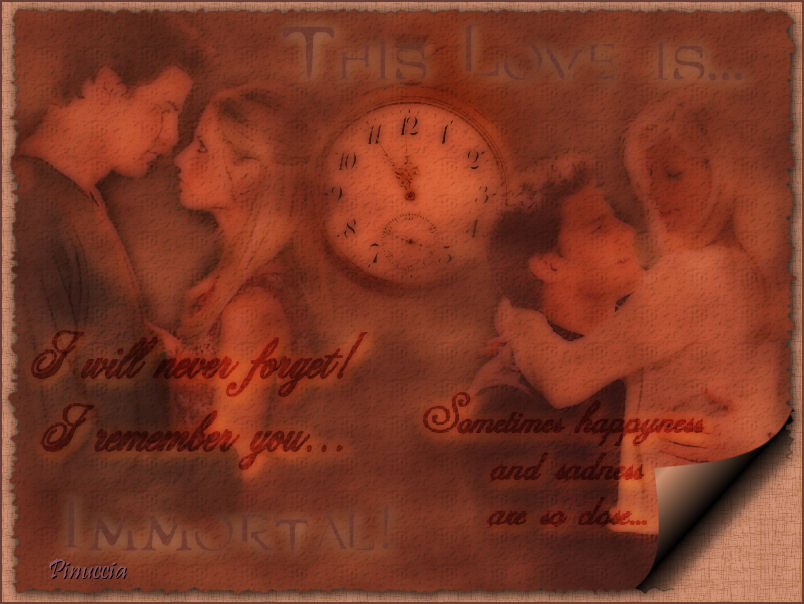  Se hai problemi o dubbi, o trovi un link non funzionante, o anche soltanto per un saluto, scrivimi. Gennaio 2007 |