|
WINDOW
Ringrazio Mary e Ines per avermi permesso di tradurre questo tutorial.
qui puoi trovare qualche risposta ai tuoi dubbi. Se l'argomento che ti interessa non è presente, ti prego di segnalarmelo. Occorrente: Materiale qui I tubes PatryMists_06_Fashion54 e Mtm Bloemen 162_05, la maschera dmsk0273 e il font November. Metti la maschera nella cartella maschere. Apri il font e minimizzalo nella tua area di lavoro. Lo troverai nella lista dei font disponibili quando ti servirà. Filtri: Filters Unlimited qui Flaming Pear qui Alien Skin Eye Candy 5 Textures qui Graphics Plus qui Mura's Meister qui Eye Candy 4000 Glass qui Brigitte e Patry hanno concesso l'uso soltanto personale dei loro tubes. Non puoi usarli per i tuoi tutorials. Non cambiare il nome dei tubes e non cancellare i copyrights. 1. Apri una nuova immagine trasparente 700 x 500 pixels. Imposta il colore di primo piano con #bf82a0, e il colore di sfondo con #7e3144. Passa il colore di primo piano a Gradiente di primo piano/sfondo, con i seguenti settaggi: 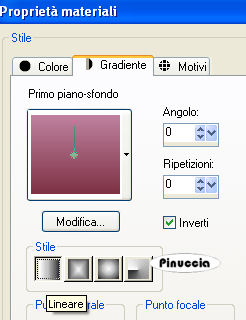 Riempi  l'immagine trasparente con questo gradiente. l'immagine trasparente con questo gradiente.2. Livelli>Nuovo livello raster. Riempi il nuovo livello con il colore scuro di sfondo.3. Livelli>Carica/Salva maschera>Carica maschera da disco: cerca e carica la maschera dmsk0273: 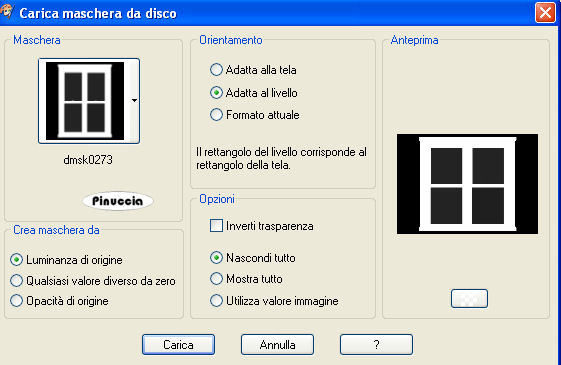 Livelli>Unisci>Unisci gruppo. 4. Attiva lo strumento Deformazione  se stai usando PSP X è lo strumento Puntatore  e allarga la maschera per tutta la larghezza dell'immagine. 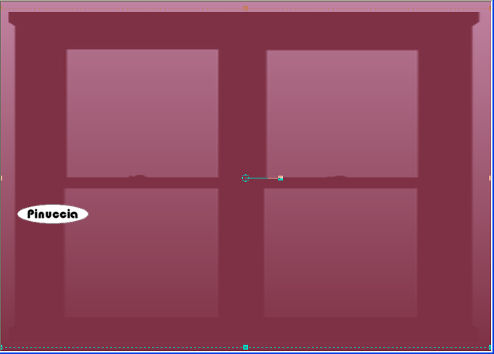 5. Effetti>Plugins>Filters Unlimited - Buttons and Frames - 3D Glass Frame1: 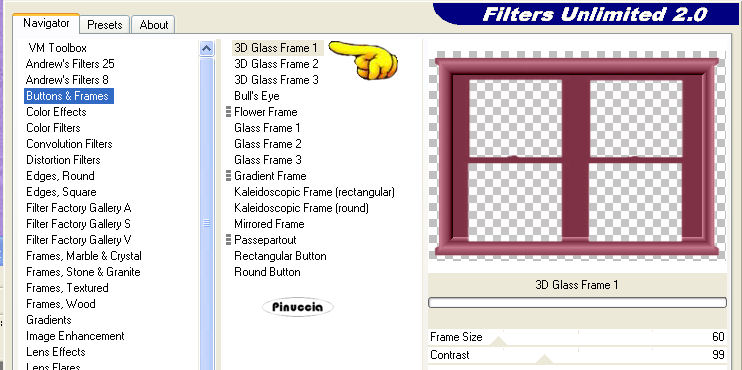 6. Effetti>Effetti 3D>Sfalsa ombra, con i seguenti settaggi: 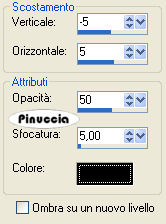 7. Attiva il livello inferiore. Apri il tube PatryMists_06_Fashion54 e vai a Modifica>Copia. Torna al tuo lavoro e vai a Modifica>Incolla>Incolla come nuovo livello. Nascondi il livello della maschera e sposta  il tube più in basso a sinistra. il tube più in basso a sinistra.8. Livelli>Unisci>Unisci giù. Rimani sul livello superiore. Immagine>Ridimensiona, al 70%, tutti i livelli non selezionato. 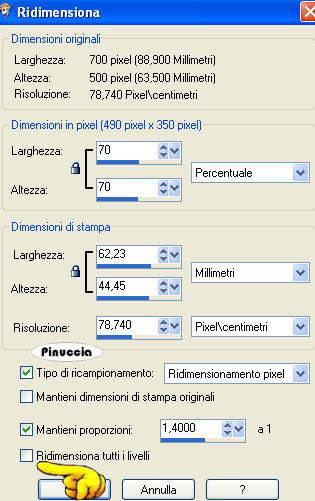 Sposta l'immagine della finestra nell'angolo in alto a destra.non preoccuparti per la parte del tube sulla parte inferiore. Alla fine del tutorial, non si vedrà più. 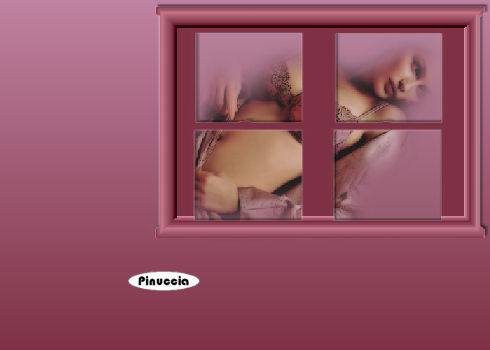 9. Attiva lo strumento Selezione  , rettangolo, , rettangolo,e disegna un rettangolo sul lato sinistro. Livelli>Nuovo livello raster. Cambia i settaggi del gradiente: 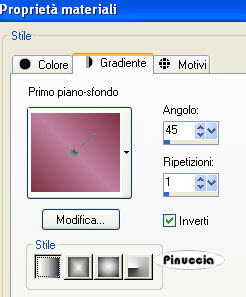 Riempi la selezione con questo gradiente.10. Effetti>Plugins>Penta.com - Jeans: 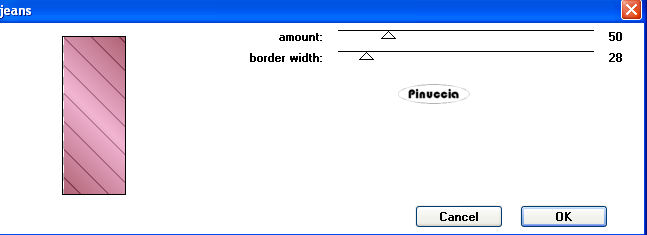 Selezione>Nessuna selezione. Livelli>Duplica. Immagine>Rifletti. Posiziona correttamente il rettangolo sopra il precedente.Abbassa l'opacità di questo livello al 50%. Nascondi tutti i livelli tranne questi ultimi con il rettangolo e vai a Livelli>Unisci>Unisci visibile. Adesso puoi rendere nuovamente visibili gli altri livelli (Livelli>Visualizza>Tutto). Rimani sul livello superiore. Selezione>Seleziona tutto. Selezione>mobile. Selezione>Immobilizza. Effetti>Plugins>Bordermania - Frame #2: 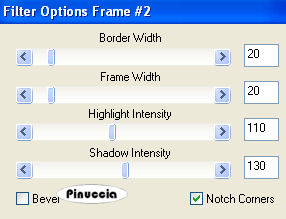 Effetti>Effetti 3D>Sfalsa ombra, con i settaggi usati al punto 6. 11. Apri il tube Mtm Bloemen 162_05 e vai a Modifica>Copia. Torna al tuo lavoro e vai a Modifica>Incolla>Incolla come nuovo livello. Immagine>Ridimensiona, al 60%, tutti i livelli non selezionato.  Attiva lo strumento Deformazione Puntatore se stai usando PSP X.e "stringi" il tube all'interno della cornice. Cambia la modalità di miscelatura di questo livello in Luminanza (esistente). Effetti>Effetti 3D>Sfalsa ombra, con i settaggi precedenti. 12. Attiva il livello inferiore. Effetti>Plugins>Mura's Meister - Cloud: 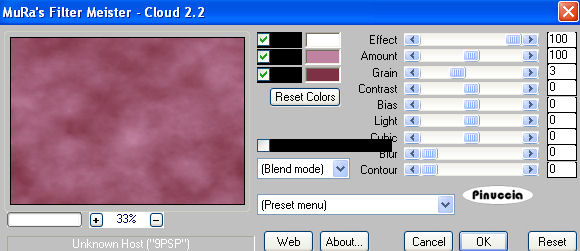 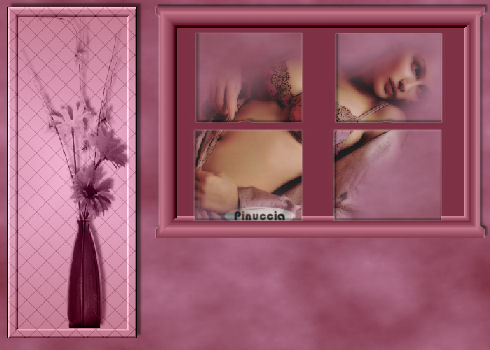 13. Ritorna sul livello della Finestra. Effetti>Plugins>Flaming Pear - Flood, con i seguenti settaggi, e con il colore scuro di sfondo: 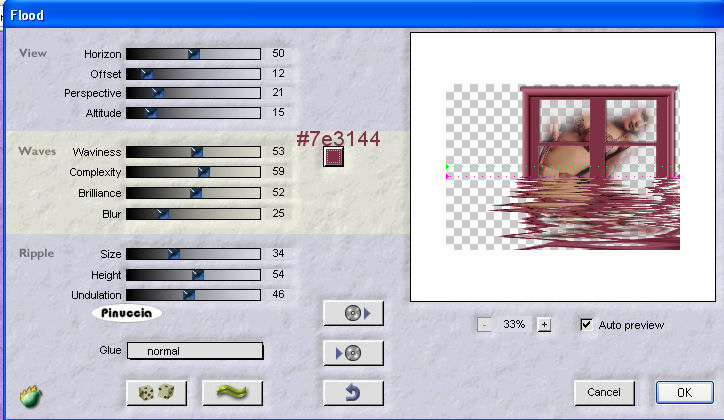 14. Attiva lo strumento Gomma  e cancella attentamente le onde lungo il lato destra, per ammorbidire il movimento delle onde. e cancella attentamente le onde lungo il lato destra, per ammorbidire il movimento delle onde.Se necessario, fai lo stesso anche sul lato sinistro vicino al tube del vaso. Assicurati di essere posizionato sul livello della finestra. 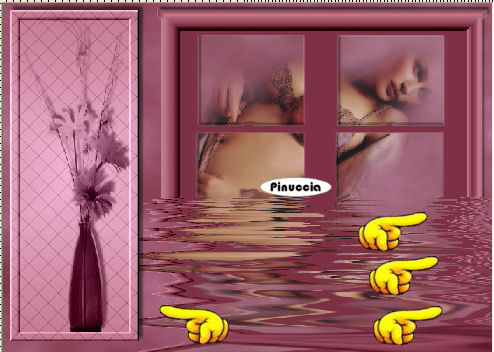 Livelli>Unisci>Unisci visibile. 15. Imposta il colore di sfondo con il bianco, e chiudi il livello di primo piano. Attiva lo strumento Testo  , ,seleziona il font November, crea come vettore, la dimensione dipenderà dalla lunghezza del testo. Scrivi il tuo nome. Livelli>converti in livello raster. 16. Attiva lo strumento Bacchetta magica  e seleziona le lettere del testo. e seleziona le lettere del testo.Riempi la selezione con il gradiente così impostato: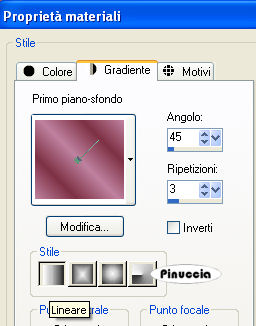 Mantieni selezionato. Effetti>Plugins>Eye Candy 4000 - Glass: sotto la linguetta Bevel Profile seleziona Button: 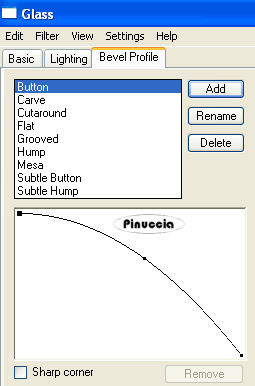 sotto la linguetta Basic imposta il colore chiaro di primo piano: cliccando sulla paletta del colore, questo sarà impostato sulla paletta più grande: 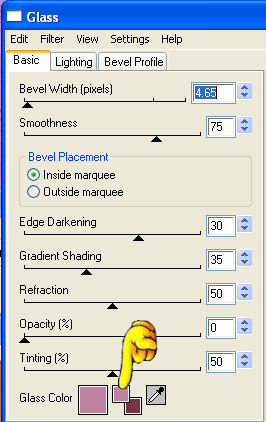 Selezione>Nessuna selezione. 17. Effetti>effetti 3D>Sfalsa ombra, con i seguenti settaggi: 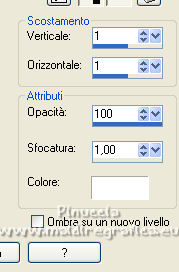 Ripeti l'Effetto Sfalsa ombra. 18. Livelli>Duplica. Immagine>Capovolgi. Sposta il nome capovolto sotto l'originale,in modo che sembri riflesso. Abbassa l'opacità di questo livello al 50%. 19. Livelli>Unisci>Unisci tutto. Immagine>Aggiungi bordatura, 2 pixels, simmetriche, con il colore scuro di sfondo. Immagine>Aggiungi bordatura, 30 pixels, simmetriche, con il colore bianco. Seleziona il bordo con la bacchetta magica e riempilo con l'ultimo gradiente.Effetti>Plugins>Graphics Plus - Cross Shadow, con i settaggi standard.  20. Effetti>Plugins>Alien Skin Eye Candy 5 - Textures, Diamond Plate: imposta Copper Small: 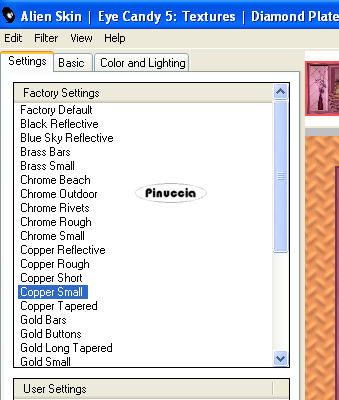 Nella paletta Basic, imposta la dimensione come preferisci (puoi controllare il risultato nella finestra di anteprima). 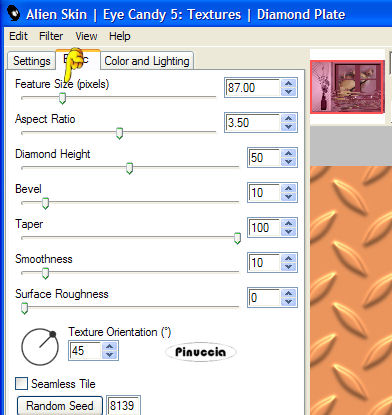 21. Mantieni selezionato. Regola>Saturazione e tonalità>Viraggio: 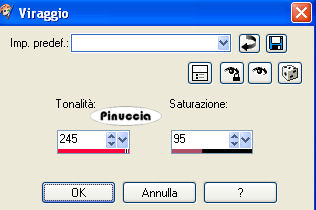 Effetti>Plugins>Graphics Plus - Cross Shadow, con i settaggi standard, 2 volte. 22. Selezione>Nessuna selezione. Immagine>Aggiungi bordatura, 2 pixels, simmetriche, con il colore scuro di sfondo. 23. Aggiungi il tuo watermark. Immagine>Ridimensiona, a 600 pixels di larghezza, e salva in formato jpg.  Se hai problemi o dubbi, o trovi un link non funzionante, o anche soltanto per un saluto, scrivimi. 27 Aprile 2007 |





