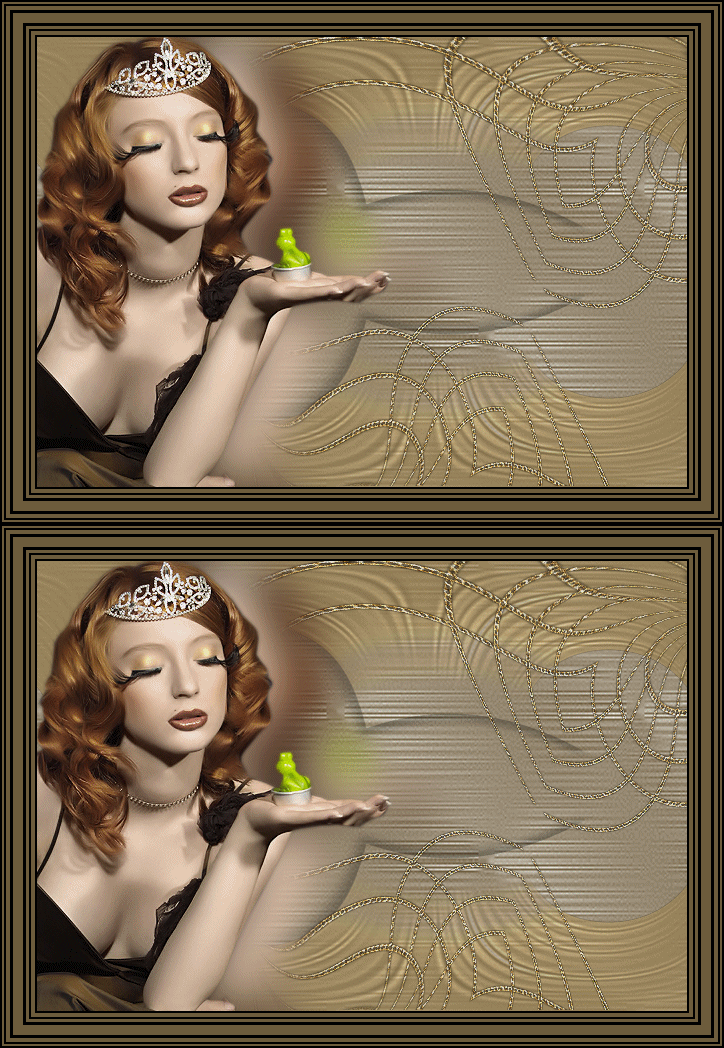
|
CHARMING PRINCE
Ringrazio Dakara per avermi permesso di tradurre questo tutorial.
qui puoi trovare qualche risposta ai tuoi dubbi. Se l'argomento che ti interessa non è presente, ti prego di segnalarmelo. Occorrente: Materiale qui Metti la trama "Texture-DC-01" nella cartella Trame. Filtro: Dsb Flux qui 1. Apri una nuova immagine trasparente 650 x 450 pixels. 2. Riempi  l'immagine trasparente con il colore #6e5d3d, l'immagine trasparente con il colore #6e5d3d,selezionando la casella "Trama" e cercando nel menu la trama "Texture-DC-01", con i seguenti settaggi: 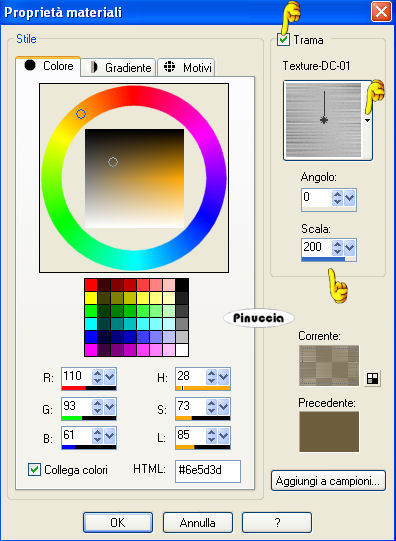 3. Apri il tube "Eléments_Dakara_C_10" e vai a Modifica>Copia. Torna al tuo lavoro e vai a Modifica>Incolla>Incolla come nuovo livello. E' già posizionato. Non occorre spostarlo. 4. Apri il tube "Eléments_Dakara_C_15", e vai a Modifica>Copia. Torna al tuo lavoro e vai a Modifica>Incolla>Incolla come nuovo livello. Sposta  l'elemento in fondo al bordo a destra. l'elemento in fondo al bordo a destra.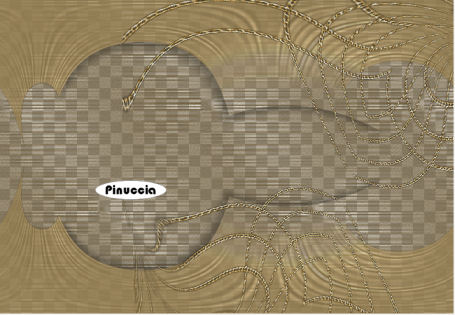 non preoccuparti per la trasparenza. Sparirà quando unirai i livelli appiattendoli 5. Livelli>Duplica. 6. Posizionati sul livello inferiore (l'originale). Effetti>Plugins>Dsb Flux - Bright Noise: 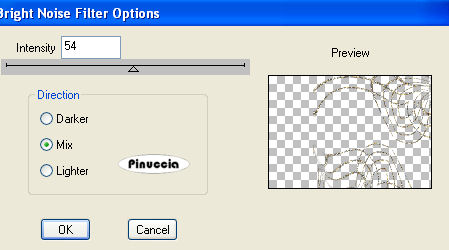 Rinomina questo livello "01". 7. Posizionati sul livello superiore (la copia). Effetti>Plugins>Dsb Flux - Bright Noise, e imposta a 34. 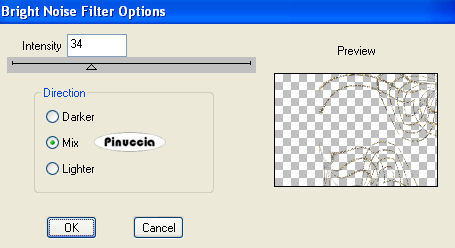 Rinomina questo livello "02". IMPORTANTE: Chiudi questo livello. 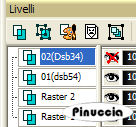 8. Apri il tube "Mon...Thaiss" e vai a Modifica>Copia. Torna al tuo lavoro e vai a Modifica>Incolla>Incolla come nuovo livello. Sposta il tube a sinistra.9. Livelli>Duplica. 10. Regola>Sfocatura>Sfocatura gaussiana, raggio 20.  Spostalo leggermente sulla destra.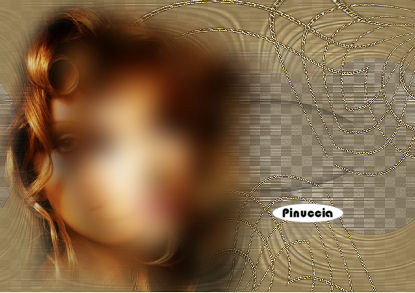 Livelli>Disponi>Sposta giù. 11. Livelli>Nuovo livello raster. Firma il tuo lavoro. Duplica l'immagine con shift+D. Adesso avrai due copie del tuo lavoro, che chiamerò "Immagine 1" e "Immagine 2". 13. Su "Immagine 1" apri il livello chiuso, togliendo la x dall'occhio: 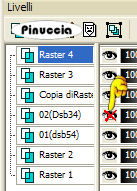 14. Livelli>Unisci>Unisci (appiattisci). 15. Su "Immagine 2" non toccare niente. Lascia chiuso il livello. Livelli>Unisci>Unisci tutto (appiattisci). Il prossimo passaggio deve essere applicato a ciascuna immagine, separatamente e sistematicamente senza fare alcuna variazione. 16. Immagine>Aggiungi bordatura, 2 pixels, simmetriche, con il colore nero. Immagine>Aggiungi bordatura, 4 pixels, simmetriche, con il colore del tuo sfondo (6e5d3d). Immagine>Aggiungi bordatura, 2 pixels, simmetriche, con il colore nero. Immagine>Aggiungi bordatura, 3 pixels, simmetriche, con il colore del tuo sfondo. Immagine>Aggiungi bordatura, 3 pixels, simmetriche, con il colore nero. Immagine>Aggiungi bordatura, 10 pixels, simmetriche, con il colore del tuo sfondo. Immagine>Aggiungi bordatura, 3 pixels, simmetriche, con il colore nero. Immagine>Aggiungi bordatura, 4 pixels, simmetriche, con il colore del tuo sfondo. Immagine>Aggiungi bordatura, 2 pixels, simmetriche, con il colore nero. Immagine>Aggiungi bordatura, 2 pixels, simmetriche, con il colore del tuo sfondo. Immagine>Aggiungi bordatura, 2 pixels, simmetriche, con il colore nero. vuoi creare uno script per rifare questo bordo automaticamente? Vedi in fondo al tutorial. 17. Le immagini sono pronte per creare l'animazione. Attiva Immagine 1 e vai a Modifica>Copia. Apri Animation Shop. Clicca con il tasto destro del mouse sullo spazio vuoto e Incolla come nuova animazione. Ritorna in PSP. Attiva Immagine 2 e vai a Modifica>Copia. Torna in Animation Shop e vai a Modifica>Incolla>Incolla dopo il fotogramma corrente. 18. Controlla il risultato cliccando su Visualizza  Se vuoi cambiare la velocità: Modifica>Seleziona tutto, e poi Animazione>Proprietà fotogramma... più è alto il valore impostato, più lenta è l'animazione. Io ho lasciato la velocità a 10. 19. Salva in formato gif. Il tube usato per questo esempio è di Patry. 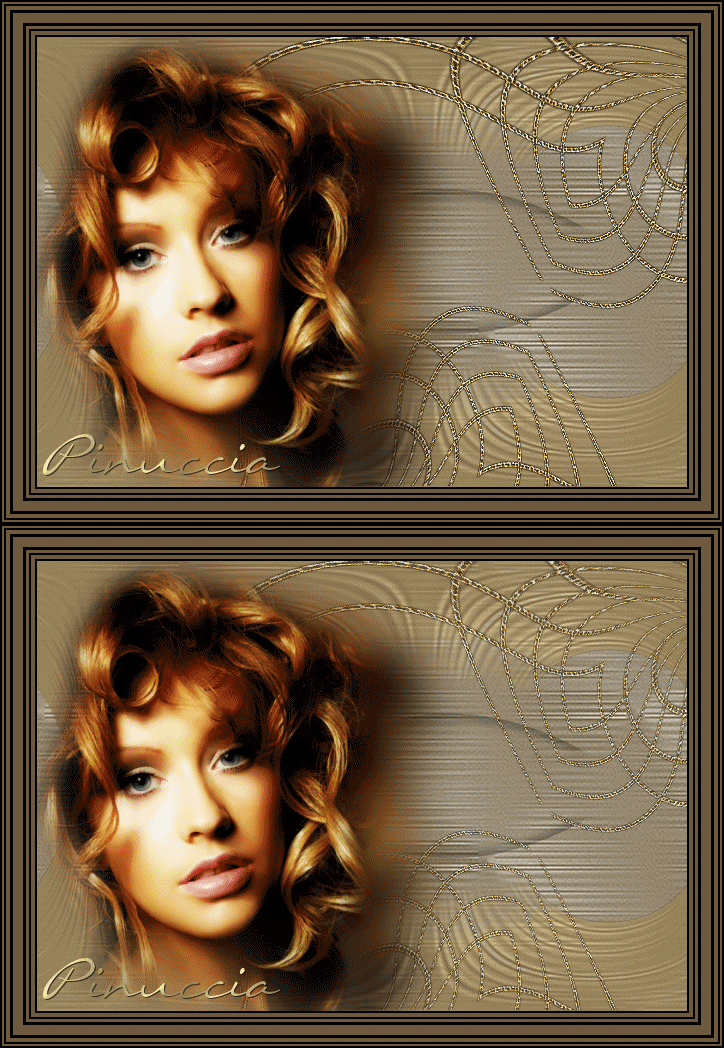  Vuoi creare uno script per rifare questo bordo automaticamente?. Apri Cronologia nella barra degli strumenti a destra del tuo PSP. Seleziona tutti i passaggi della bordatura, che devono diventare blu. Come potrai notare dall'esempio sotto, l'azione unisci tutto è rimasta in bianco, perchè l'ho lasciata fuori dalla selezione. Selezionate le azioni da registrare, clicca con il tasto destro del mouse e "Salva in script..."> 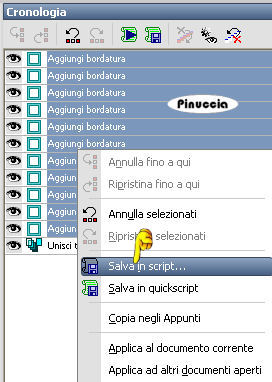 Assegna un nome allo script e scegli una cartella dove salvarlo, quindi clicca Salva. 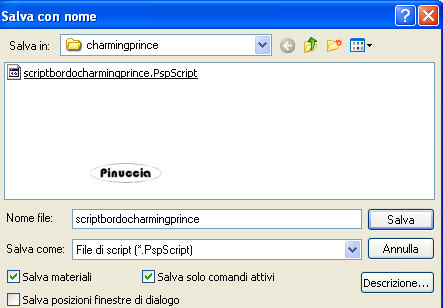 Per usare lo script, attiva lo strumento Script nella barra superiore. Se non c'è, vai a Visualizza>Barre degli strumenti>Script. 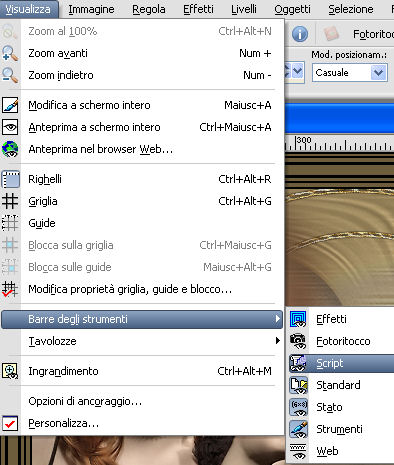 Per cercare lo script, prima clicca sulla freccia a fianco del box. 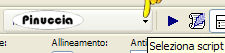 Cliccando sulla freccia indicata dalla manina, si selezionano le categorie. In questa lista puoi trovare gli script del programma e quelli inseriti in passato nelle "Preferenze file" 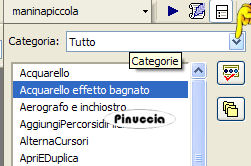 Se la cartella non è stata inserita nelle "Preferenze file", e quindi non è nelle liste, clicca sull'icona delle cartelle. 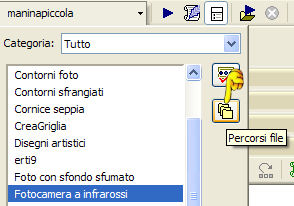 Aggiungi la cartella nei percorsi; ricordati di selezionare il tipo di file nella colonna a sinistra: 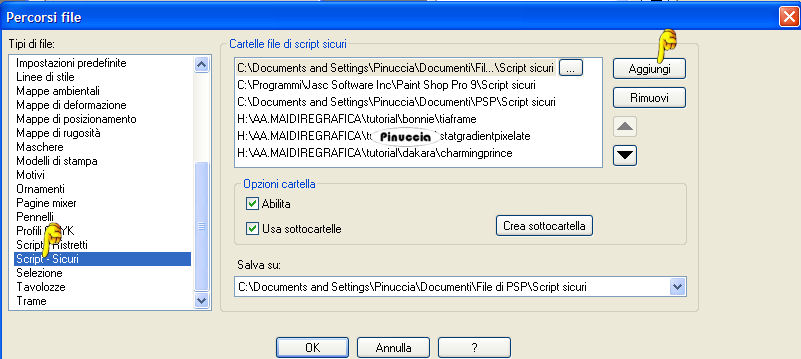 A questo punto puoi far partire lo script. Clicca sul triangolo a destra e avrai il tuo bordo senza far null'altro. 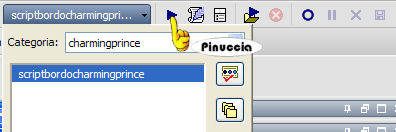  Se hai problemi o dubbi, o trovi un link non funzionante, o anche soltanto per un saluto, scrivimi 18 Settembre 2007 |