|
DREAM ATTITUDE
Ringrazio Dakara per avermi permesso di tradurre questo tutorial.
qui puoi trovare qualche risposta ai tuoi dubbi. Se l'argomento che ti interessa non è presente, ti prego di segnalarmelo. Questo tutorial può essere eseguito con tutte le versioni di PSP. Occorrente: Materiale qui Metti la maschera Dakara_C_Masque_46 nella cartella Maschere di PSP. (per favore, non modificare il nome del materiale). Ti servirà anche Animation Shop qui 1. Apri una nuova immagine 700 x 500 pixels. 2. Livelli>Nuovo livello raster. Imposta il colore di primo piano con il bianco (#ffffff), o con un colore molto tenue, e riempi  il nuovo livello con questo colore. il nuovo livello con questo colore.3. Livelli>Nuovo livello raster. Imposta il colore di primo piano con il nero (#000000), e riempi il livello con questo colore.4. Livelli>Carica/Salva maschera>Carica maschera da disco. Cerca e carica la maschera "Dakara_C_Masque_46. 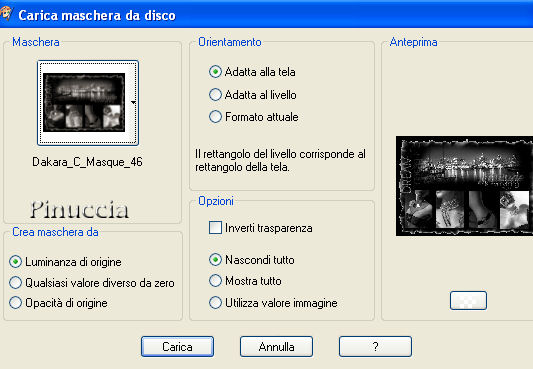 5, Livelli>Elimina, e rispondi sì alla domanda Unire la maschera nel livello corrente:  6. Livelli>Unisci>Unisci gruppo. 7. Livelli>Duplica. 8. Immagine>Ridimensiona, al 60%, tutti i livelli non selezionato.  9. Immagine>Ruota>Ruota per gradi - 20 gradi a sinistra: 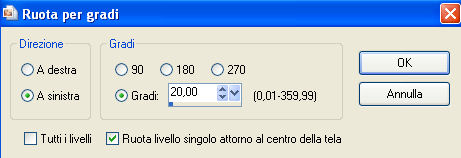 Sposta  leggermente l'immagine in alto. leggermente l'immagine in alto. 10. Livelli>Duplica. Nella paletta dei livelli, rinomina questo livello "60", e abbassa l'opacità al 60%. 11. Rimani su questo livello. Livelli>Duplica. Rinomina questo nuovo livello "30" e abbassa l'opacità al 30%. 12. Rimani su questo livello. Livelli>Duplica. Rinomina questo nuovo livello "10" e abbassa l'opacità al 10%. 13. Apri il tube "*HS6...Thaïss*, e vai a Modifica>Copia. Torna al tuo lavoro e vai a Modifica>Incolla>Incolla come nuovo livello. 14. Aggiungi, su un nuovo livello, il tuo nome e/o il tuo watermark. Abbassa l'opacità di questo livello al 60%. 15. Per l'animazione. Chiudi i livelli "10", "30" e "60". 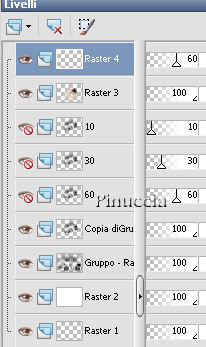 16. Modifica>Copia Unione. 17. Apri Animation Shop. Clicca sullo spazio vuoto con il tasto destro del mouse e Incolla come nuova animazione.  18. Torna in PSP. 19. Chiudi il livello "Copia di sfondo" e apri il livello "60". 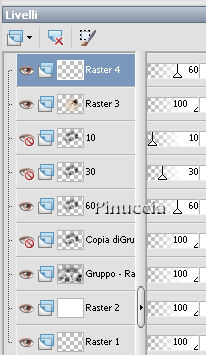 20. Modifica>Copia Unione. 21. Di nuovo in Animation Shop: Modifica>Incolla>Incolla dopo il fotogramma corrente. 22. Ancora una volta in PSP. Chiudi il livello "60" e apri il livello "30". 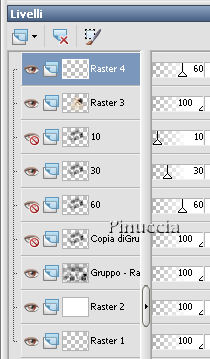 Modifica>Copia Unione. Ancora in Animation Shop: Modifica>Incolla>Incolla dopo il fotogramma corrente. 23. Ancora in PSP. Chiudi il livello "30" e apri il livello "10". 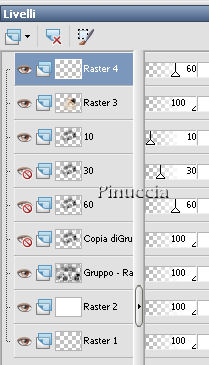 Modifica>Copia Unione. Per finire in Animation Shop: Modifica>Incolla>Incolla dopo il fotogramma corrente. Ed ecco la tua animazione composta da 4 fotogrammi. Clicca sul primo fotogramma per selezionarlo e vai a Modifica>Seleziona tutto. Animazione>Proprietà fotogramma, e imposta la velocità a 30. 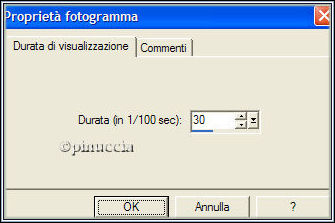 Questa è la velocità che ho usato io. Controlla il risultato cliccando su Visualizza  se preferisci che l'animazione sia più veloce, diminuisci il valore inserito; se vuoi che sia più lenta, aumenta il valore inserito. Salva in formato gif. 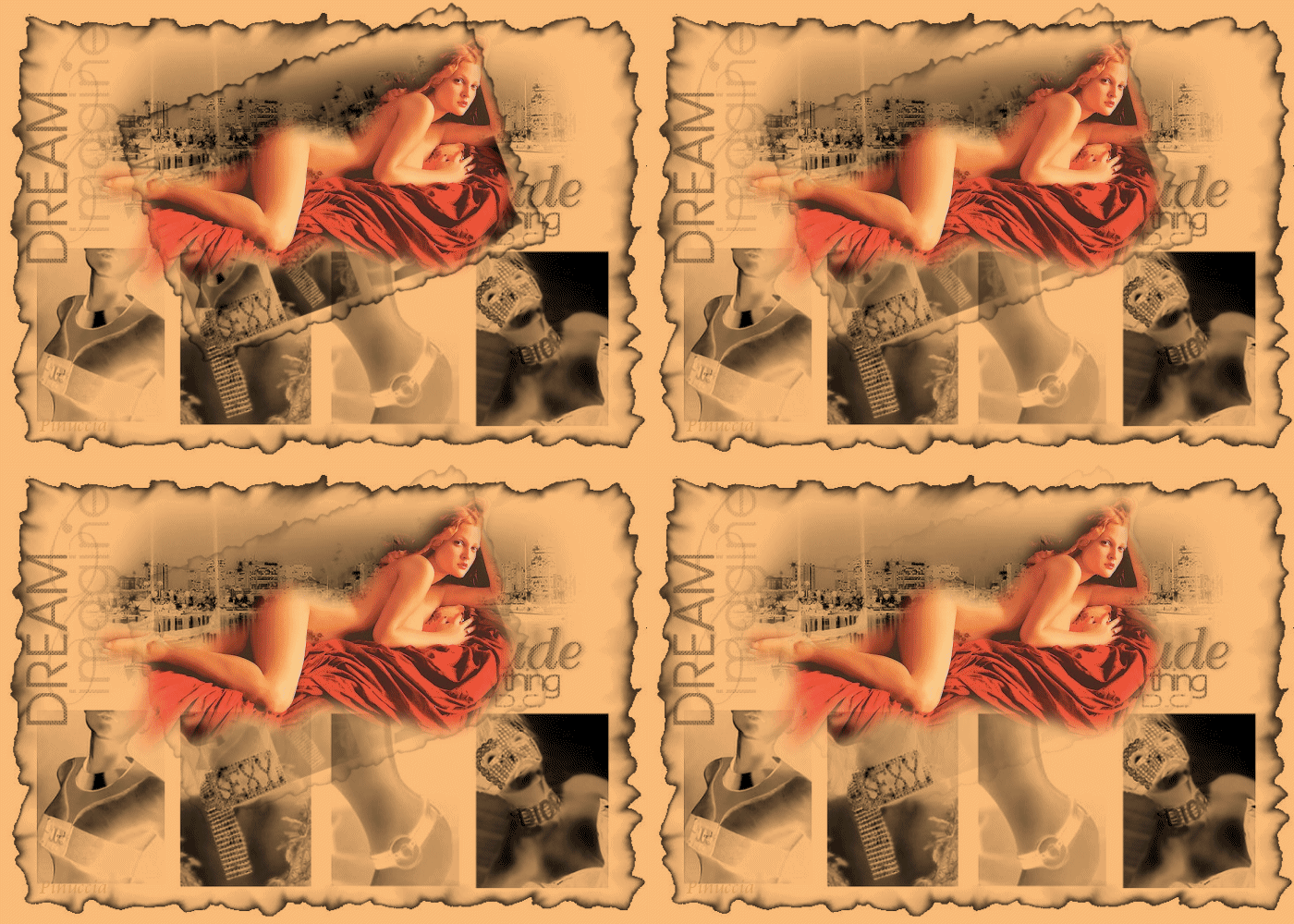  Se hai problemi o dubbi, o trovi un link non funzionante, o anche soltanto per un saluto, scrivimi 27 Novembre 2007 |