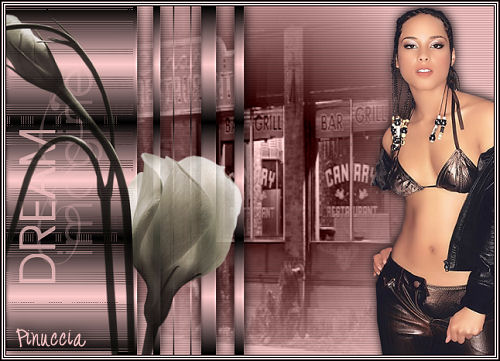
|
DREAM BLACK
Ringrazio Dakara per avermi permesso di tradurre i suoi tutorial.
qui puoi trovare qualche risposta ai tuoi dubbi. Se l'argomento che ti interessa non č presente, ti prego di segnalarmelo. Occorrente: A scelta, il tube di un personaggio, il tube di un fiore, il tube di un paesaggio o di una via. Il resto del materiale qui I tube che ho usato sono di Guismo e MTM Brigitte. Il resto del materiale č di Dakara. Rispetta il lavoro degli autori e non modificare i tubes. Metti la selezione nella cartella Selezioni. Metti il gradiente nella cartella Gradienti. 1. Apri una nuova immagine trasparente 630 x 450 pixels. 2. Livelli>Nuovo livello raster. 3. Selezione>Carica/Salva selezione>Carica selezione da disco. Cerca e carica la selezione "Dak2": 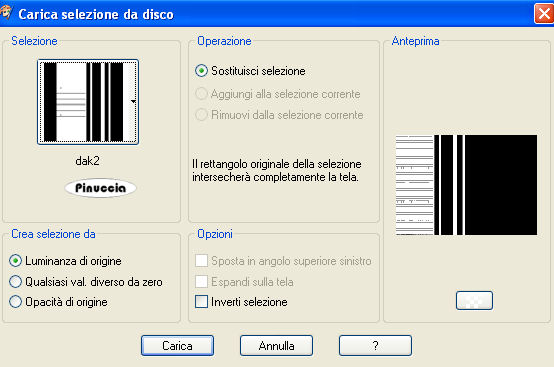 4. Passa il colore di primo piano a Gradiente, seleziona il gradiente lyndiegradient016, con i seguenti settaggi. 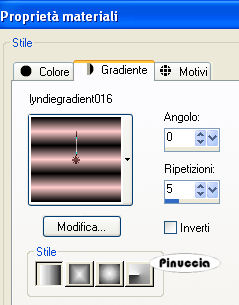 Riempi  la selezione con il gradiente. la selezione con il gradiente.5. Effetti>Effetti 3D>Smusso a incasso: 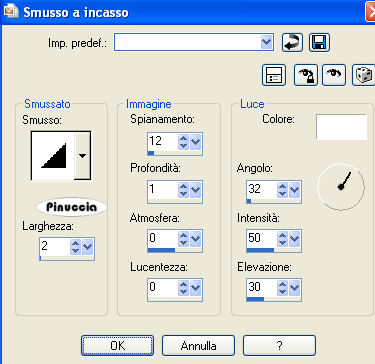 6. Effetti>Effetti 3D>Sfalsa ombra: 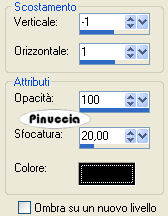 7. Selezione>Deseleziona. 8. Attiva il livello Raster 1, e riempilo con un colore chiaro (il mio #f7c5c5).9. Effetti>Effetti di trama>Veneziana, imposta un colore con una tonalitā del gradiente (il mio #aa8888). 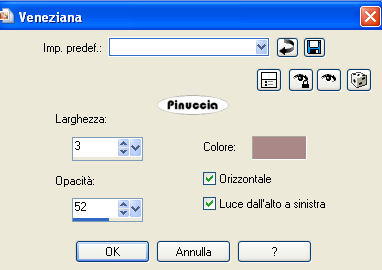 10. Apri il tube del paesaggio o della cittā e vai a Modifica>Copia. Torna al tuo lavoro e vai a Modifica>Incolla come nuovo livello. Se vuoi, puoi colorizzare il tube con Regola>Tonalitā e Saturazione>Viraggio (sul viraggio vedi qui. oppure, come nel mio esempio, cambia la modalitā di miscelatura in Luminanza (esistente). 11. Apri il tube del personaggio e vai a Modifica>Copia. Torna al tuo lavoro e vai a Modifica>Incolla come nuovo livello. Sposta  il tube a destra. il tube a destra.nel mio esempio ho applicato l'Effetto Sfalsa ombra con i settaggi precedenti 12. Livelli>Nuovo livello raster. 13. Attiva lo strumento Pennello  cerca e seleziona il pennello !!TBEEdream e applicalo con un colore scelto dal tube del paesaggio. 14. Apri il tube del fiore e vai a Modifica>Copia. Torna al tuo lavoro e vai a Modifica>Incolla come nuovo livello. Spostalo a sinistra.15. Livelli>Unisci>Unisci tutto. 16. Immagine>Aggiungi bordatura, 1 pixel, simmetriche, con il colore nero. 17. Immagine>Aggiungi bordatura, 2 pixels, simmetriche, con un colore scelto dallo sfondo (il mio #fecbcb). Ripeti due volte i punti 16 e 17 e termina con un bordo di 2 pixels con il colore nero. 18. Immagine>Ridimensiona, a 500 pixels di larghezza. 19. Regola>Messa a fuoco>Metti a fuoco. 20. Aggiungi il tuo nome e/o il tuo watermark su un nuovo livello. 21. Livelli>Unisci>Unisci tutto e salva in formato jpg.  Se hai problemi o dubbi, o trovi un link non funzionante, o anche soltanto per un saluto, scrivimi 19 Agosto 2009 |