|
GLAMOUR
Ringrazio Dakara per avermi permesso di tradurre questo tutorial.
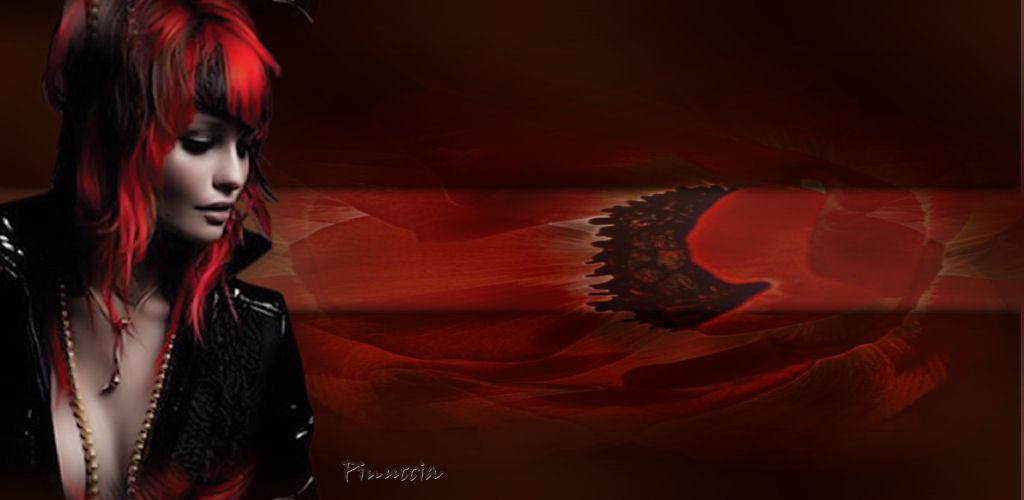
qui puoi trovare qualche risposta ai tuoi dubbi. Se l'argomento che ti interessa non è presente, ti prego di segnalarmelo. Questo tutorial può essere eseguito con tutte le versioni di PSP. Occorrente: Materiale qui Metti il Gradiente Dakara_Gradient_01 nella cartella gradienti di PSP. Metti la Selezione Selection_Papier01_Dakara_C nella cartella Selezioni di PSP. 1. Apri una nuova immagine trasparente 1024 per 500 pixels. 2. Passa il colore di primo piano a Gradiente. Apri il menu cliccando sulla freccia a fianco del box e cerca il gradiente "Dakara_Gradient_01", (o un gradiente di tua scelta): 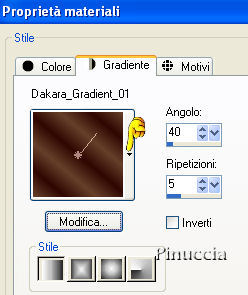 3. Regola>Sfocatura>Sfocatura gaussiana, raggio 20.  4. Livelli>Nuovo livello raster. 5. Selezione>Seleziona tutto. 6. Apri il tube Cal_guis_tulipe_rouge, e vai a Modifica>Copia. 7. Torna al tuo lavoro e vai a Modifica>Incolla>Incolla nella selezione. 8. Immagine>Rifletti. 9. Abbassa l'opacità al 50%. Selezione>Nessuna selezione. Sposta  leggermente l'immagine verso destra. leggermente l'immagine verso destra.10. Livelli>Nuovo livello raster. Selezione>Carica/Salva selezione>Carica selezione da disco. Cerca e carica la selezione Selection_Papier01_Dakara_C: 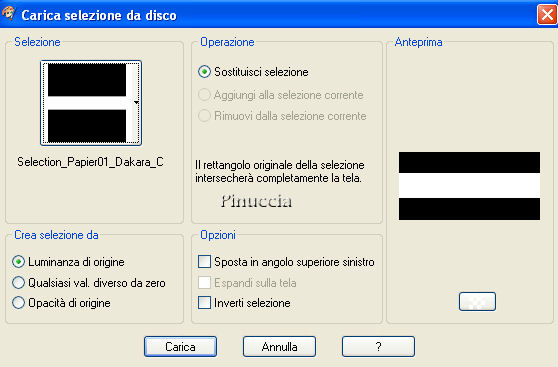 11. Imposta il colore di primo piano con #392210, e riempi  la selezione con questo colore. la selezione con questo colore.12. Selezione>Nessuna selezione. 13. Nella paletta dei livelli cambia la modalità di miscelatura di questo livello in Sovrapponi. 14. Effetti>Effetti 3D>Sfalsa ombra: 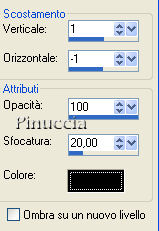 a questo punto, ho spostato la selezione in alto.Decidi tu se vuoi seguire il mio esempio. 15. Livelli>Duplica. 16. Immagine>Capovolgi. 17. Apri il tube "Thaïss...B&R", e vai a Modifica>Copia. Torna al tuo lavoro e vai a Modifica>Incolla>Incolla come nuovo livello. Sposta il tube a sinistra, vedi il mio esempio.18. Livelli>Unisci>Unisci visibile. 19. Effetti>Effetti di immagine>Motivo unico: 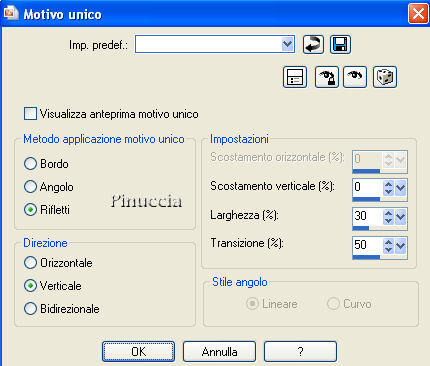 Ripeti l'Effetto Motivo unico. il menu Modifica ha la funzione per ripetere l'ultima operazione effettuata: Modifica>Ripeti Motivo unico. 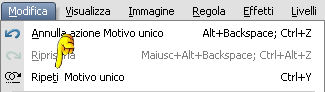 20. Livelli>Nuovo livello raster. Firma il tuo lavoro. 21. Livelli>Unisci>Unisci tutto. 22. Salva in formato jpg.  Se hai problemi o dubbi, o trovi un link non funzionante, o anche soltanto per un saluto, scrivimi 27 Novembre 2007 |