|
JEWELS LINE
Ringrazio Dakara per avermi permesso di tradurre questo tutorial.
qui puoi trovare qualche risposta ai tuoi dubbi. Se l'argomento che ti interessa non è presente, ti prego di segnalarmelo. Occorrente: Un'immagine a scelta. Materiale qui Nello zip trovi: Tube "Eléments_Dakara_C_8"; tube di testo "Texte_Dakara_C_0"; Selezione "Dakara_C_22_" (da mettere nella cartella Selezioni. Font Affair. Per favore, non modificate il nome del materiale. Filtro: Dsb Flux qui 1. Apri l'immagine che hai scelto. Immagine>Ridimensiona, a 300 pixels di larghezza. L'altezza non deve essere superiore a 380 pixels. Quindi, se dopo aver ridimensionato la larghezza, vedi che l'altezza supera questa misura, porta l'altezza a 380 pixels. Rinomina in "Immagine 1". Per rinominare un'immagine: File>Salva con nome.... Copia l'immagine: Modifica>Copia, e minimizzala, per il momento, perchè ti servirà ancora. 2. Apri una nuova immagine trasparente 600 x 500 pixels. 3. Selezione>Seleziona tutto. 4. Modifica>Incolla>Incolla nella selezione. 5. Selezione>Nessuna selezione. 6. Regola>Sfocatura>Sfocatura gaussiana, raggio 20.  7. Effetti>Plugins>Dsb Flux - Linear Transmission: 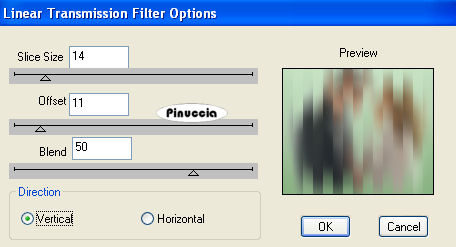 8. Ripeti una seconda volta il filtro Dsb Flux. 9. Livelli>nuovo livello raster. Selezione>Carica/Salva selezione>Carica selezione da disco: cerca e carica la selezione Dakara_C_22. 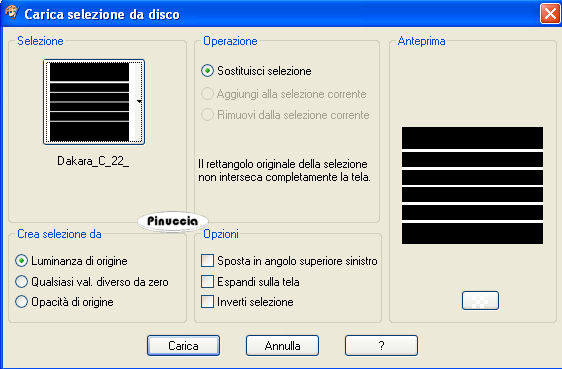 Riempi  la selezione con un colore scelto dal tuo tube. la selezione con un colore scelto dal tuo tube.10. Selezione>Nessuna selezione. 11. La selezione dovrebbe già trovarsi al centro (vedi il mio esempio). Se non è così, sistemala  al centro dell'immagine. al centro dell'immagine.Effetti>Effetti 3D>Sfalsa ombra, con i seguenti settaggi, colore nero: 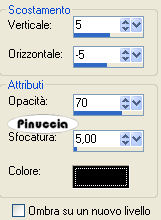 12. Immagine>Aggiungi bordatura, 4 pixels, simmetriche, con il colore bianco (#ffffff). Immagine>Aggiungi bordatura, 4 pixels, simmetriche, con il colore che hai scelto al punto 9. Immagine>Aggiungi bordatura, 4 pixels, simmetriche, con il colore bianco. Immagine>Aggiungi bordatura, 2 pixels, simmetriche, con il colore che hai scelto al punto 9. Immagine>Aggiungi bordatura, simmetriche non selezionato, con il colore bianco: 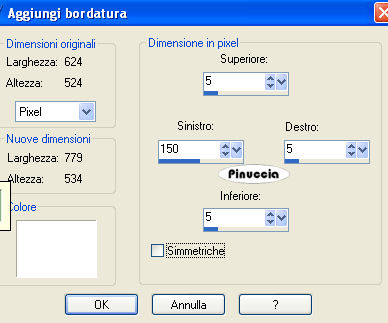 Immagine>Aggiungi bordatura, 5 pixels, simmetriche, con il colore che hai scelto al punto 9. Immagine>Aggiungi bordatura, 4 pixels, simmetriche, con il colore bianco. Immagine>Aggiungi bordatura, 3 pixels, simmetriche, con il colore che hai scelto al punto 9. Immagine>Aggiungi bordatura, 4 pixels, simmetriche, con il colore nero (#000000). 13. Attiva la tua "Immagine 1" (che hanno messo da parte al punto 1). Immagine>Aggiungi bordatura, 2 pixels, simmetriche, con il colore nero. Immagine>Aggiungi bordatura, 2 pixels, simmetriche, con il colore che hai scelto al punto 9. Immagine>Aggiungi bordatura, 2 pixels, simmetriche, con il colore nero. 14. Modifica>Copia. Torna al tuo lavoro e vai a Modifica>Incolla>Incolla come nuovo livello. Posiziona l'immagine a sinistra.15. Apri il tube "Eléments_Dakara_C_8", e vai a Modifica>Copia. Torna al tuo lavoro e vai a Modifica>Incolla>Incolla come nuovo livello. Sposta il tube come nell'esempio.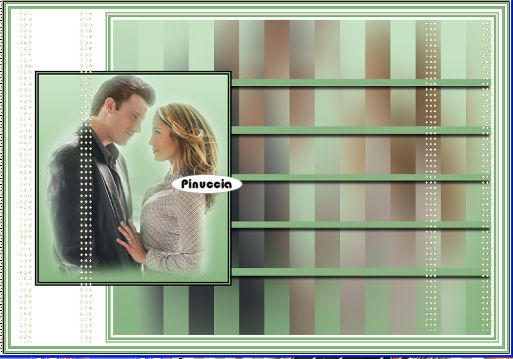 16. Livelli>Duplica. 17. Posizionati sul livello sotto (l'originale). Effetti>Plugins>Dbs Flux - Bright Noise, imposta il settaggio a 54: 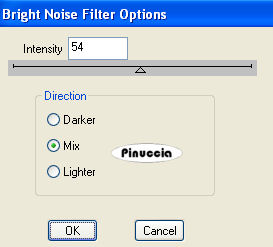 Rinomina il livello "01". 18. Attiva il livello superiore. 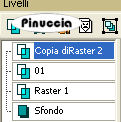 Effetti>Plugins>Dsb Flux - Bright Noise, imposta il settaggio a 34: 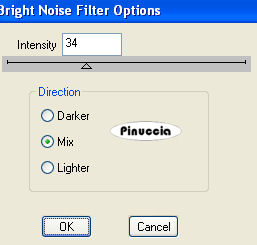 Rinomina il livello "02. 19. Apri il tube di testo Texte_Dakara_C_0 e vai a Modifica>copia. Torna al tuo lavoro e vai a Modifica>Incolla>Incolla come nuovo livello. Spostalo a destra, vedi il mio esempio.20. Livelli>Nuovo livello raster. Firma il tuo lavoro e abbassa l'opacità del livello a 40. 21. Chiudi il livello "01". 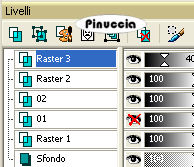 Modifica>Copia Unione. Apri Animation Shop. Clicca con il tasto destro del mouse sullo spazio vuoto e Incolla come nuova animazione.  22. Ritorna in Psp. Apri il livello "01" e chiudi il livello "02". 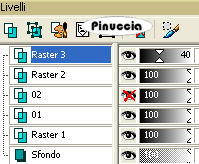 Modifica>Copia Unione. Ritorna in Animation Shop e vai a Modifica>Incolla>Incolla dopo il fotogramma corrente. 23. Controlla il tuo risultato cliccando su Visualizza  Se vuoi cambiare la velocità dell'animazione (la mia è impostata a 10), prima seleziona i due fotogrammi con Modifica>Seleziona tutto, e poi vai a Animazione>Proprietà fotogramma, e applica il settaggio che preferisci. Ricorda che più è alto il valore inserito, meno veloce sarà l'animazione.
24 Settembre 2007 |




