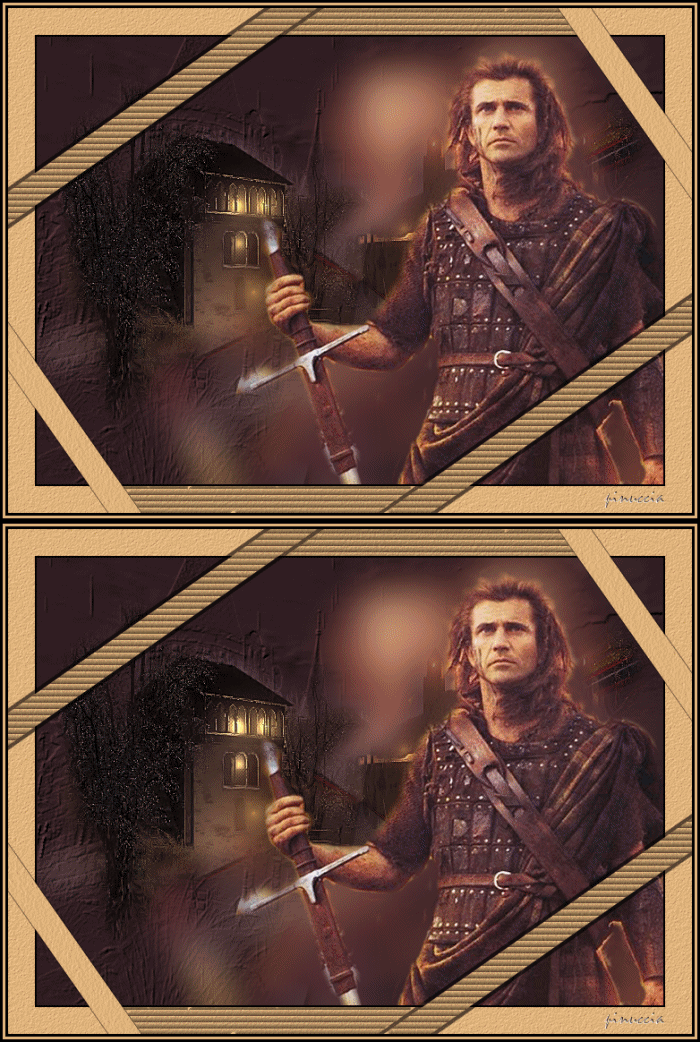
|
LIGHT HOPE
Ringrazio Dakara per avermi permesso di tradurre questo tutorial.
qui puoi trovare qualche risposta ai tuoi dubbi. Se l'argomento che ti interessa non è presente, ti prego di segnalarmelo. Questo tutorial può essere eseguito con tutte le versioni di PSP. Occorrente: Materiale qui Metti la trama Chateau-Texture Tag Light Hope nella cartella Trame. (per favore non modificare il nome del materiale). Filtri: Xero -Tekstya qui VM Tool Box qui Ti servirà anche Animation Shop qui 1. Apri una nuova immagine trasparente 700 x 500 pixels. 2. Imposta il colore di primo piano con #311E23, e riempi  l'immagine trasparente con questo colore. l'immagine trasparente con questo colore.3. Effetti>effetti di trama>Trama - seleziona la trama Chateau-Texture_Tag_Light_Hope, con i seguenti settaggi: 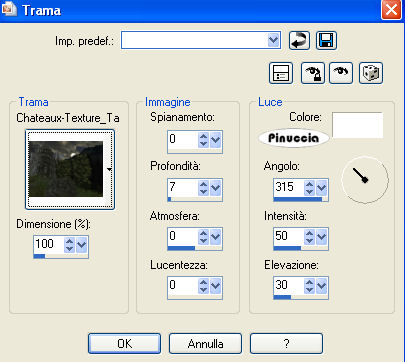 4. Livelli>Nuovo livello raster. 5. Selezione>Seleziona tutto. 6. Apri il tube "Braveheart" e vai a Modifica>Copia. non chiuderlo perchè ti servirà ancora. Torna al tuo lavoro e vai a Modifica>Incolla nella selezione. Selezione>Deseleziona. 7. Selezione>Seleziona tutto. 8. Regola>Sfocatura>Sfocatura gaussiana, raggio 20.  9. Apri il tube SKF_DarkCastle063.07, e vai a Modifica>Copia. Torna al tuo lavoro e vai a Modifica>Incolla come nuovo livello. 10. Attiva il tube "Braveheart" e vai a Modifica>Copia. Torna al tuo lavoro e vai a Modifica>Incolla come nuovo livello. Immagine>Ridimensiona, al 125%, tutti i livelli non selezionato. Sposta  il tube a destra, vedi il mio esempio. il tube a destra, vedi il mio esempio.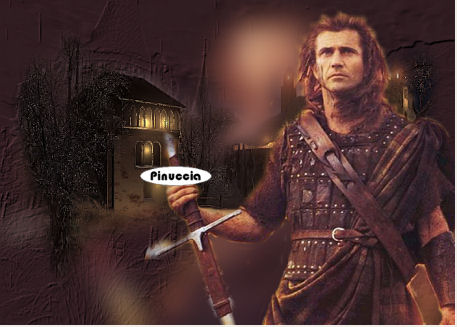 11. Livelli>Duplica. Regola>Sfocatura>Sfocatura gaussiana, raggio 20. Livelli>Disponi>Sposta giù. 12. Effetti>Plugins>VM Toolbox - Zoom Blur, con i seguenti settaggi. 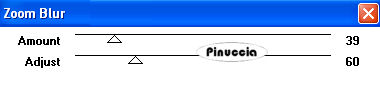 13. Livelli>Unisci>Unisci tutto (appiattisci). 14. Immagine>Aggiungi bordatura, 2 pixels, simmetriche, con il colore nero. Immagine>Aggiungi bordatura, 30 pixels, simmetriche, con il colore beige #e1b57e. 15. Seleziona questo bordo con la bacchetta magica   16. Imposta il colore di primo piano piano con il beige #e1b57e, e il colore di sfondo con il bianco. Se i colori del filtro non sono quelli impostati nella paletta dei materiali, clicca su Reset e sarà automaticamente selezionati. Effetti>Plugins>Xero - Tekstya, con i seguenti settaggi: 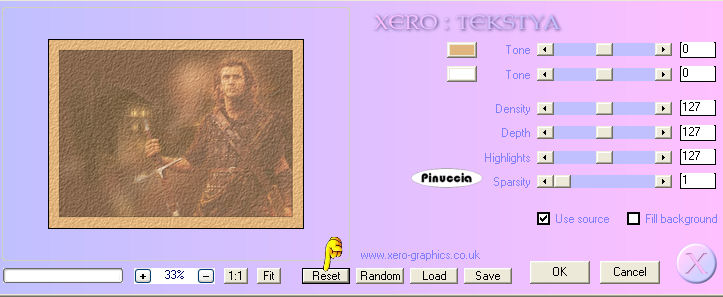 17. Immagine>Ruota per gradi - 35 gradi a sinistra, seleziona "Ruota livello singolo attorno al centro della tela": 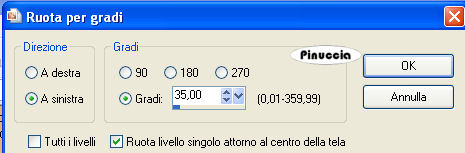 18. Effetti>Effetti 3D>sfalsa ombra, con i seguenti settaggi, colore nero. 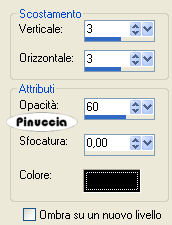 Ripeti l'Effetto Sfalsa ombra, ma cambiando verticale e orizzontale a -3. 20. Attiva lo strumento bacchetta magica , impostando la tolleranza a 13: Seleziona i quattro bordi indicati nella schermata: 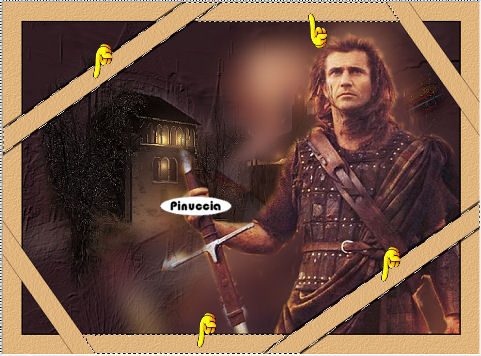 21. Effetti>Effetti di trama>Veneziana, con i seguenti settaggi, colore nero: 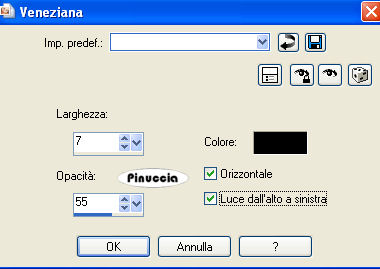 22. Selezione>Deseleziona. 23. Immagine>Aggiungi bordatura, 3 pixels, simmetriche, con il colore nero. Immagine>Aggiungi bordatura, 3 pixels, simmetriche, con il colore beige. Immagine>Aggiungi bordatura, 3 pixels, simmetriche, con il colore nero. 24. Livelli>Nuovo livello raster, e firma il tuo lavoro. 25. Attiva lo strumento Selezione a mano libera  da punto a punto. da punto a punto. Seleziona il contorno delle luci delle 3 finestre: per vedere meglio, attiva lo strumento zoom  o usa la rotellina del mouse per ingrandire l'immagine o usa la rotellina del mouse per ingrandire l'immagine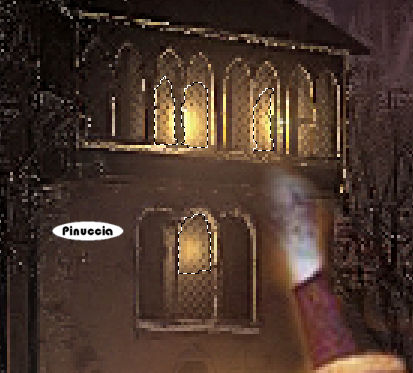 Livelli>Duplica. 29. Rimani su questo livello. Regola>Luminosità e contrasto: 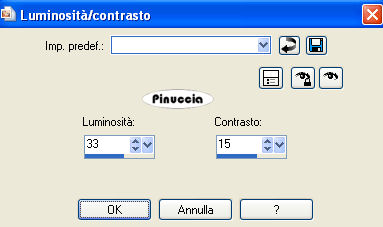 30. Selezione>Deseleziona. Ridimensiona, se necessario, della misura che preferisci. Regola>Messa a fuoco>Metti a fuoco. Per creare l'animazione: Posizionati sul livello inferiore e vai a Modifica>Copia. Apri Animation Shop e vai a Modifica>Incolla>Incolla come nuova animazione. Torna in PSP e posizionati sul livello superiore. Modifica>Copia. Di nuovo in Animation Shop e vai a Modifica>Incolla>Incolla dopo il fotogramma selezionato. Controlla il tuo risultato cliccando su Visualizza  Nel mio esempio ho lasciato la velocità a 10. Decidi tu se fare altrettanto o cambiare. Ricorda che diminuendo il settaggio l'animazione sarà più veloce, aumentandolo sarà più lenta. Quando sei soddisfatto, salva in formato gif.  Se hai problemi o dubbi, o trovi un link non funzionante, o anche soltanto per un saluto, scrivimi 21 Gennaio 2008 |