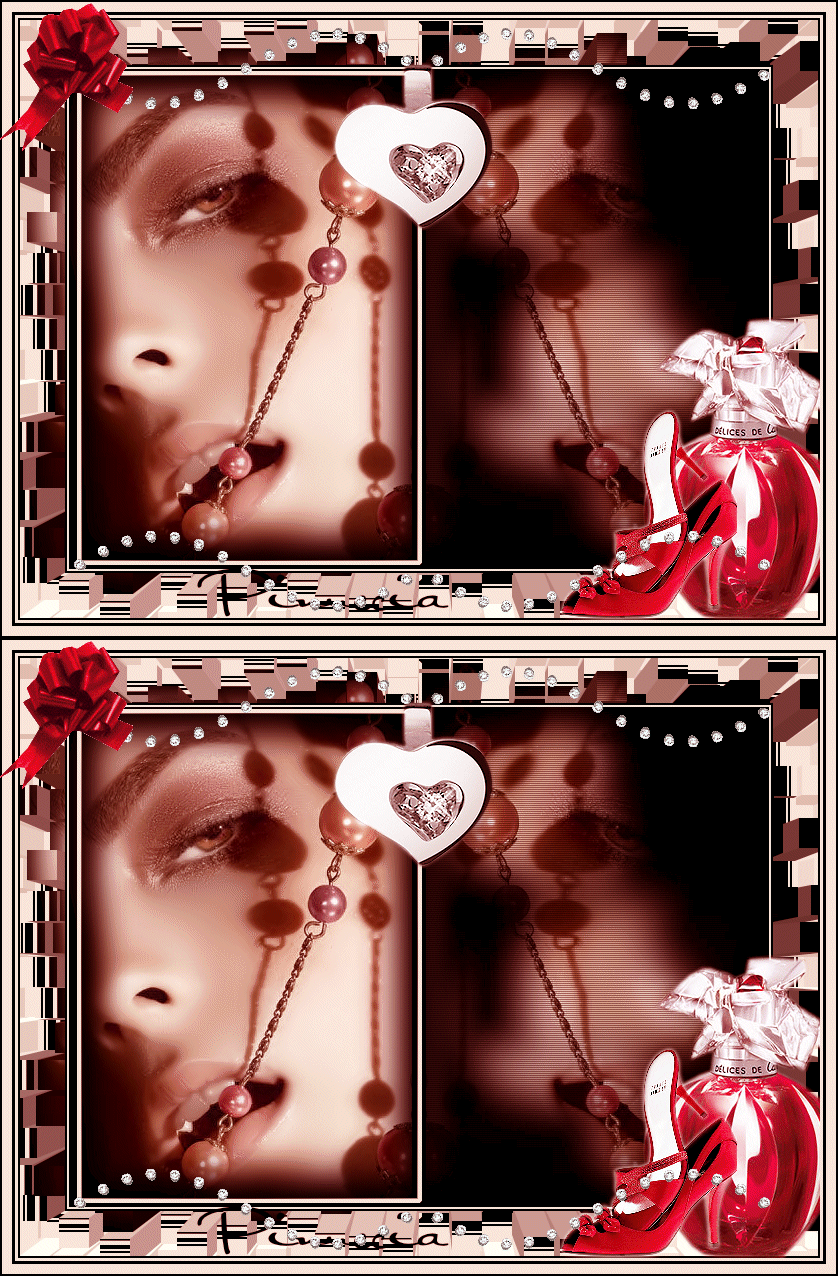
|
MEGGAN
Ringrazio Dakara per avermi permesso di tradurre questo tutorial.
qui puoi trovare qualche risposta ai tuoi dubbi. Se l'argomento che ti interessa non è presente, ti prego di segnalarmelo. Occorrente: Materiale qui (per favore, non modificare il nome del materiale). Filtri: Variations qui Stylize - Extrude qui Ti servirà anche Animation Shop qui Metti la selezione nella cartella Selezioni. Metti la maschera nella cartella Maschere. 1. Apri una nuova immagine trasparente 700 x 500 pixels, e riempila  con il colore nero. con il colore nero.2. Apri il tube "Karine_mistedface30_dec07_04", e vai a Modifica>Copia. Torna al tuo lavoro e vai a Modifica>Incolla come nuovo livello. Spostalo  a sinistra. a sinistra.3. Livelli>Duplica. Immagine>Rifletti. 4. Effetti>Effetti di trama>Veneziana, con i seguenti settaggi, colore nero: 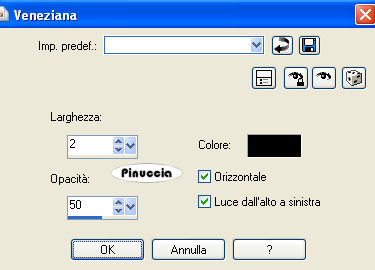 Abbassa l'opacità di questo livello al 60%. 5. Livelli>Nuovo livello raster. Riempi il livello con il nero.6. Livelli>Carica/Salva maschera>Carica maschera da disco. Cerca e carica la maschera "Dakara_C_Masque_67" , inverti trasparenza selezionato. 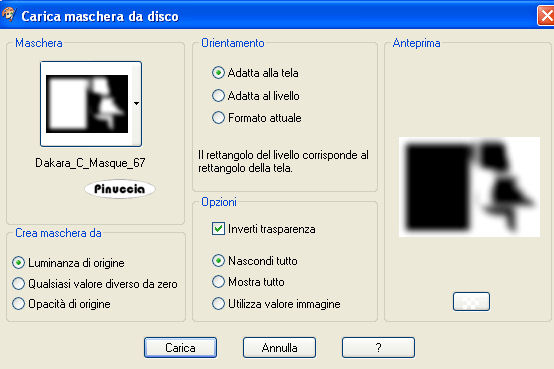 Livelli>Elimina, e rispondi sì alla domanda unire la maschera nel livello corrente.  Livelli>Unisci>Unisci gruppo. 7. Livelli>Nuovo livello raster. Selezione>Carica/Salva selezione>Carica selezione da disco. Cerca e carica la selezione Dakara_C_49: 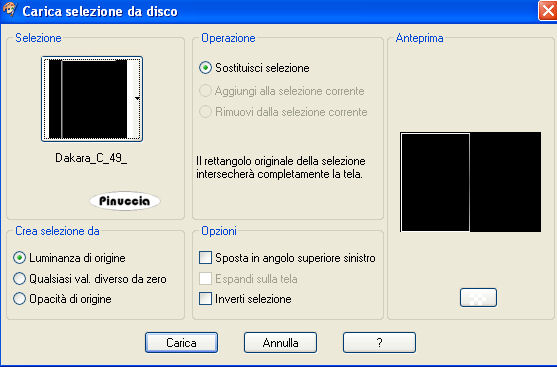 Riempi la selezione con il colore #f5e7db.8. Selezione>Deseleziona. 9. Sistema la cornice attorno al tube.10. Livelli>Unisci>Unisci tutto. 11. Immagine>Aggiungi bordatura, 2 pixels, simmetriche, con il colore #f5e7db. Immagine>Aggiungi bordatura, 2 pixels, simmetriche, con il colore nero. Immagine>Aggiungi bordatura, 45 pixels, simmetriche, con il colore #f5e7db. 12. Seleziona il bordo da 45 pixels con la bacchetta magica  13. Effetti>Plugins>Stylize - Extrude : 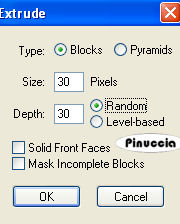 14. Selezione>Deseleziona. 15. Immagine>Aggiungi bordatura, 2 pixels, simmetriche, con il colore nero. 16. Apri il tube "Boucles d'O...Thaïss", e vai a Modifica>copia. Torna al tuo lavoro e vai a Modifica>Incolla come nuovo livello. Spostalo in alto (vedi il mio esempio).17. Apri il tube "Cal_guis_cartier", e vai a Modifica>Copia. Torna al tuo lavoro e vai a Modifica>Incolla come nuovo livello. Immagine>Ridimensiona, al 90%, tutti i livelli non selezionato. Regola>Messa a fuoco>Metti a fuoco. 18. Sposta il tube in basso a destra.19. Apri il tube "Cal_guis_chauss_r", e vai a Modifica>Copia. Torna al tuo lavoro e vai a Modifica>Incolla come nuovo livello. Immagine>Ridimensiona, al 50%, tutti i livelli non selezionato. Regola>Messa a fuoco>Metti a fuoco. Immagine>Rifletti. Spostalo in basso a destra.20. Livelli>Nuovo livello raster. Aggiungi il tuo nome e/o il tuo watermark. 21. Livelli>Unisci>Unisci tutto (appiattisci). 22. Immagine>Aggiungi bordatura, 3 pixels, simmetriche, con il colore #f5e7db. Immagine>Aggiungi bordatura, 3 pixels, simmetriche, con il colore nero. Immagine>Aggiungi bordatura, 10 pixels, simmetriche, con il colore #f5e7db. Immagine>Aggiungi bordatura, 2 pixels, simmetriche, con il colore nero. 23. Effetti>Plugins>Adjust - Variations, sperimenta colore e settaggi a scelta. 24. Copia l'immagine: Modifica>Copia. Apri Animation Shop e vai a Modifica>Incolla>Incolla come nuova animazione. Modifica>Duplica e avrai una animazione composta da due fotogrammi. Clicca sul primo fotogramma e vai a Selezione>Seleziona tutto. 25. Apri Animation-Elements_Dakara_C_21. Modifica>Seleziona tutto e Modifica>Copia. Torna al tuo lavoro e vai a Modifica>Incolla>Incolla nel fotogramma selezionato. Apri Animation_cal_guis__Noeud_Rouge_. Modifica>Duplica. Modifica>Seleziona tutto e Modifica>Copia. Attiva nuovamente il tuo lavoro e vai a Modifica>Incolla>Incolla nel fotogramma selezionato. Controlla il risultato cliccando su Visualizza  e salva in formato gif. e salva in formato gif. per animare il fiocco rosso, ho esportato i due fotogrammi in PSP, e alla seconda cornice ho applicato Regola>Luminosità e contrasto. 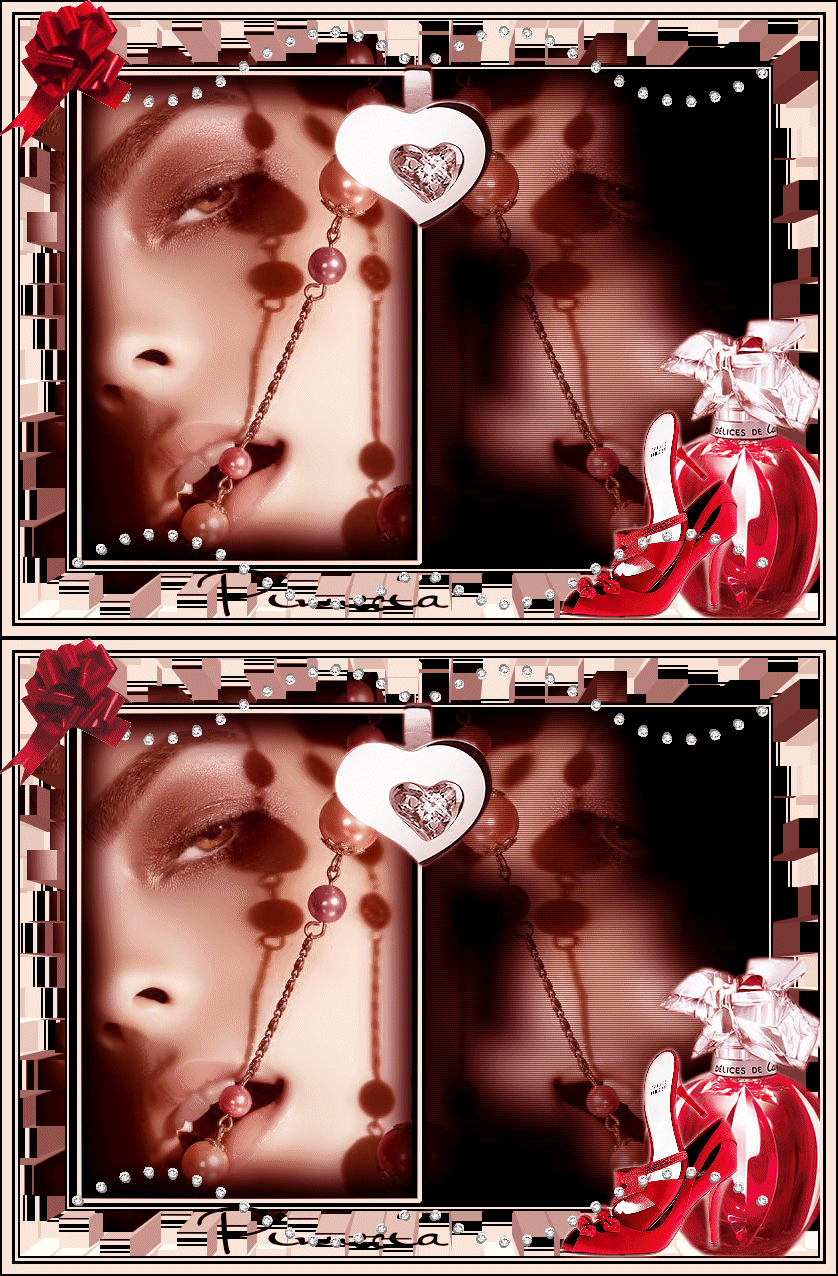 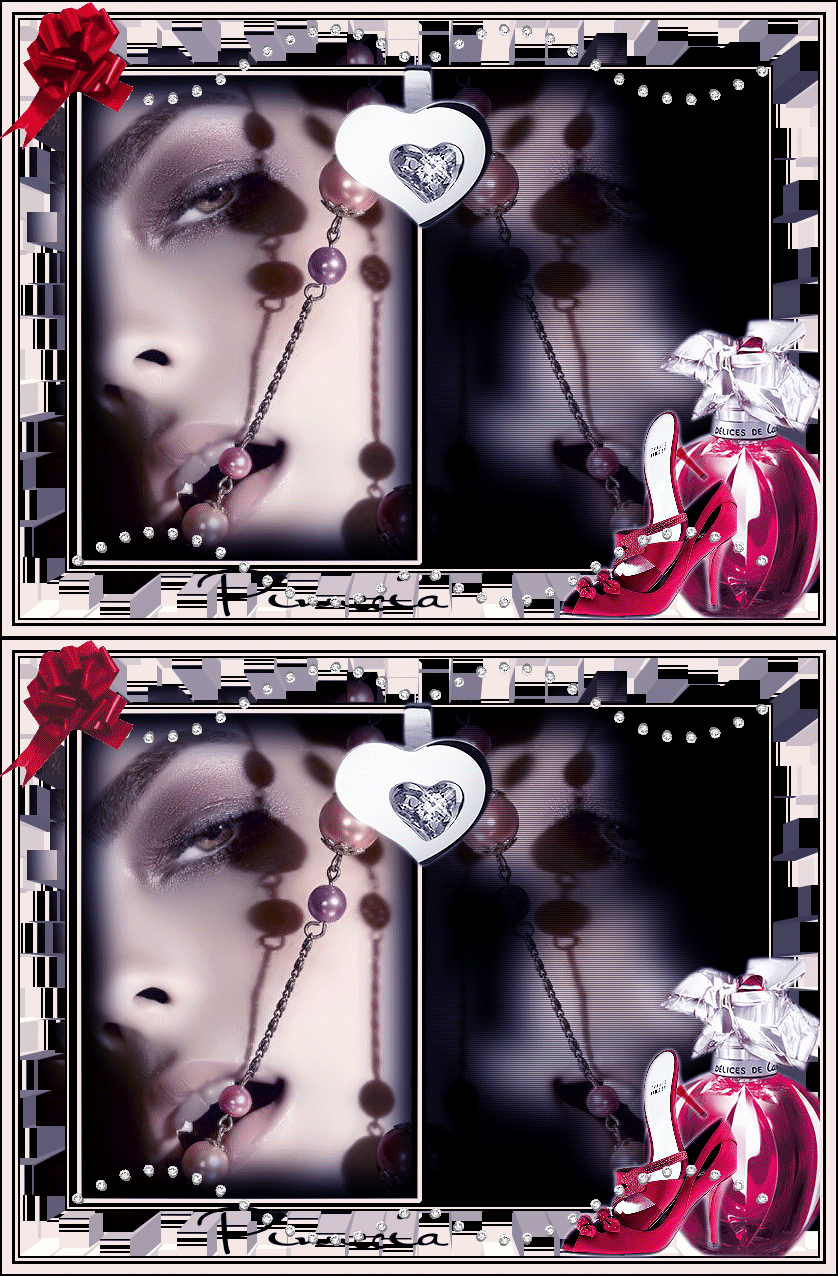  Se hai problemi o dubbi, o trovi un link non funzionante, o anche soltanto per un saluto, scrivimi. 2 Giugno 2008 |