|
MUSIC FLAME
Ringrazio Dakara per avermi permesso di tradurre i suoi tutorial.
qui puoi trovare qualche risposta ai tuoi dubbi. Se l'argomento che ti interessa non è presente, ti prego di segnalarmelo. Occorrente: Materiale qui Tubes: calguismusicphone4510 e B57_fleur_flammes_05_10 Elementi: Elements_Dakara_C_119. Elements_Dakara_C_120. Elements_Dakara_C_121. Non modificare il nome del materiale. Non utilizzare il materiale a fini personali per creare altri tutorial. Se utilizzi questo tutorial per creare una Lettera, sei pregato di mettere in fondo alla lettera, il collegamento al tutorial. Filtri: L&K - Paris qui 1. Apri una nuova immagine trasparente 1024 x 600 pixels. 2. Imposta il colore di primo piano con #372111, e riempi  l'immagine trasparente con questo colore. l'immagine trasparente con questo colore.3. Effetti>Plugins>L&K - L&K Paris, 2 volte con i settaggi standard. 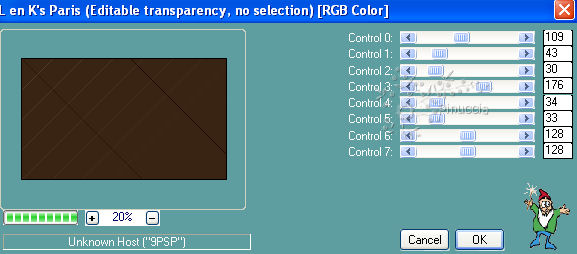 4. Apri il tube B57_fleur_flammes_05_ e vai a Modifica>Copia. Torna al tuo lavoro e vai a Modifica>Incolla come nuovo livello. 5. Sposta  il tube a sinistra. il tube a sinistra.6. Apri l'elemento Elements_Dakara_C_119 e vai a Modifica>Copia. Torna al tuo lavoro e vai a Modifica>Incolla come nuovo livello. Dovresti avere questo. 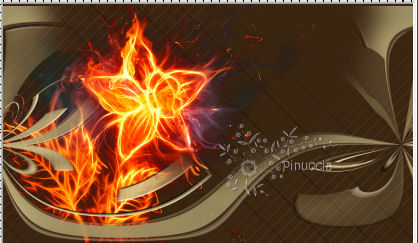 7. Apri il tube calguismusicphone4510 e vai a Modifica>Copia. Torna al tuo lavoro e vai a Modifica>Incolla come nuovo livello. 8. Sposta il tube a destra.9. Livelli>Duplica, e attiva il livello sottostante del tube originale. 10. Regola>sfocatura>Sfocatura gaussiana - raggio 20.  11. Regola>Luminosità e contrasto>Luminosità e contrasto: 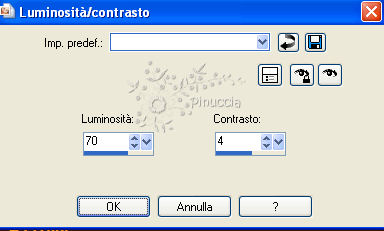 12. Livelli>Unisci>Unisci tutto (appiattisci). 13. Prima di inizia ad aggiungere i bordi, imposta il colore di primo piano con #a29367, e il colore di sfondo con #3a1e0f. 14. Immagine>Aggiungi bordatura, 2 pixels, simmetriche, con il colore #a29367. Avendo impostato i colori nella paletta dei materiale, ti basterà cliccare con il tasto destro del mouse sulla paletta del colore, e - in basso a sinistra - avrai la tua paletta dei materiali. Clicca ogni volta sul colore che ti servirà e sarà automaticamente impostato. 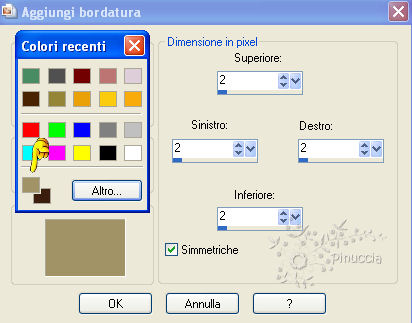 Immagine>Aggiungi bordatura, 4 pixels, simmetriche, con il colore di sfondo #3a1e0f. Immagine>Aggiungi bordatura, 2 pixels, simmetriche, con il colore di primo piano #a29367. Immagine>Aggiungi bordatura, 16 pixels, simmetriche, con il colore di sfondo #3a1e0f. Immagine>Aggiungi bordatura, 2 pixels, simmetriche, con il colore di primo piano #a29367. Immagine>Aggiungi bordatura, 2 pixels, simmetriche, con il colore di sfondo #3a1e0f. Immagine>Aggiungi bordatura, 2 pixels, simmetriche, con il colore di primo piano #a29367. 15. Immagine>Ridimensiona, a 820 pixels di larghezza, tutti i livelli selezionato. 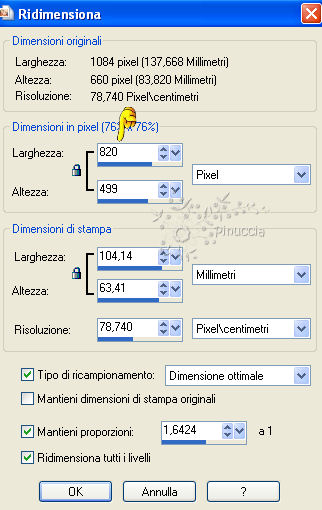 16. Regola>Messa a fuoco>Metti a fuoco. 17. Aggiungi il tuo nome e/o il tuo watermark su un nuovo livello. 18. Livelli>Unisci>Unisci tutto (appiattisci). 19. Modifica>Copia. 20. Apri l'elemento Elements_Dakara_C_121 e vai a Modifica>Incolla come nuovo livello. 21. Attiva il livello inferiore. 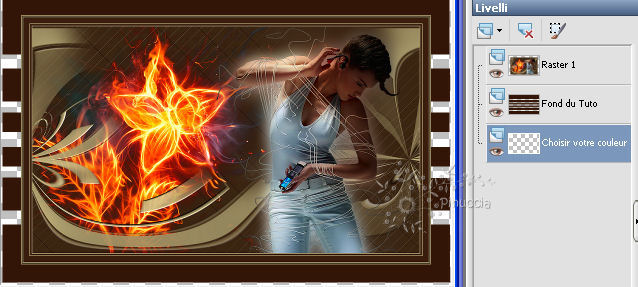 22. Riempi con il colore di primo piano.23. Apri l'elemento Elements_Dakara_C_120 e vai a Modifica>Copia. Torna al tuo lavoro e vai a Modifica>Incolla come nuovo livello. 23. Livelli>Unisci>Unisci tutto e salva in formato jpg.  Se hai problemi o dubbi, o trovi un link non funzionante, o anche soltanto per un saluto, scrivimi 29 Giugno 2010 |