|
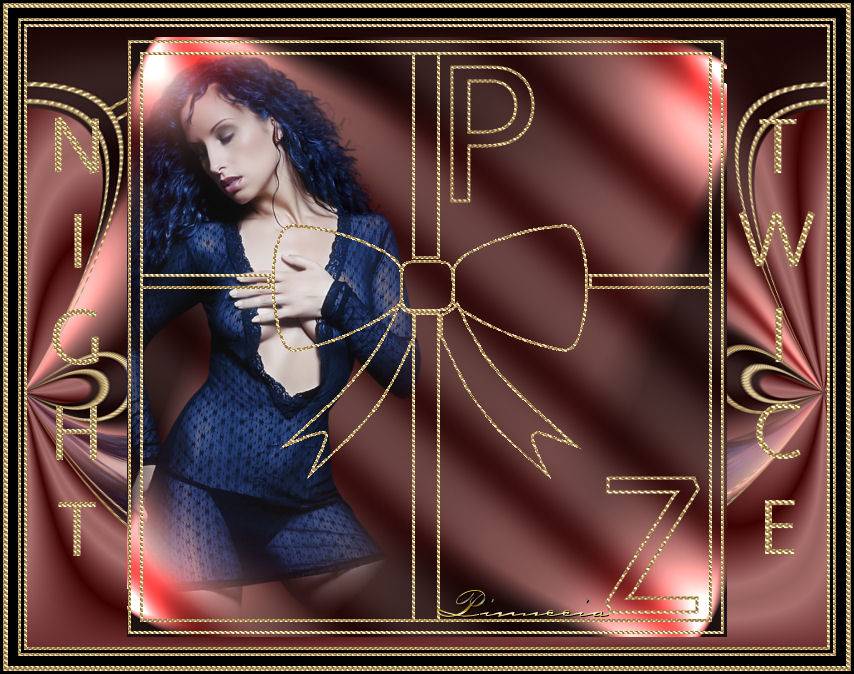
NIGHT TWICE
Ringrazio Dakara per avermi permesso di tradurre questo tutorial.
qui puoi trovare qualche risposta ai tuoi dubbi. Se l'argomento che ti interessa non è presente, ti prego di segnalarmelo. Occorrente: Un tube a scelta. Il resto del materiale qui Metti la selezione nella cartella Selezioni. Metti il gradiente nella cartella Gradienti. Metti il motivo oro nella cartella Motivi. Apri il font e minimizzalo. Lo troverai nella lista dei font disponibili, quando ti servirà. Filtri: Flaming Pear - Flexify qui 1. Apri una nuova immagine trasparente 600 x 600 pixels. 2. Passa il colore di sfondo a Gradiente e seleziona il gradiente "ib22", con i seguenti settaggi: 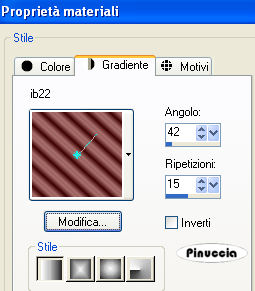 Regola>Sfocatura>Sfocatura gaussiana, raggio 10  3. Effetti>Effetti di illuminazione>Punti luce, apri il menu delle impostazioni e seleziona predefinito, con i seguenti settaggi: 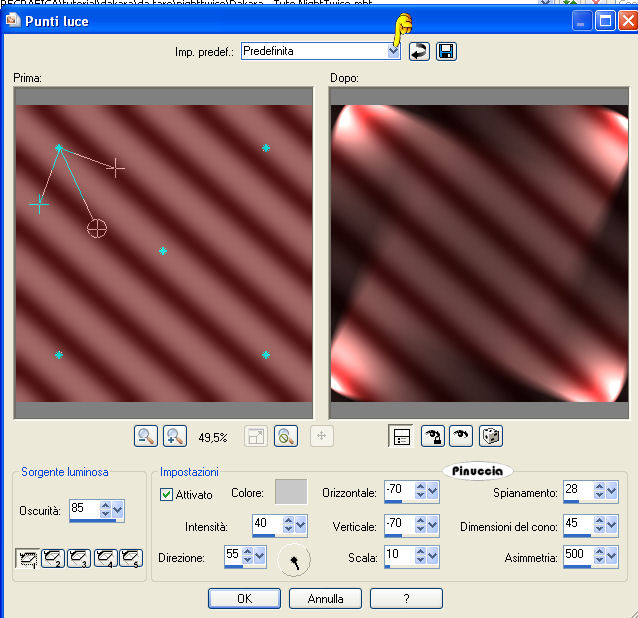 4. Apri il tuo tube e vai a Modifica>copia. Torna al tuo lavoro e vai a Modifica>Incolla come nuovo livello. Spostalo  a sinistra. a sinistra.5. Livelli>Nuovo livello raster. Selezione>Carica/Salva selezione>Carica selezione da disco. Cerca e carica la selezione Sel-Dakara-7 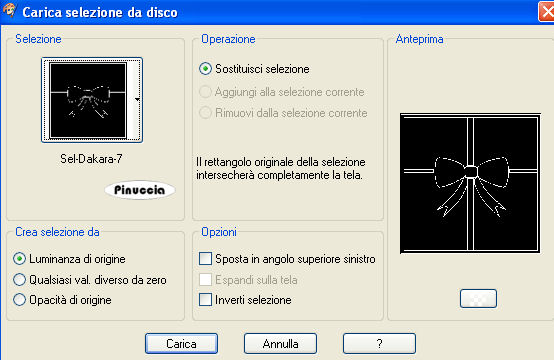 Passa il colore di primo piano a Motivi e seleziona il motivo oro, con i seguenti settaggi: 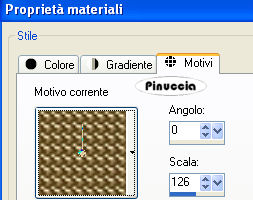 Riempi  la selezione con questo motivo. la selezione con questo motivo.7. Livelli>Luminosità e contrasto>Luminosità e contrasto: 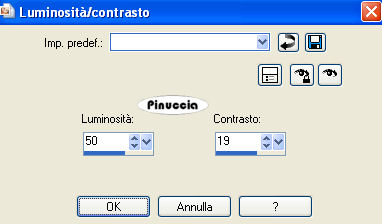 Selezione>Deseleziona. Controlla che il tube sia ben posizionato. 8. Livelli>Unisci>Unisci tutto. 9. Immagine>Aggiungi bordatura, con il colore bianco, simmetriche non selezionato, con i seguenti settaggi. 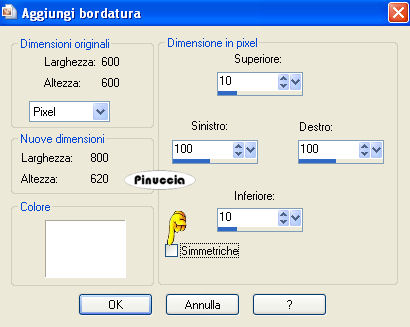 10. Seleziona questo bordo con la bacchetta magica   e riempilo con il gradiente.Mantieni selezionato. 11. Effetti>Plugins>Flaming Pear - Flexify: 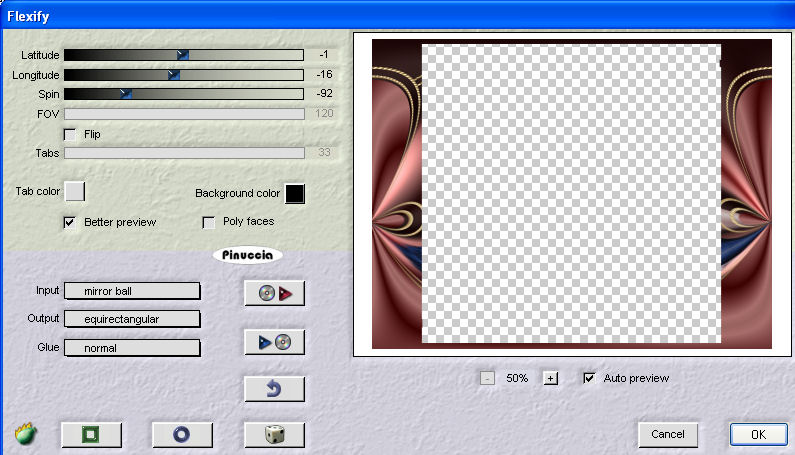 Selezione>Deseleziona. 13. Immagine>Aggiungi bordatura, 3 pixels, simmetriche, con il colore bianco. Immagine>Aggiungi bordatura, 3 pixels, simmetriche, con il colore nero. Immagine>Aggiungi bordatura, 3 pixels, simmetriche, con il colore bianco. Immagine>Aggiungi bordatura, 10 pixels, simmetriche, con il colore nero. Immagine>Aggiungi bordatura, 5 pixels, simmetriche, con il colore bianco. Immagine>Aggiungi bordatura, 3 pixels, simmetriche, con il colore nero. 14. Seleziona tutti i bordi bianchi con la bacchetta magica e riempili con il motivo oro "point or 2".Mantieni ancora selezionato. 15. Regola>Luminosità e contrasto>Luminosità e contrasto, con i settaggi precedenti. Selezione>Deseleziona. 16. Attiva lo strumento Testo  seleziona il font SaxonylSerial, dimensione 150, pennellata 3, crea come vettore, chiuso il colore di sfondo e colore di primo piano impostato con il motivo oro. 17. Scrivi la prima lettera del tuo nome e posizionala a destra, vedi l'esempio finale. Livelli>Converti in livello raster. 18. Regola>Luminosità e contrasto>Luminosità e contrasto, con i settaggi precedenti. Selezione>Deseleziona. 19. Scrivi la seconda iniziale e posizionala a destra. Livelli>Converti in livello Raster. 20. Regola>Luminosità e contrasto>Luminosità e contrasto, con i settaggi precedenti. Selezione>Deseleziona. 22. Immagine>Ridimensiona, a 650 pixels di larghezza. 23. Livelli>Nuovo livello raster, e firma il tuo lavoro. 24. Livelli>Unisci>Unisci tutto e salva in formato jpg.  Se hai problemi o dubbi, o trovi un link non funzionante, o anche soltanto per un saluto, scrivimi 22 Giugno 2008 |