|
NUANCES
Ringrazio Dakara per avermi permesso di tradurre i suoi tutorial.

qui puoi trovare qualche risposta ai tuoi dubbi.
Se l'argomento che ti interessa non è presente, ti prego di segnalarmelo.
Occorrente:
Materiale qui
Rispetta il lavoro degli autori, non modificare i tubes e non cancellare il livello del watermark.
Ti servirà anche Animation Shop qui
1. Apri una nuova immagine trasparente 900 x 750 pixels.
2. Apri "Elements_Dakara_C_52_".
Posizionati sul livello "Calque 1" e vai a Modifica>copia.
Torna al tuo lavoro e vai a Modifica>Incolla come nuovo livello.
Dovrebbe essere già correttamente posizionato. Controlla con il mio esempio.
3. Torna a "Elements_Dakara_C_52_".
Posizionati sul livello "Calque 2" e vai a Modifica>copia.
Torna al tuo lavoro e vai a Modifica>Incolla come nuovo livello.
Dovrebbe essere già correttamente posizionato. Controlla con il mio esempio.
4. Torna a "Elements_Dakara_C_52_".
Posizionati sul livello "Calque 3" e vai a Modifica>copia.
Torna al tuo lavoro e vai a Modifica>Incolla come nuovo livello.
Dovrebbe essere già correttamente posizionato. Controlla con il mio esempio.
5. Attiva lo strumento Bacchetta magica 

Clicca sullo spazio bianco per selezionarlo.

6. Apri "Image2_Tuto_Nuances" e vai a Modifica>copia.
Torna al tuo lavoro e vai a Modifica>Incolla nella selezione.
Selezione>Deseleziona.
7. Attiva il secondo livello e clicca con la bacchetta magica nello spazio bianco.

Modifica>Incolla nella selezione (l'immagine è ancora in memoria).
Selezione>Deseleziona.
8. Attiva il terzo livello e clicca con la bacchetta magica nello spazio bianco.

Modifica>incolla nella selezione.
Selezione>Deseleziona.
9. Adesso dovresti trovarti sul livello delle barre (controlla).
Effetti>Effetti 3D>Smusso a incasso:

10. Apri la foto "Image_Tuto_Nuances" o una tua foto a scelta (dimensione massima 315 pixels di larghezza).
Immagine>Aggiungi bordatura, 2 pixels, simmetriche, con il colore rosso.
11. Seleziona il bordo rosso con la bacchetta magica
Imposta il colore di primo piano con un motivo oro,
e riempi  il bordo con questo motivo. il bordo con questo motivo.
12. Modifica>Copia.
Torna al tuo lavoro e vai a Modifica>Incolla come nuovo livello.
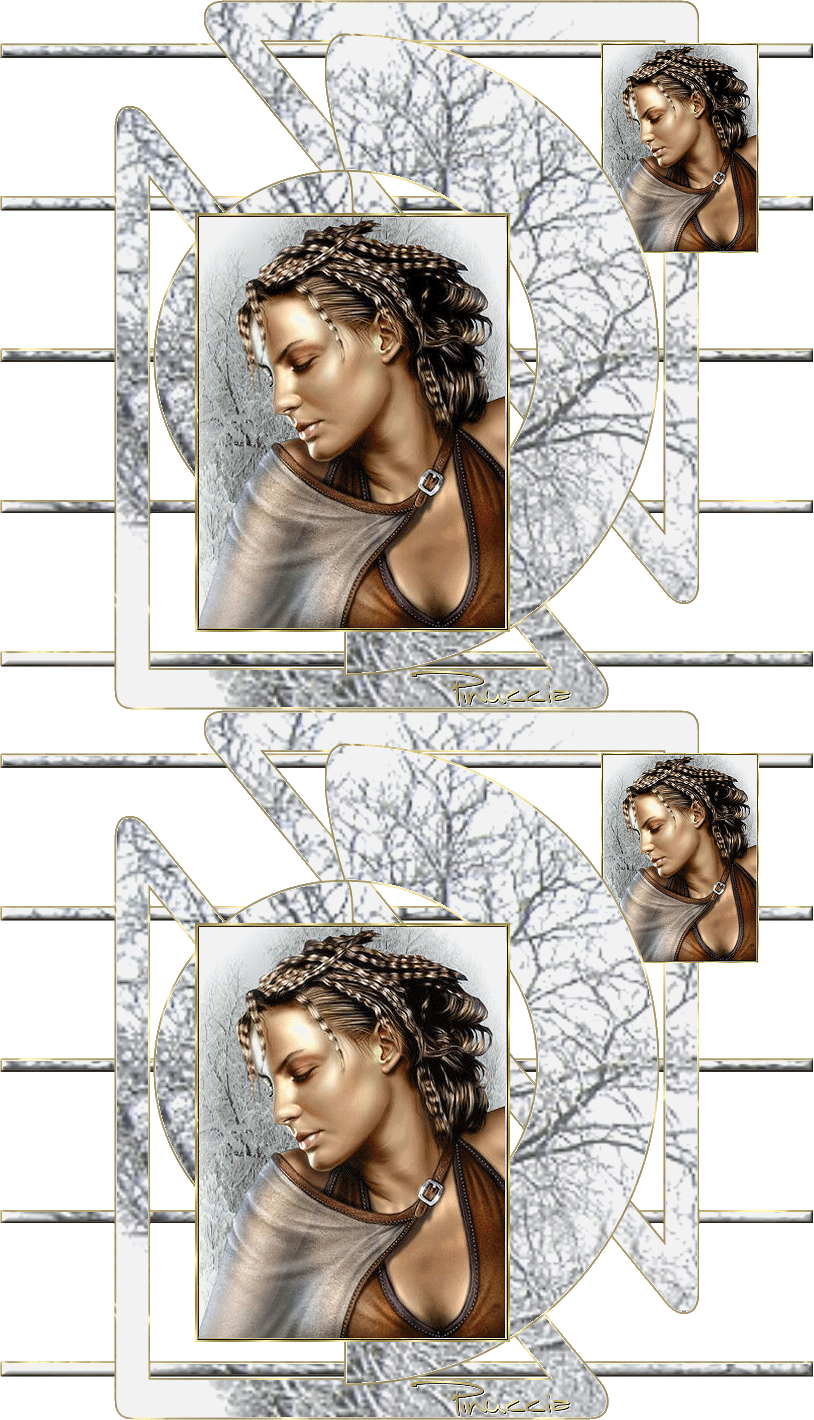
Posiziona  la foto come nel mio esempio. la foto come nel mio esempio.
13. Livelli>Duplica.
14. Immagine>Ridimensiona, a 450 pixels di larghezza, tutti i livelli non selezionato.

15. Regola>Messa a fuoco>Metti a fuoco.
Sposta l'immagine a destra, come nel mio esempio.
16. Nella paletta dei livelli sposta questo livello sotto l'elemento rotondo:

17. Aggiungi il tuo nome e/o il tuo watermark su un nuovo livello.
18. Livelli>Unisci>Unisci visibile.
Modifica>Copia.
Apri Animation Shop e vai a Modifica>Incolla>Incolla come nuova animazione.
Torna in PSP.
Regola>Luminosità e contrasto>Luminosità e contrasto.

Controlla il risultato cliccando su Visualizza 
Nel mio esempio ho mantenuto la velocità dei fotogrammi a 10.
19. Salva il lavoro in formato gif:
File>Creazione guidata ottimizzazione:

Nella finestra successiva, clicca su Personalizza.

Clicca su Trasparenza parziale

e imposta i settaggi come nella schermata.

Terminata l'ottimizzazione: File>Salva come e salva il tuo lavoro in formato gif.

Se hai problemi o dubbi, o trovi un link non funzionante,
o anche soltanto per un saluto, scrivimi
7 Febbraio 2009
|


